
Как делиться циферблатами Apple Watch
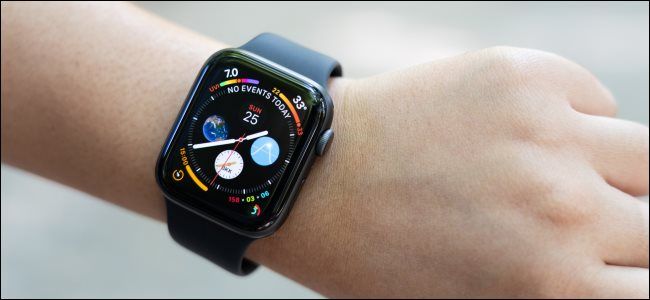
Коротко: вы можете экспортировать и отправлять циферблаты Apple Watch через приложение Watch на iPhone или прямо с часов. Получатель добавляет циферблат в «Мои циферблаты» без передачи личных данных. Ниже — пошаговые инструкции, советы по совместимости, чек-листы и сценарии отката.
Быстрые ссылки
Как поделиться циферблатом Apple Watch
Получение и удаление циферблата
Кураторские циферблаты в App Store
Как поделиться циферблатом Apple Watch
Самый надёжный способ отправить циферблат — использовать приложение Watch на iPhone. Требуется iOS 14 или новее на iPhone и watchOS 7 или новее на Apple Watch.
- Откройте приложение Watch на iPhone.
- Перейдите к циферблату, который хотите отправить, и тапните его.
- Нажмите кнопку «Поделиться» в правом верхнем углу экрана.
- Выберите способ отправки: AirDrop, Сообщения, Почта, мессенджеры (WhatsApp, Telegram и т. п.), приложения-заметки или облачное хранилище.
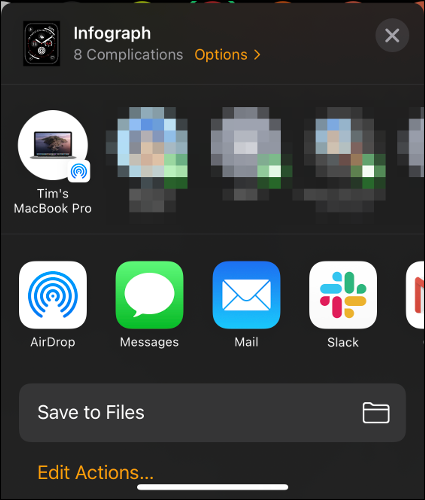
При экспорте создаётся файл с расширением .watchface. iPhone отправляет именно этот файл в выбранное место назначения, и он может быть загружен или переслан любым сервисом, который поддерживает передачу файлов. Размер файла .watchface составляет примерно 400 КБ.
Вы также можете поделиться циферблатом непосредственно с Apple Watch:
- Нажмите и удерживайте текущий циферблат, пока вверху не появится его название и кнопка «Изменить».
- Нажмите кнопку «Поделиться» в левом нижнем углу экрана.
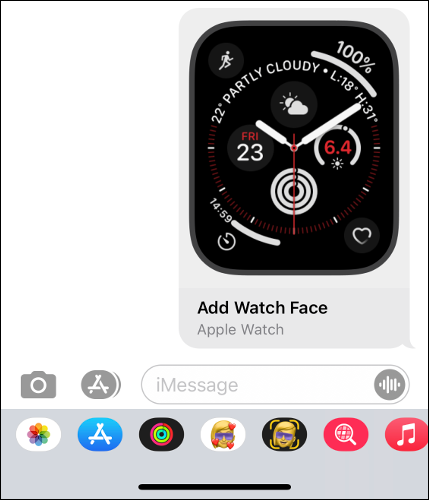
Если вы отправляете через Сообщения, откроется новое окно разговора: добавьте контакт и сообщение, затем нажмите «Отправить». Через этот способ нельзя пересылать циферблат в сторонние приложения — только в Сообщения.
Советы по локализации UI
- “Share” — «Поделиться»
- “Edit” — «Изменить»
- “Add to My Faces” — «Добавить в мои циферблаты»
Получение и удаление циферблата
Если вам прислали циферблат в Сообщениях, в разговоре появится превью. Если прислали ссылку на файл, при открытии ссылка запустит приложение Watch и покажет детальный просмотр циферблата.
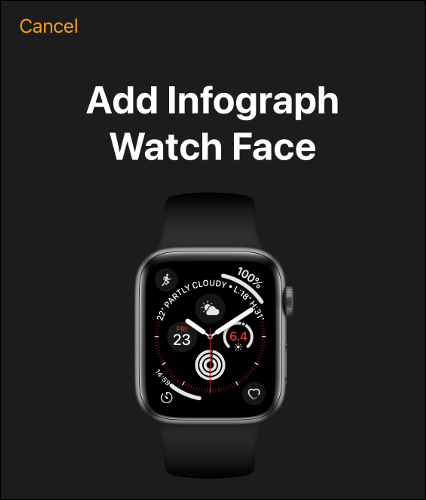
Получатель может нажать «Добавить в мои циферблаты», и циферблат появится в списке на iPhone и на Apple Watch. Выбрать циферблаты на часах можно длительным свайпом влево/вправо или нажатием и удержанием циферблата, затем прокруткой списка.
Чтобы удалить циферблат:
- В приложении Watch на iPhone откройте циферблаты, нажмите «Изменить» и удалите ненужный.
- На Apple Watch нажмите и удерживайте циферблат, затем «вскиньте» его вверх, как при закрытии приложения на iPhone.
Важно: отправка циферблата другому пользователю не изменит его текущий список циферблатов, даже если дизайн совпадает по типу (например, Infograph). Личные данные — события календаря, настройки местоположения погоды, данные активности — не включаются в файл .watchface.
Кураторские циферблаты в App Store
Apple планировала показывать отобранные циферблаты в App Store для удобной установки. На момент релиза watchOS 7 (сентябрь 2020) такие подборки массово недоступны. Будьте осторожны с приложениями, обещающими «тысячи циферблатов»: чаще всего это статичные изображения, которые можно только установить как фон, а не полноценные динамичные циферблаты с компликациями.
Если хотите персонализировать часы по-настоящему, используйте свои фото и альбомы для создания уникального циферблата.
Когда это не сработает
- У получателя устаревшее ПО: iOS ниже 14 или watchOS ниже 7 — файл .watchface может не открыться.
- Ограничения мессенджера: некоторые мессенджеры сжимают или блокируют файлы, поэтому отправка через них может быть невозможна. Используйте AirDrop, Почту или облако как резерв.
- Совместимость модели часов: старые модели Apple Watch могут не поддерживать некоторые типы компликаций.
Альтернативные способы передачи
- AirDrop — мгновенно и безопасно между устройствами Apple.
- Облачные ссылки (iCloud Drive, Dropbox) — удобно для пересылки на Android или отправки группам.
- Файлообменники — при большом количестве или массовой рассылке.
Чек-лист перед отправкой
- Убедитесь, что у вас iOS 14+ и watchOS 7+.
- Проверьте, что все используемые компликации работают без привязки к вашим личным данным.
- Экспортируйте файл и проверьте размер (~400 КБ).
- Выберите метод передачи (AirDrop / Сообщения / Почта / Облако).
- Сообщите получателю, как добавить циферблат: «Добавить в мои циферблаты» → выбрать на часах.
Критерии приёмки
- Файл открывается в приложении Watch на устройстве получателя.
- Циферблат корректно отображает выбранные цвета и фото.
- Компликации отображаются и работают, если они независимы от приватных данных.
- Получатель может без ошибок удалить или переключить циферблаты.
План отката и удаление
- Если циферблат вызывает проблемы (ошибки отображения), попросите получателя удалить его через приложение Watch: выбрать циферблат → «Изменить» → удалить.
- Если проблема связана со сторонней компликацией, удалите приложение-источник компликации и перезапустите часы.
- В критическом случае сбросьте настройки Apple Watch (Настройки → Основные → Сброс) и выполните повторное подключение к iPhone.
Быстрые решения для распространённых проблем
- Циферблат не открывается: обновите iOS/watchOS и попросите отправителя переслать через AirDrop.
- Компликация неактивна: убедитесь, что приложение-компликация установлено и имеет нужные разрешения.
- Проблемы с отображением фото: проверьте, не использован ли формат изображения, который iOS обрезает при экспорте.
Пример дерева принятия решения
flowchart TD
  A[Нужно поделиться циферблатом?] --> B{Получатель — на Apple?}
  B -- Да --> C{Есть AirDrop рядом?}
  C -- Да --> D[Использовать AirDrop]
  C -- Нет --> E{Мессенджер поддерживает файлы?}
  E -- Да --> F[Отправить через Сообщения или мессенджер]
  E -- Нет --> G[Выгрузить в облако и дать ссылку]
  B -- Нет --> H[Экспорт в облако и инструкция для ручной установки]
Советы по безопасности и приватности
- Файл .watchface не содержит ваших календарей, местоположений для погоды или данных активности.
- Тем не менее не отправляйте циферблаты с изображениями, которые раскрывают личную информацию.
- При передаче через облако установите пароль или ограничьте доступ, если файл содержит приватные изображения.
Краткая методика создания персонального циферблата
- Выберите фото в Фото или альбоме.
- В приложении Watch создайте новый циферблат и выберите формат «Фото» или «Коллаж».
- Добавьте компликации, которые вам действительно нужны (не перегружайте экран).
- Экспортируйте и протестируйте переключение между циферблатами.
Часто задаваемые вопросы
Можно ли отправить циферблат на Android?
Формат .watchface создан для экосистемы Apple: напрямую на Android установить его нельзя. Можно отправить изображение циферблата, но это будет только фон, а не полноценный динамичный циферблат.
Содержит ли .watchface мои события и данные?
Нет. Персональные данные календаря, местоположения для прогноза и активность не включаются в файл.
Почему некоторые компликации не отображаются у получателя?
Компликация может требовать установленного стороннего приложения или быть несовместима с моделью часов. Попросите получателя установить соответствующее приложение.
Итог
Поделиться циферблатом Apple Watch просто: используйте приложение Watch на iPhone или сам гаджет. Выбирайте способ передачи в зависимости от ситуации — AirDrop быстрее и безопаснее; облако универсальнее. Всегда проверяйте совместимость и предупреждайте получателя о необходимых версиях ПО.
Важное: если получатель испытывает проблемы, следуйте чек-листу отката и проверяйте версии iOS/watchOS.

Похожие материалы

Несколько аккаунтов Skype: Multi Skype Launcher

Журнал для работы: повысить продуктивность

Персональные звуки уведомлений на Android

Скачивание шоу Hulu для офлайн‑просмотра

Microsoft Start: персонализированная новостная лента
