
Clipt — как синхронизировать буфер обмена Android с ПК и iPhone

Кратко
Clipt даёт общий буфер обмена между смартфоном и компьютером через привязку к вашему Google‑аккаунту. Устанавливаете приложение и расширение, связываете аккаунт — и копируемое на одном устройстве автоматически появляется в буфере другого.
Что такое Clipt и как он работает?
Clipt — это кроссплатформенное приложение для обмена буфером обмена и файлами между устройствами. Оно позволяет копировать текст, изображения, видео и файлы на одном устройстве и вставлять их на другом. Для передачи данных Clipt использует ваш Google Drive как защищённый канал синхронизации: приложение шифрует и сохраняет элементы в облаке, а подключённые устройства подхватывают эти изменения и помещают полученное содержимое в локальный буфер обмена.
Ключевые факты в одну строку:
- Тип: кроссплатформенное приложение (Android, iOS, расширение Chrome).
- Что передаёт: текст, изображения, видео и файлы.
- Где хранится: привязка к Google Drive (обмен через Google Cloud).
Важно: Clipt требует один и тот же Google‑аккаунт на всех устройствах, которые вы хотите синхронизировать.
Для кого это полезно
- Люди, которые работают на смартфоне и компьютере одновременно.
- Те, кто часто переносит текстовые фрагменты, ссылки или файлы между устройствами.
- Пользователи, кому надо быстро вставить скопированное с телефона на рабочую станцию.
Быстрая установка: пошагово
- Установите Clipt на Android и на устройства, с которыми будете обмениваться (iPhone, планшет или компьютер с Chrome).
- Откройте приложение на смартфоне и подтвердите условия использования.
- Разрешите Clipt доступ к вашему Google‑аккаунту — войдите в тот же аккаунт, который вы используете в браузере на компьютере.
- В приложении нажмите Установить на другие устройства.
- Выберите тип устройства: браузер отобразит ссылку на расширение; другое мобильное устройство — QR‑код для сканирования.
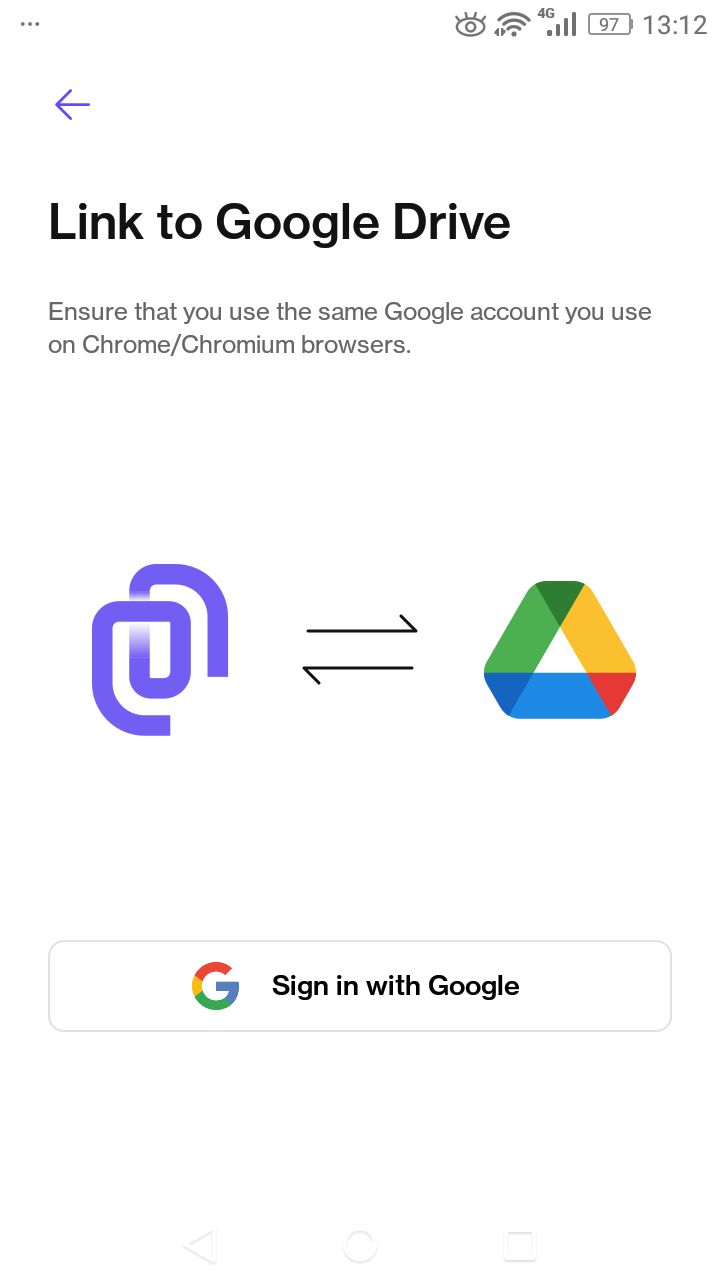
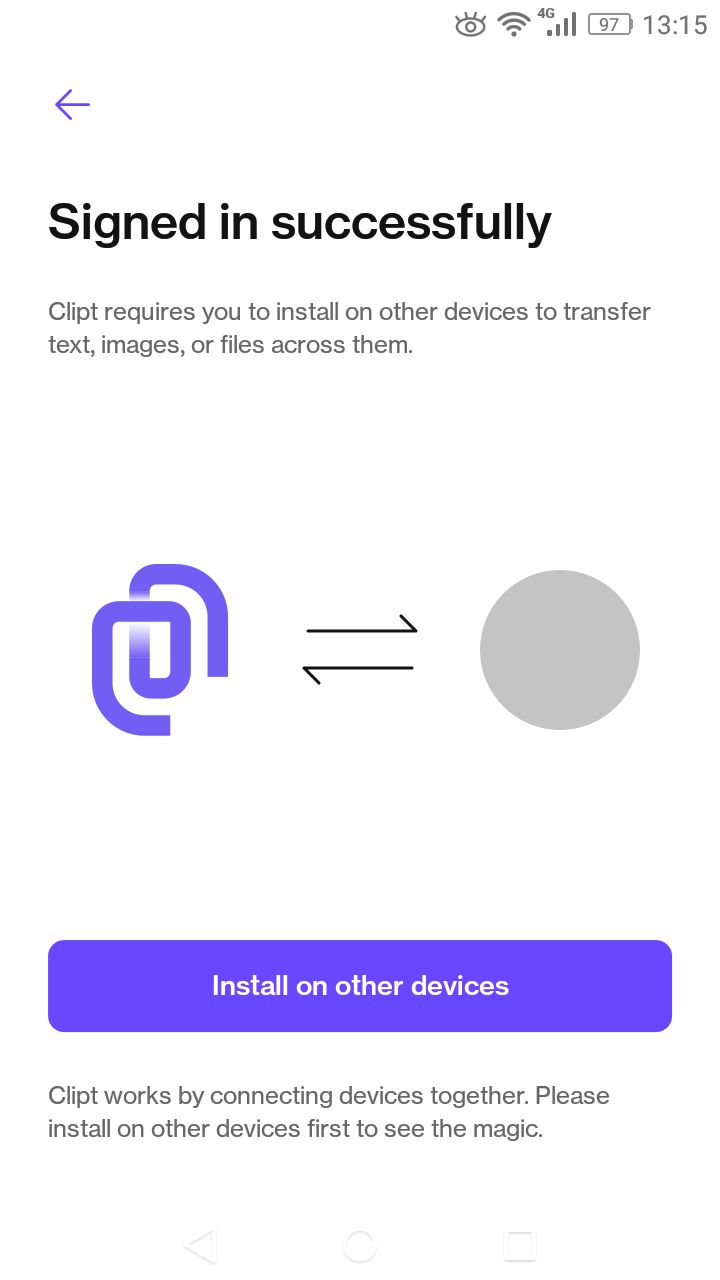
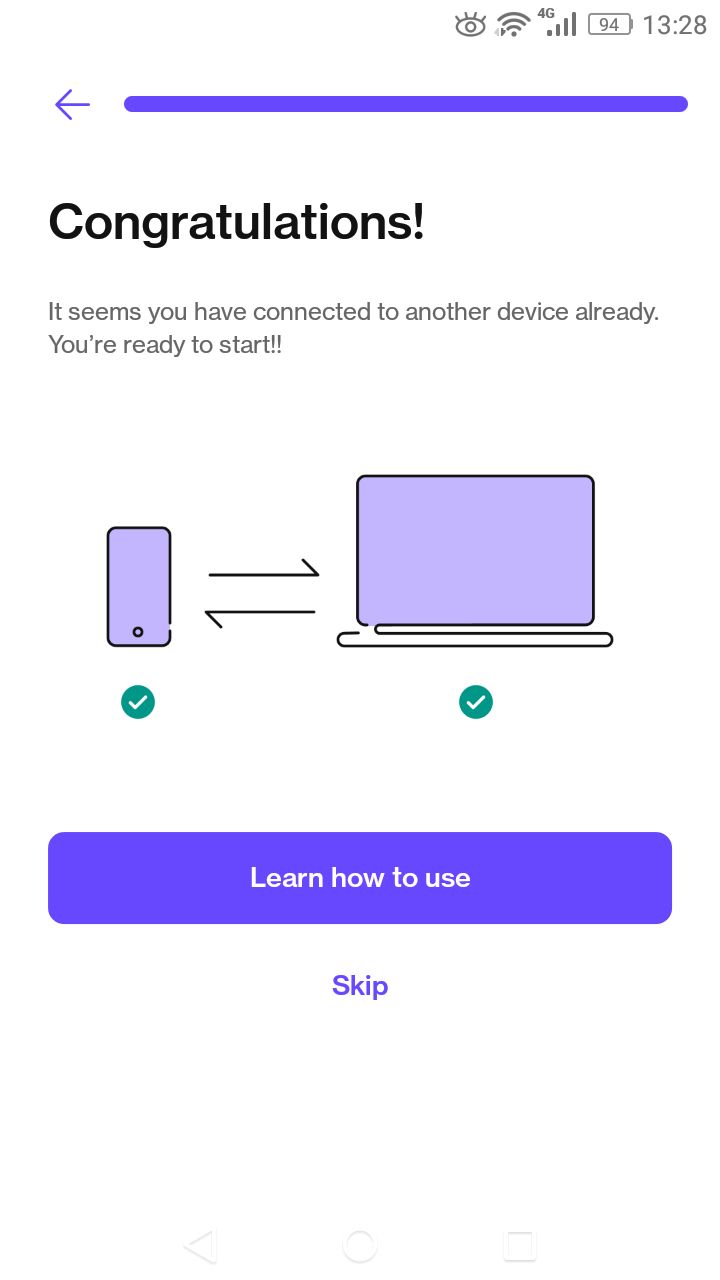
Закрыть
Примечание: если в вашей организации включены ограничения Google Workspace, может потребоваться разрешение администратора на использование сторонних расширений или приложений.
Настройка на компьютере
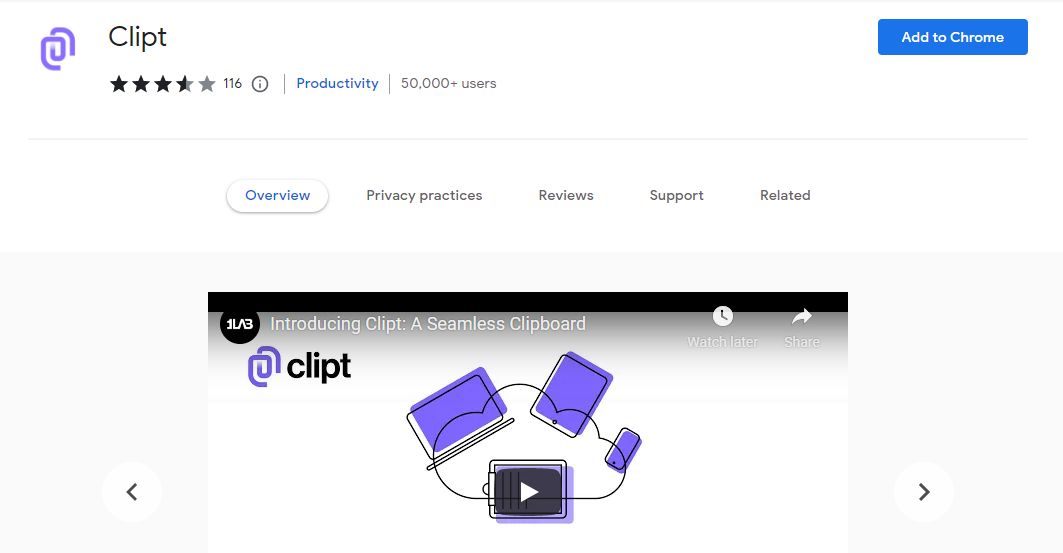
- Для Windows или macOS откройте ссылку, предложенную приложением, в Chrome и установите расширение.
- В расширении войдите в тот же Google‑аккаунт, который использовали на смартфоне.
- После синхронизации вы увидите список подключённых устройств в меню расширения.
Как отправлять содержимое между устройствами
Основные сценарии:
От Android к компьютеру
- Скопируйте текст или файл на телефоне.
- В панели уведомлений нажмите Отправить (Send) у уведомления Clipt.
- Выберите цель, если приложение предлагает список подключённых устройств.
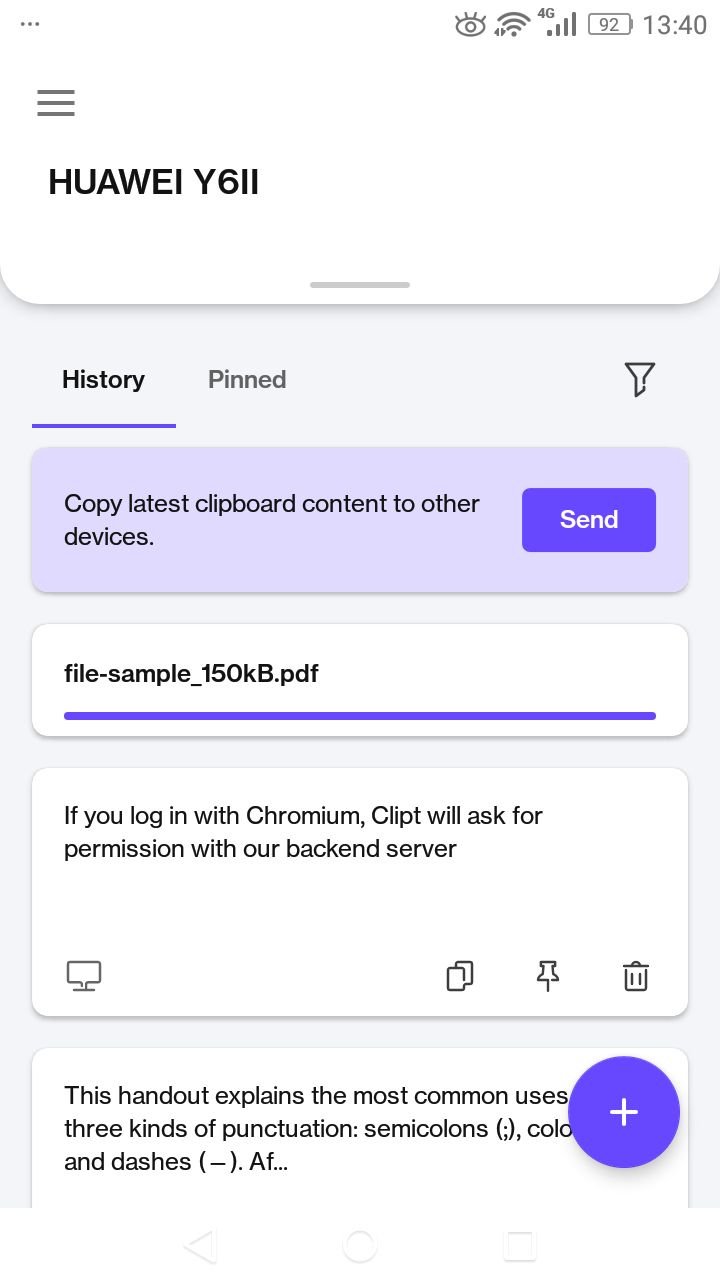
После передачи содержимое автоматически копируется в буфер компьютера и доступно для вставки в любое приложение. Также элементы сохраняются в меню расширения Clipt.
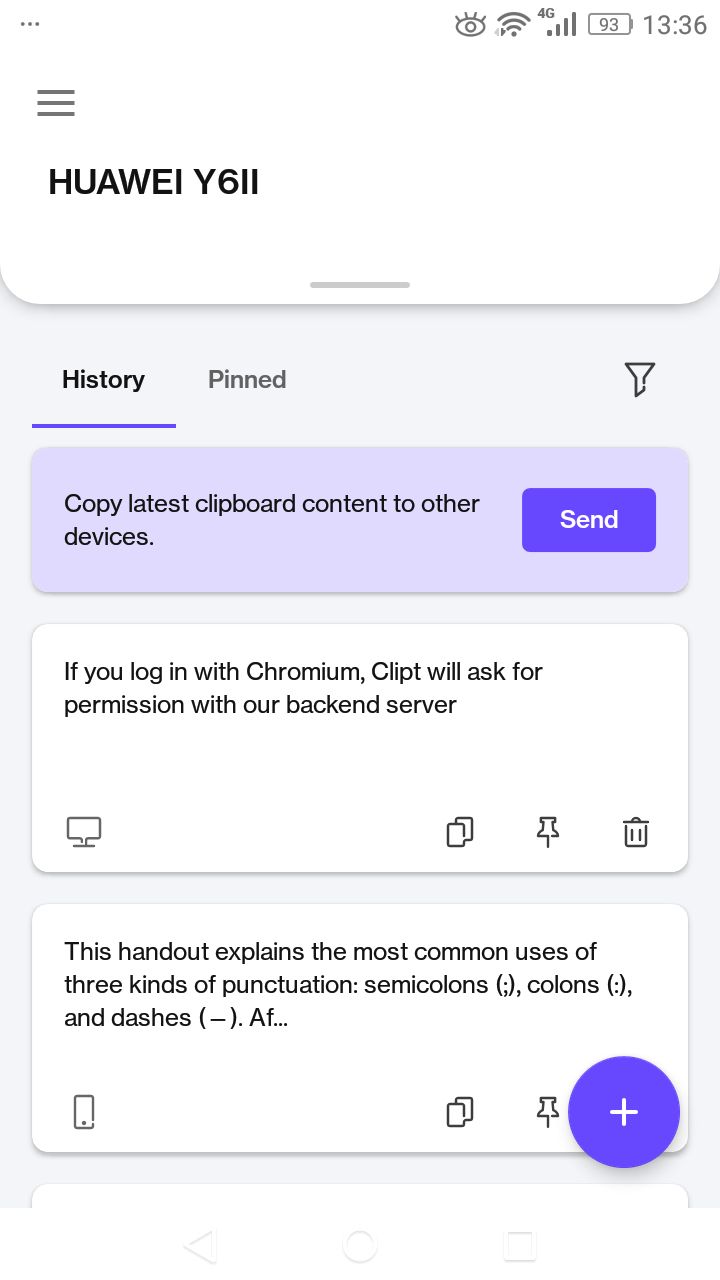
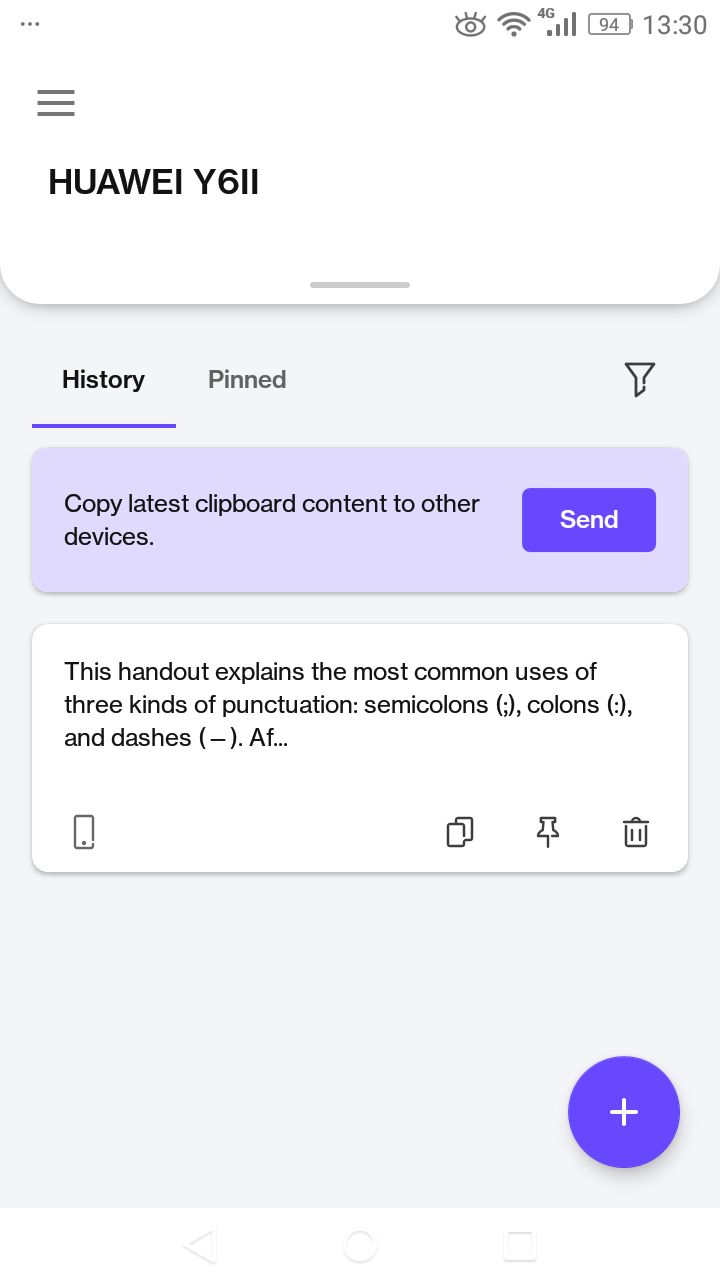
Закрыть
От компьютера к Android
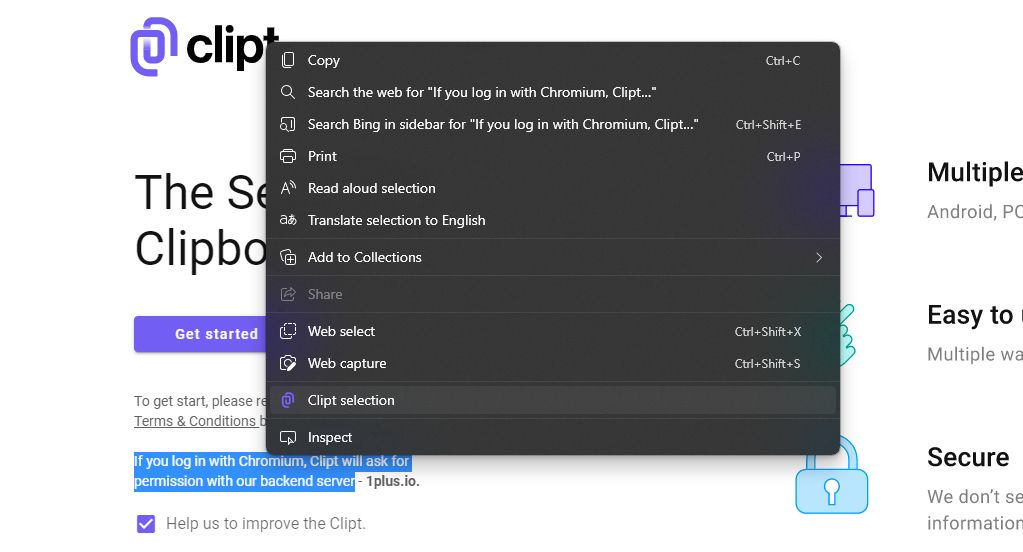
- Выделите текст в браузере.
- Кликните правой кнопкой и выберите пункт меню Clipt selection (в контекстном меню расширения) или используйте интерфейс расширения для отправки.
- Текст появится в приложении на телефоне и будет автоматически помещён в локальный буфер.
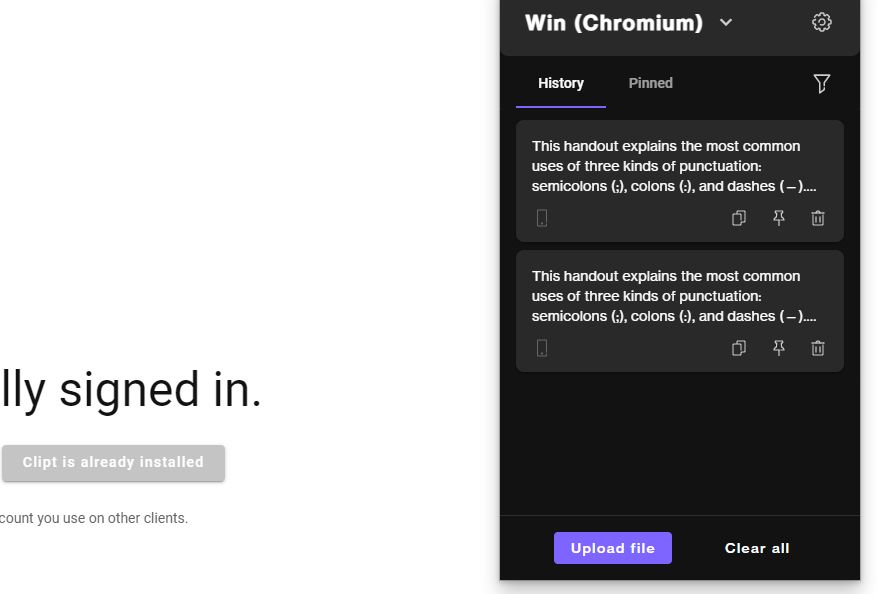
Отправка медиа и файлов
На Android откройте приложение и нажмите Добавить. Выберите файлы в менеджере или галерее — они загрузятся в облако и появятся на других устройствах.
Важно: большие файлы зависят от скорости вашего интернет‑соединения и лимитов Google Drive.
Критерии приёмки (как понять, что всё настроено правильно)
- На всех устройствах указан один и тот же Google‑аккаунт.
- После копирования текста на одном устройстве он появляется в буфере другого и вставляется (Ctrl+V/Вставить).
- Файлы, отправленные из приложения, отображаются в меню расширения на компьютере.
Советы по безопасности и конфиденциальности
- Clipt использует ваш Google‑аккаунт и Google Cloud; проверьте разрешения при привязке аккаунта.
- Не храните в общем буфере обмена чувствительные данные (пароли, номера карт) дольше, чем нужно.
- При использовании на рабочих компьютерах согласуйте установку с IT‑администрацией.
Примечание: если вам важна полностью локальная передача без облака, рассмотрите альтернативы (см. раздел “Альтернативы”).
Когда Clipt не подходит — типичные ограничения
- Нет интернета или ограничен доступ к Google Drive — синхронизация не сработает.
- Политики корпоративной безопасности могут запрещать привязку сторонних приложений к рабочему Google‑аккаунту.
- Если вы хотите шифрование, управляемое только вами (без облачных сервисов), Clipt не подойдёт.
Альтернативы и сравнение (кратко)
- KDE Connect: отлично подходит для пользователей Linux и локальной передачи в одной сети.
- Pushbullet: похожая функциональность, но с другой моделью синхронизации и тарифами.
- Snapdrop / Nearby Share: быстрый обмен файлами в локальной сети без облака.
Выбор зависит от требований: нужна ли вам облачная синхронизация, поддержка iOS, корпоративные ограничения или полное локальное шифрование.
Мини‑методика: как протестировать работу за 5 минут
- Установите Clipt на телефон и расширение в Chrome на ПК.
- Убедитесь, что везде один Google‑аккаунт.
- Скопируйте короткий текст на телефоне и отправьте через уведомление.
- Вставьте на ПК — должен быть тот же текст.
- Отправьте файл (несколько МБ) и проверьте, что он загрузился и открылся на ПК.
Если один из шагов не проходит, проверьте подключения и разрешения Google Drive.
Быстрый чеклист для разных ролей
Обычный пользователь:
- Установить приложение и расширение.
- Войти в Google на всех устройствах.
- Проверить отправку текста и файла.
IT‑администратор:
- Проверить политику установки расширений в Chrome.
- Убедиться в допустимости передачи данных через Google Drive.
- Настроить инструкцию для сотрудников.
Продуктовый пользователь (частые обмены):
- Использовать метки в названии файлов для лёгкого поиска.
- Периодически чистить историю обменов.
1‑строчный глоссарий
- Буфер обмена — временное хранилище для копируемого содержимого, доступное через «вставить».
Краткое резюме
Clipt упрощает перенос текста и файлов между Android, iOS и компьютером через привязку к Google‑аккаунту. Это удобно и быстро для повседневной работы, но требует интернета и доступа к Google Drive. Для локальной передачи без облака рассмотрите альтернативы.
Важное
- Всегда проверяйте, какой Google‑аккаунт вы используете.
- Не храните в общем буфере конфиденциальные данные.
Сводка действий: установите приложение → привяжите Google → установите расширение → протестируйте отправку текста и файла.

Похожие материалы

Несколько аккаунтов Skype: Multi Skype Launcher

Журнал для работы: повысить продуктивность

Персональные звуки уведомлений на Android

Скачивание шоу Hulu для офлайн‑просмотра

Microsoft Start: персонализированная новостная лента
