
Как поделиться списком желаний на Amazon

Быстрые ссылки
- Поделиться списком желаний на компьютере
- Поделиться списком желаний в мобильном приложении
Ваши списки желаний на Amazon можно сделать общими: так вы дадите другим людям доступ к тем товарам, которые хотите получить. При желании можно разрешить и редактирование списка. Ниже — пошаговое руководство для настольного компьютера и мобильных устройств.
Короткая дефиниция: список желаний — это персональный перечень товаров на Amazon, который вы сохраняете для последующей покупки или обмена с другими.
Поделиться списком желаний на компьютере
Используйте официальный сайт Amazon в браузере на Windows, Mac, Linux или Chromebook.
Откройте сайт Amazon и войдите в свою учётную запись.
Наведите курсор в правом верхнем углу на элемент меню «Аккаунт и списки».
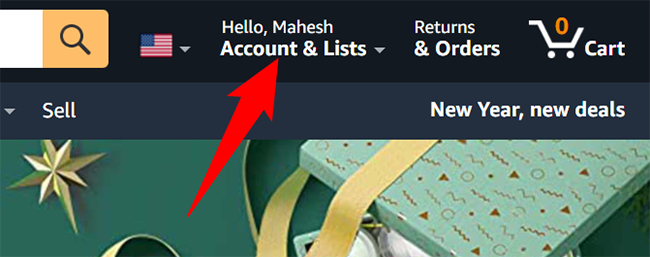
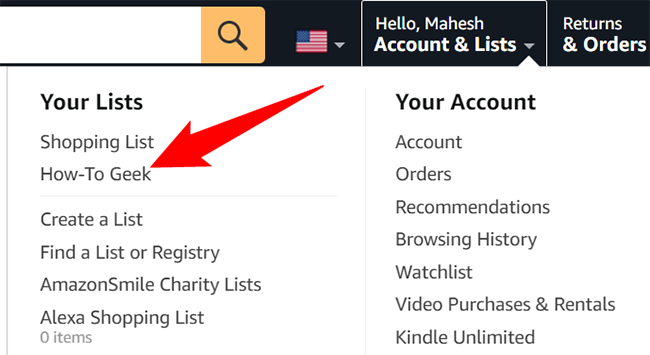
- В меню в разделе «Ваши списки» выберите тот список желаний, которым хотите поделиться.
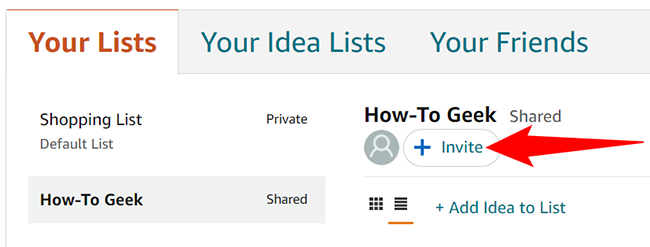
- На странице списка под названием списка нажмите «Пригласить».
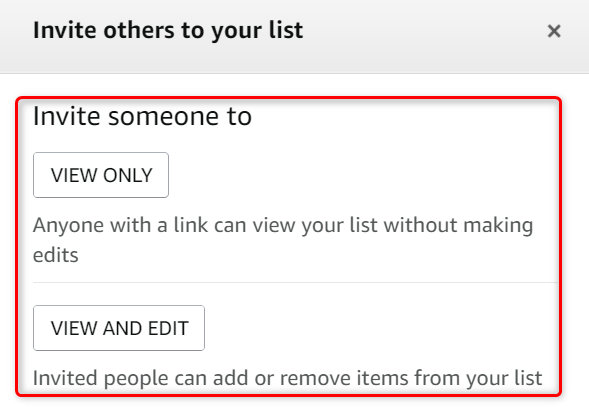
- Откроется окно «Пригласить других к вашему списку». Вы можете выбрать:
- «Только просмотр» — люди увидят список, но не смогут менять элементы.
- «Просмотр и редактирование» — люди получат право изменять список.
- В том же окне появятся варианты распространения ссылки:
- «Скопировать ссылку» — получите ссылку в буфере обмена и сможете отправить её вручную.
- «Пригласить по e‑mail» — откроет программу электронной почты для отправки приглашения.
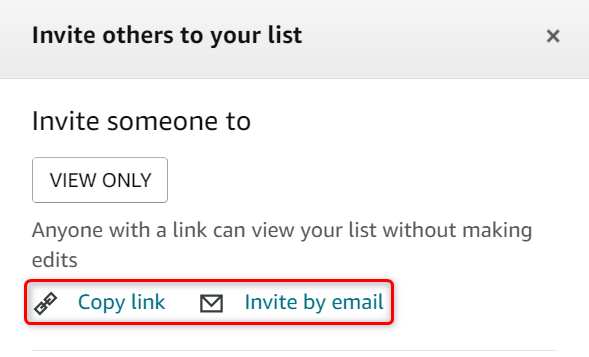
- Вставьте скопированную ссылку в сообщение, SMS или чат — получатели смогут открыть список и просматривать товары.
Совет: если хотите временно ограничить доступ, после отправки ссылки вернитесь в настройки списка и смените видимость обратно на «Частный».
Поделиться списком желаний в мобильном приложении
Используйте официальное приложение Amazon на iPhone, iPad или Android.
Откройте приложение Amazon и убедитесь, что вы вошли в аккаунт.
В нижней части экрана нажмите на иконку пользователя.
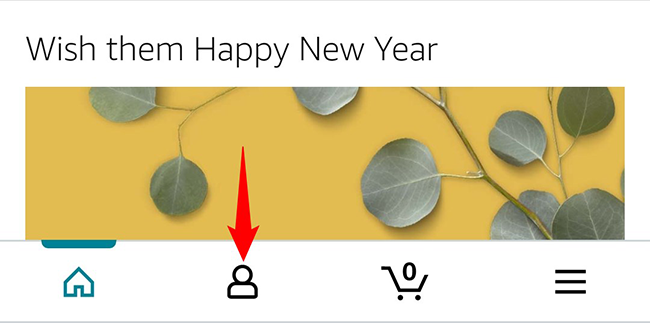
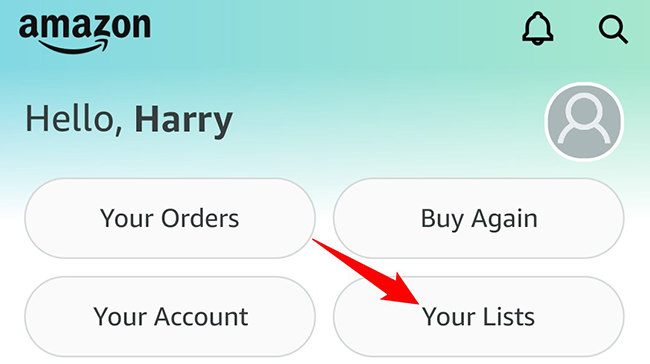
- На открывшейся странице вверху выберите «Ваши списки».
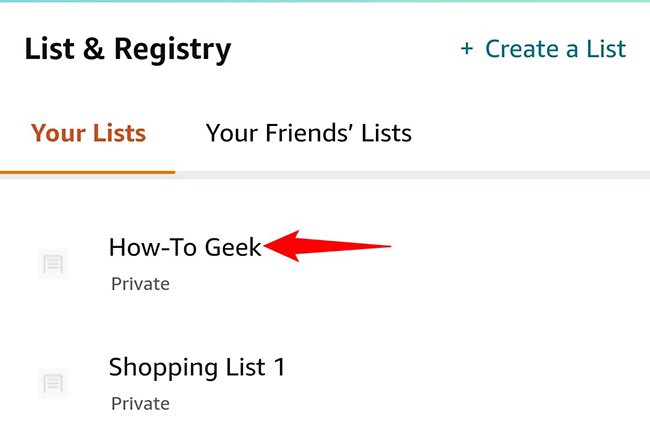
- На странице «Списки и реестры» в табе «Ваши списки» нажмите на список, которым хотите поделиться.
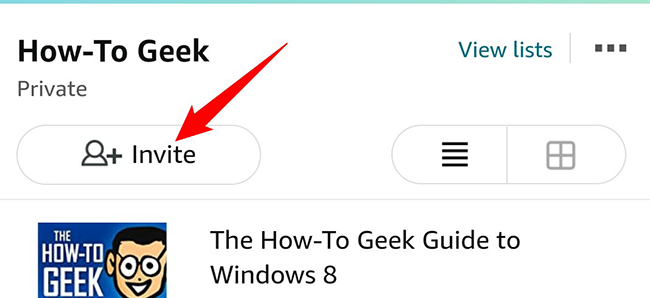
- Нажмите «Пригласить» на странице списка.
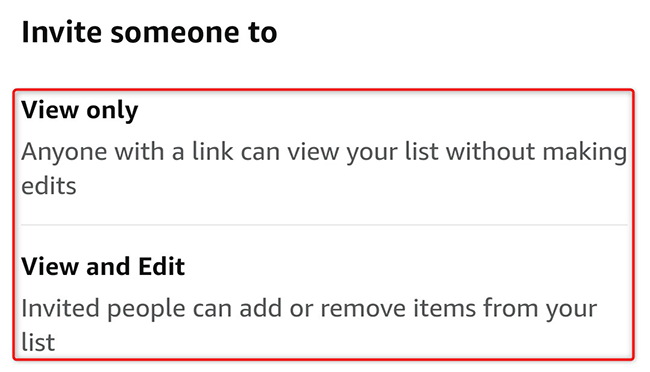
- В меню «Пригласить кого‑то» выберите «Только просмотр» или «Просмотр и редактирование».
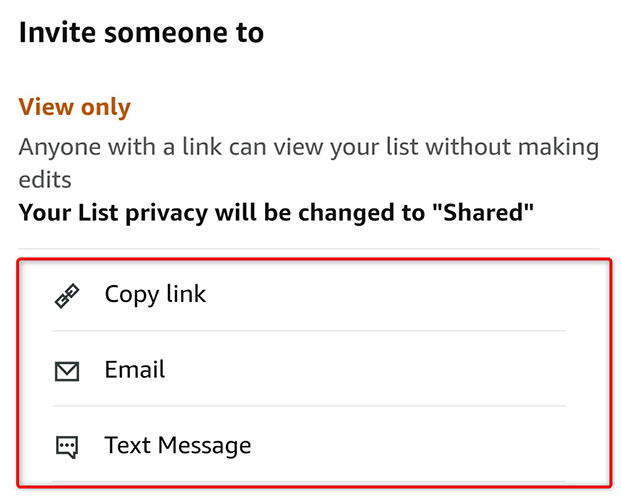
- Выберите способ обмена: «Скопировать ссылку», отправка через мессенджер, e‑mail и т. п.
Готово — люди получат доступ к вашему списку в зависимости от выбранного уровня прав.
Когда это не сработает
- Если список помечен как «Частный», опция «Пригласить» может быть недоступна — поменяйте настройки приватности.
- Если у получателя региональный доступ Amazon отличается (другая страна), некоторые товары могут быть недоступны для просмотра или покупки.
- При проблемах с авторизацией в аккаунте (двухфакторная аутентификация, блокировка) ссылка может не открываться.
Важно: ссылка даёт доступ к содержимому списка, но не к вашей платёжной информации или истории заказов.
Альтернативные способы поделиться элементами
- Скопируйте прямые ссылки на отдельные товары и отправьте их, если не хотите делиться всем списком.
- Сделайте скриншот списка и отправьте изображение (не интерактивно, но просто и быстро).
- Используйте общий документ (Google Docs, заметки) и вставьте туда ссылки товаров.
Чек‑лист по ролям
Для владельца списка:
- Проверить, что вы вошли в правильный аккаунт.
- Установить уровень доступа: просмотр или редактирование.
- Выбрать способ отправки (ссылка, e‑mail).
- При необходимости вернуть приватность.
Для получателя:
- Убедиться, что ссылка открывается в корректном регионе Amazon.
- Проверить, есть ли у вас учётная запись Amazon при необходимости авторизации.
Краткая методология (быстрая инструкция)
- Откройте список → 2. Нажмите «Пригласить» → 3. Выберите уровень доступа → 4. Скопируйте ссылку или отправьте приглашение → 5. Управляйте видимостью по мере необходимости.
Практические советы и сценарии применения
- Планирование подарков: поделитесь списком с родственниками перед праздниками, чтобы избежать дублирующих покупок.
- Совместные покупки: дайте доступ «Просмотр и редактирование» друзьям для совместной подготовки подарков.
- Консультации: отправьте список экспертам или знакомым, чтобы получить советы по товарам.
Глоссарий (коротко)
- Список желаний — персональный перечень предметов на Amazon для будущих покупок.
- «Пригласить» — кнопка для настройки совместного доступа к списку.
- Видимость списка — настройка, определяющая, кто может просматривать или редактировать список.
Важные замечания
- Проверяйте настройки приватности после массовой рассылки ссылок.
- Никогда не отправляйте ссылку через ненадёжные каналы, если в списке есть чувствительные планы или подарки-сюрпризы.
Краткое резюме
Поделиться списком желаний на Amazon просто: на компьютере и в мобильном приложении процесс схож. Главное — выбрать подходящий уровень доступа и способ отправки ссылки. После обмена вы всегда можете изменить видимость или отозвать доступ.
Мы надеемся, что это руководство помогло вам легко и безопасно делиться списками желаний с близкими и друзьями. Удачных покупок!
Если после того, как кто‑то прислал вам подарок по списку желаний, у вас остался подарочный сертификат Amazon, узнайте, как его активировать, чтобы купить понравившиеся товары.
См. также: Как активировать подарочную карту Amazon

Похожие материалы

Несколько аккаунтов Skype: Multi Skype Launcher

Журнал для работы: повысить продуктивность

Персональные звуки уведомлений на Android

Скачивание шоу Hulu для офлайн‑просмотра

Microsoft Start: персонализированная новостная лента
