
Как раздать 3G/4G интернет с Windows‑планшета
Быстрые ссылки
- Как раздать интернет с Windows‑планшета
Перед началом
Кратко: нужен планшет с поддержкой мобильного (3G/4G) модуля и драйверами для беспроводного адаптера. Также потребуется доступ администратора в системе. Если на вашем устройстве доступна функция «Мобильный хотспот» в настройках Windows 10/11, её можно использовать вместо командной строки.
Важно: приведённые шаги проверялись на Samsung ATIV Tab, но общий принцип применим к другим Windows‑устройствам с поддержкой Hosted Network или Mobile Hotspot.
Важное: некоторые новые версии Windows постепенно переводят пользователей на интерфейс «Мобильный хотспот», а команда netsh hostednetwork может быть ограничена драйверами или производителем устройства.
Шаг 1 — Откройте окно сетевых подключений
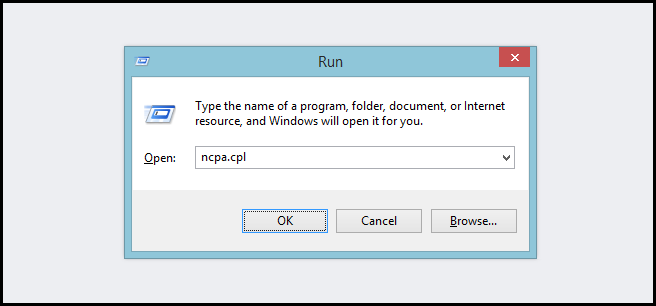
Нажмите сочетание клавиш Windows + R, введите ncpa.cpl и нажмите Enter. Откроется окно «Сетевые подключения».
Шаг 2 — Настройте общий доступ через свойства адаптера
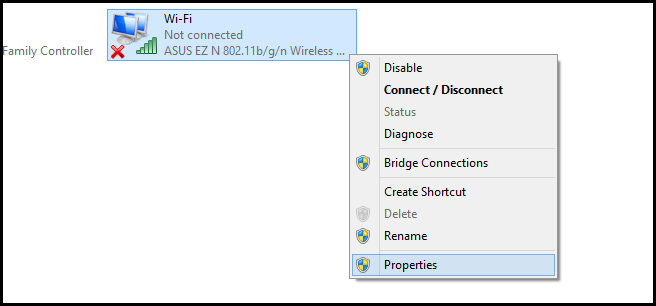
В списке найдите ваш беспроводной адаптер (Wi‑Fi), щёлкните по нему правой кнопкой мыши и выберите «Свойства». Перейдите на вкладку «Доступ» и включите разрешение на использование подключения к Интернету другими пользователями, поставив галочку у первой опции. Снимите галочку со второй опции, если она мешает, и нажмите ОК.
Шаг 3 — Запустите командную строку от имени администратора
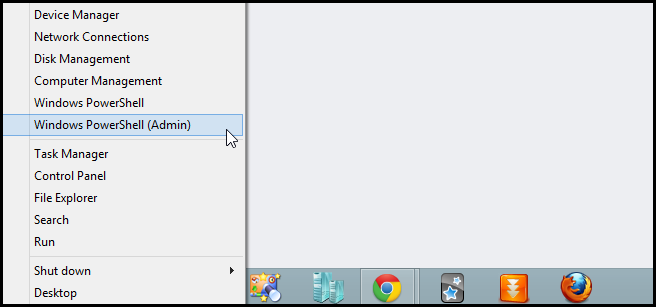
Нажмите Win + X и в появившемся меню выберите «Командная строка (администратор)» или PowerShell (администратор), если используется Windows 8.1/10.
Шаг 4 — Создайте виртуальную точку доступа
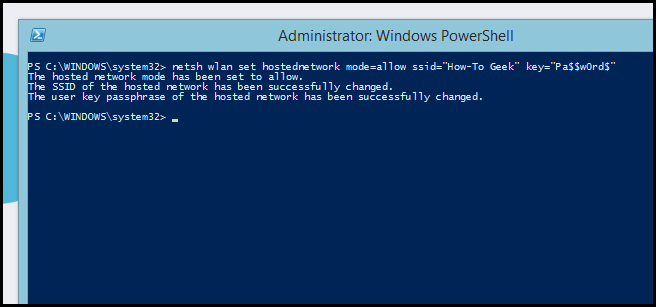
Настройка сети выполняется командой netsh. Пример:
netsh wlan set hostednetwork mode=allow ssid="How-To Geek" key="Pa$$w0rd$"Пояснение: ssid — имя сети, которое увидят другие устройства; key — пароль для подключения. Точка доступа создаётся с шифрованием WPA2‑PSK (AES).
Шаг 5 — Запустите вещание сети
Чтобы активировать точку доступа:
netsh wlan start hostednetwork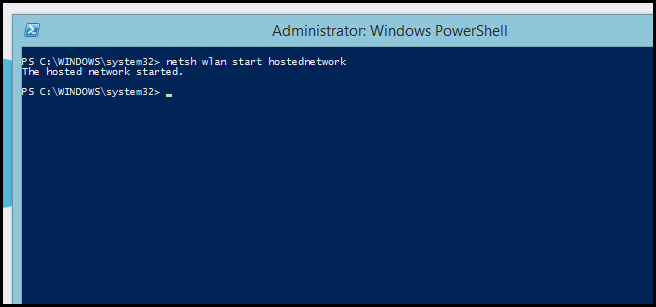
Когда сеть больше не нужна, её можно остановить:
netsh wlan stop hostednetwork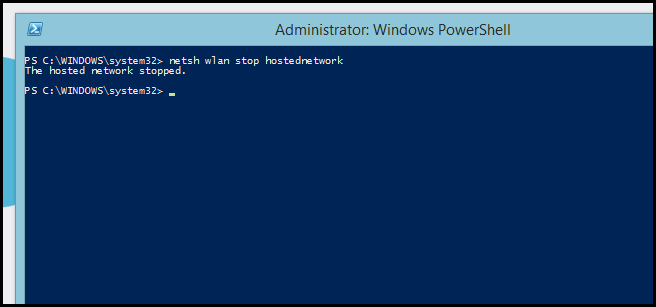
Альтернативные подходы
- Использовать встроенную функцию «Мобильный хотспот» в Windows 10/11: перейдите в «Параметры» → «Сеть и Интернет» → «Мобильный хотспот», задайте имя и пароль и включите общий доступ.
- Приложения от производителя устройства или сторонние утилиты могут предоставить графический интерфейс для раздачи сети.
- Если планшет выступает как модем по USB, можно включить общий доступ через «Подключение по локальной сети» (ICS) и распределить трафик через Ethernet/USB‑дельта.
Отладка и распространённые проблемы
- Точка доступа не запускается: проверьте, поддерживает ли ваш Wi‑Fi адаптер режим Hosted Network (команда netsh wlan show drivers и поиск строки Hosted network supported: Yes).
- Драйверы: обновите драйвер беспроводного адаптера до последней версии от производителя.
- Устройство не видит сеть: убедитесь, что SSID не скрыт, а канал не конфликтует с другими сетями; временно перезагрузите планшет и клиентские устройства.
- Ограничения оператора: некоторые операторы мобильной связи запрещают раздачу трафика на уровне тарифного плана — уточните условия вашего оператора.
Критерии приёмки
- Точка доступа отображается на другом устройстве по заданному SSID.
- Клиентское устройство успешно подключается по паролю и получает IP‑адрес.
- На клиенте работает доступ в Интернет (например, открывается сайт или выполняется ping).
Чек‑лист перед началом (роль: владелец планшета)
- Планшет подключён к мобильному интернету (3G/4G).
- Есть права администратора в Windows.
- Драйверы Wi‑Fi актуальны.
- Заданный пароль сложный (рекомендация: ≥8 символов, комбинировать буквы и цифры).
Безопасность и рекомендации
- Меняйте пароль по умолчанию и не используйте очевидные фразы.
- Отключайте хотспот, когда он не нужен, чтобы снизить риск несанкционированного доступа.
- При возможности используйте встроенный Mobile Hotspot Windows — он упрощает управление и интегрирован с системой.
Совместимость и заметки по версиям Windows
- Команда netsh wlan hostednetwork работала в Windows 7, 8 и ранних версиях 10. В более поздних сборках Windows 10/11 рекомендуется использовать «Мобильный хотспот» в настройках.
- Некоторые производители адаптеров не реализуют поддержку Hosted Network, поэтому функция будет недоступна даже при корректных драйверах.
Быстрый набор команд (шпаргалка)
- Установить Hosted Network:
netsh wlan set hostednetwork mode=allow ssid="YourSSID" key="YourPassword"- Запустить точку доступа:
netsh wlan start hostednetwork- Остановить точку доступа:
netsh wlan stop hostednetwork- Проверить поддержку адаптера:
netsh wlan show driversНебольшой глоссарий
- SSID — имя беспроводной сети.
- Hosted Network — виртуальная точка доступа, создаваемая Windows через netsh.
- ICS — Internet Connection Sharing, общий доступ к интернет‑подключению в Windows.
Сводка
Этот способ позволяет быстро раздавать мобильный трафик с Windows‑планшета при наличии поддержки Hosted Network или через встроенный «Мобильный хотспот». Если точка доступа не запускается — проверьте поддержку адаптера, драйверы и ограничения оператора. Всегда используйте надёжный пароль и выключайте хотспот, когда он не нужен.
Примечание: последовательность действий и названия пунктов меню могут немного отличаться в зависимости от версии Windows и локализации интерфейса.

Похожие материалы

Несколько аккаунтов Skype: Multi Skype Launcher

Журнал для работы: повысить продуктивность

Персональные звуки уведомлений на Android

Скачивание шоу Hulu для офлайн‑просмотра

Microsoft Start: персонализированная новостная лента
