
Как поделиться Wi‑Fi на Android 12 через Nearby Share
- Nearby Share позволяет быстро передать доступ к сети Wi‑Fi с Android‑устройства на другое Android‑устройство без явного раскрытия пароля. Понадобится Android 12 на устройстве‑отправителе и включённые Wi‑Fi, Bluetooth и геопозиция.
- Откройте настройки Wi‑Fi, выберите сеть, нажмите «Поделиться», затем «Nearby Share» и подтвердите видимость на принимающем устройстве. Ниже — подробные шаги, советы по безопасности и сценарии устранения неполадок.
Что такое Nearby Share
Nearby Share — это встроенная функция Android для быстрой передачи файлов, ссылок и других данных между устройствами поблизости. Она похожа по назначению на AirDrop в iOS: использует сочетание Bluetooth, Wi‑Fi и локальных протоколов передачи, чтобы установить прямое соединение между устройствами.
Коротко: Nearby Share упрощает обмен данными между Android‑устройствами и в новых версиях Android добавлена возможность безопасно делиться доступом к Wi‑Fi.
Important
- Функция для передачи Wi‑Fi через Nearby Share требует Android 12 на устройстве, с которого вы делитесь сетью. На принимающем устройстве достаточно, чтобы он поддерживал стандартные механизмы подключения Wi‑Fi.
Требования и совместимость
- Отправитель: Android 12 или новее (для функции «Поделиться Wi‑Fi»).
- Приёмник: любое устройство с Android, способное принимать Nearby Share, либо iPhone при сканировании QR‑кода (через камеру).
- Оба устройства: включённые Bluetooth, Wi‑Fi и служба определения местоположения (Location), находятся рядом друг с другом.
Примечание: производители и версии Android могут немного менять расположение кнопок интерфейса; инструкции ниже — для стандартного Android 12.
Подробные шаги: как поделиться Wi‑Fi через Nearby Share
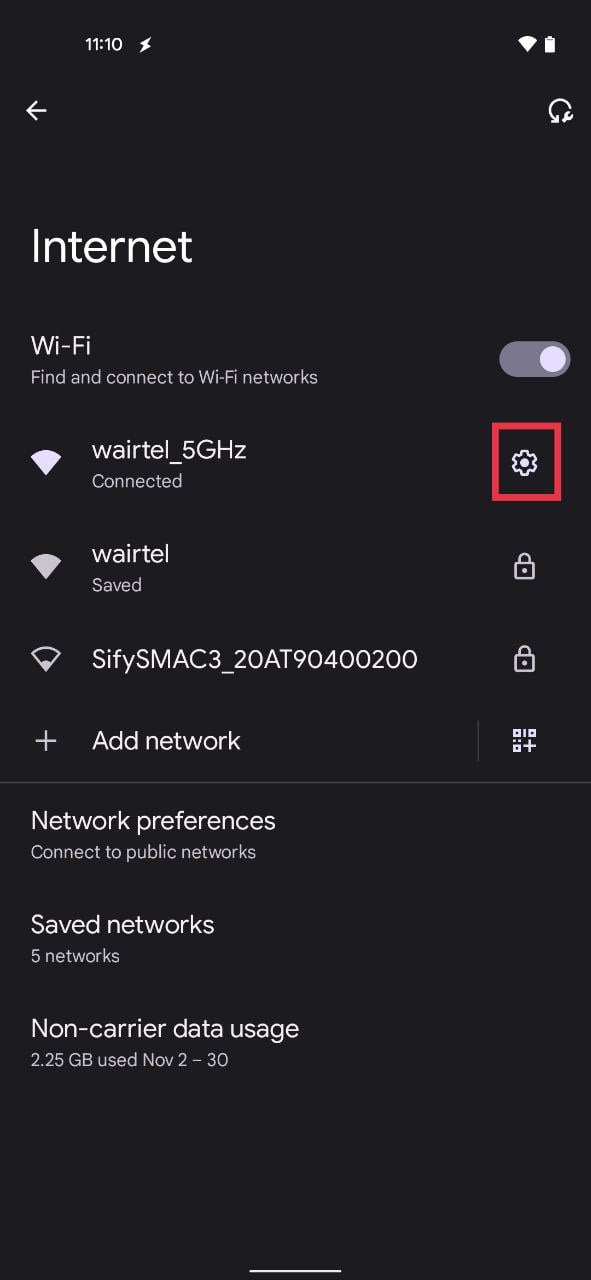
- Откройте «Настройки» → раздел “Wi‑Fi” на устройстве, которое уже подключено к нужной сети.
- Убедитесь, что вы подключены к сохранённой сети. Нажмите значок настроек (шестерёнка) рядом с названием сети.
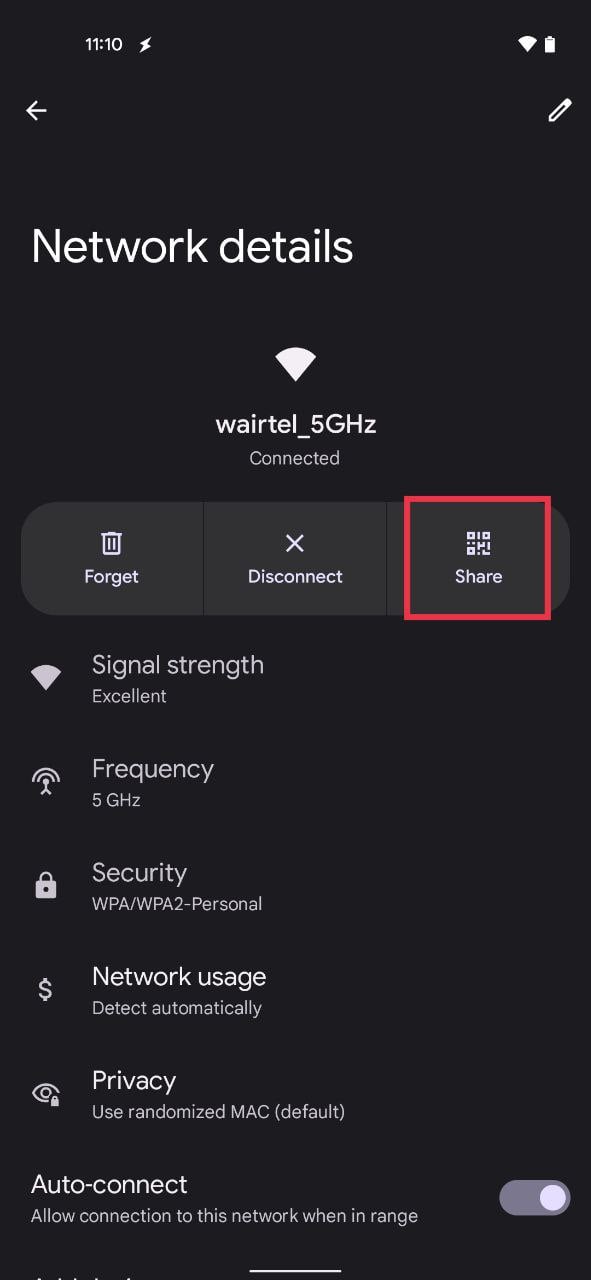
- На странице сети найдите кнопку «Поделиться» и нажмите её.
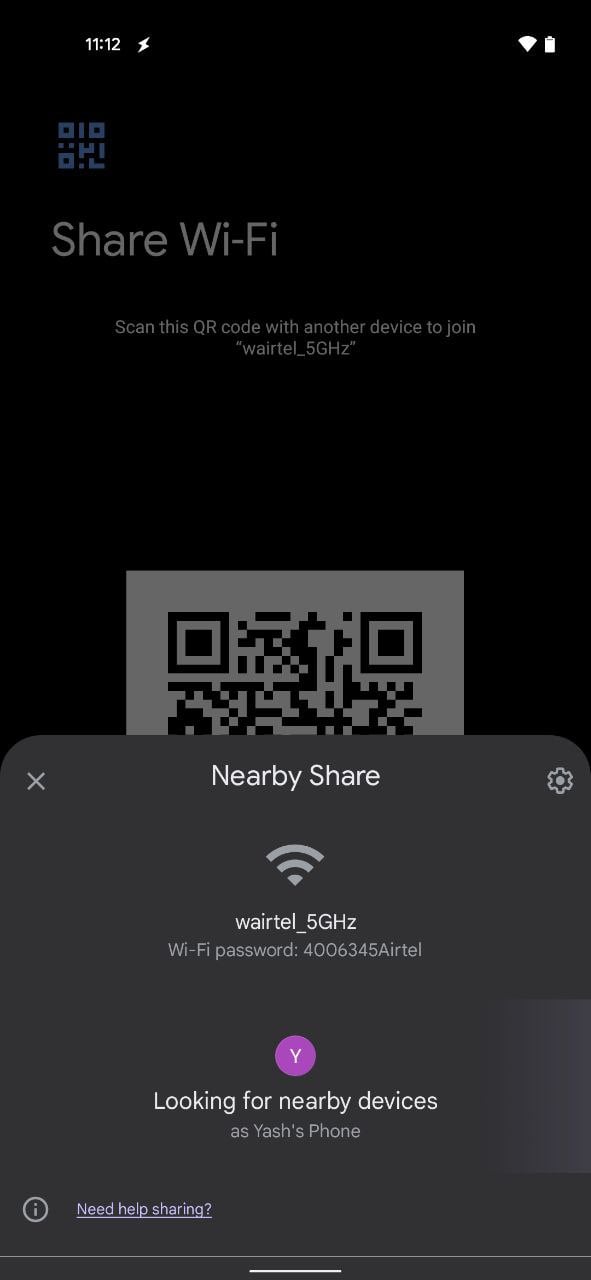
- На экране «Поделиться» появится QR‑код и варианты передачи. Выберите опцию «Nearby Share» под QR‑кодом.
- На принимающем Android‑устройстве откройте область быстрых настроек и активируйте плитку Nearby Share (если она ещё не добавлена). Как правило, система выдаст уведомление «Устройство поблизости делится. Нажмите, чтобы стать видимым». Нажмите по уведомлению или включите видимость вручную.
- На принимающем устройстве появится приглашение принять общий доступ к сети. После подтверждения устройство подключится к сети автоматически.
Совет: если получатель — iPhone, он может просканировать QR‑код с экрана Android‑устройства камерой, чтобы подключиться.
Быстрый чек‑лист перед передачей
- Убедитесь, что вы физически рядом (до нескольких метров).
- Включите Bluetooth и Wi‑Fi на обоих устройствах.
- Включите видимость Nearby Share на принимающем устройстве.
- На отправителе — Android 12 и сохранённая сеть.
Альтернативные способы и когда их использовать
- Сканирование QR‑кода: удобно, если принимающий использует iPhone или Nearby Share недоступен. QR‑код создаётся на экране отправителя и не требует обмена паролем в явном виде.
- Вручную ввести пароль: подходит для старых устройств или гостевых ситуаций, когда QR‑код/Nearby Share невозможны.
- Создать мобильную точку доступа (hotspot): если вы хотите раздать интернет с телефона, а не доступ к домашнему роутеру.
- Третьи приложения для обмена сетью: не рекомендуется по соображениям безопасности, используйте только проверенные решения.
Когда Nearby Share не подходит
- Отправитель не на Android 12 — функция «Поделиться Wi‑Fi» может быть недоступна.
- Сеть настроена через корпоративную систему, где политики запрещают обмен данными.
- При слабом сигнале Bluetooth/Wi‑Fi между устройствами.
Безопасность и приватность
- Nearby Share позволяет передать доступ к сети без явного копирования пароля пользователем в текстовом виде. Это снижает риск утечки пароля.
- Всегда проверяйте, кто именно находится рядом, прежде чем принимать входящий запрос на подключение.
- Для гостевого доступа лучше создать отдельную гостевую сеть на роутере, а не давать постоянный пароль основной сети.
- Проверяйте локальные корпоративные политики и правила конфиденциальности перед обменом сетевыми данными.
Notes
- QR‑код обычно отображается локально на устройстве и используется для упрощённого подключения. Если вы беспокоитесь о видимости кода, показывайте его только доверенным людям.
Устранение неполадок: что делать, если Nearby Share не видит устройство
- Проверьте, включены ли Wi‑Fi, Bluetooth и службы определения местоположения (Location) на обоих устройствах.
- Убедитесь, что оба устройства находятся рядом и экран принимающего устройства включён.
- Добавьте плитку Nearby Share в панель быстрых настроек на принимающем устройстве и включите видимость.
- Перезагрузите Bluetooth: выключите и снова включите Bluetooth на обоих устройствах.
- Если одно из устройств в корпоративной сети, проверьте ограничения безопасности или обратитесь к администратору сети.
- В крайнем случае используйте QR‑код для подключения.
Критерии приёмки
- Принимающее устройство получило приглашение и подключилось к сети автоматически.
- На принимающем устройстве отображается правильное имя сети (SSID).
- Отправитель видит подтверждение успешной передачи (появилось уведомление об успешном обмене или статус в Nearby Share).
Роль‑ориентированные чек‑листы
Для обычного пользователя:
- Подготовить устройство и убедиться в Android 12 (или проверить доступность функции «Поделиться» в настройках сети).
- Включить Bluetooth и Wi‑Fi.
- Нажать «Поделиться» → «Nearby Share» и подтвердить.
Для сетевого администратора/хозяина сети:
- Включить гостевую сеть для частого обмена доступом гостям.
- Проверить настройки безопасности роутера и при необходимости ограничить срок действия гостевого аккаунта.
- Информировать пользователей о рисках передачи доступа и о порядке подтверждения получателей.
Проверочные сценарии и тесты приёмки
Тест‑кейс 1 — «Базовая передача»:
- Отправитель: Android 12, подключён к Wi‑Fi.
- Получатель: Android с Nearby Share.
- Ожидание: получение приглашения и автоматическое подключение.
Тест‑кейс 2 — «Приём на iPhone»:
- Отправитель: Android 12 отображает QR‑код.
- Получатель: iPhone сканирует QR‑код камерой.
- Ожидание: iPhone предлагает подключиться к Wi‑Fi.
Тест‑кейс 3 — «Неполадки связи»:
- Выключен Bluetooth на одном устройстве.
- Ожидание: передача не начнётся; система предложит альтернативы (QR‑код).
Примерное руководство действий (SOP)
- Проверить версию Android и соединение с нужной сетью.
- Включить Bluetooth, Wi‑Fi и Location на обоих устройствах.
- На отправителе: Настройки → Wi‑Fi → значок настроек сети → Поделиться → Nearby Share.
- На принимающем: подтвердить видимость Nearby Share и принять подключение.
- Проверить подключение и при необходимости удалить доступ или изменить пароль на роутере.
Диаграмма выбора метода (Mermaid)
flowchart TD
  A[Нужно поделиться Wi‑Fi?] --> B{Принимающее устройство}
  B -->|Android с Nearby Share| C[Использовать Nearby Share]
  B -->|iPhone или Nearby Share недоступен| D[Использовать QR‑код]
  B -->|Старое устройство| E[Ввести пароль вручную]
  C --> F[Подключение автоматически]
  D --> F
  E --> F
Часто задаваемые вопросы
Как установить Nearby Share на смартфон?
На большинстве современных Android‑устройств Nearby Share доступен по умолчанию. Если плитка не видна в быстрой панели, откройте панель быстрых настроек, нажмите «Изменить» (значок карандаша) и добавьте плитку Nearby Share.
Почему Nearby Share не видит устройство?
Часто причина в отключённых Bluetooth/Wi‑Fi/Location или в том, что видимость Nearby Share выключена. Убедитесь, что оба устройства находятся рядом и экран принимающего устройства активен.
Можно ли поделиться паролем сети через Nearby Share без Android 12?
Функция «Поделиться Wi‑Fi» с Nearby Share поддерживается на Android 12 для отправителя. На более старых версиях придётся использовать QR‑код (если приложение производителя роутера поддерживает) или вводить пароль вручную.
Безопасно ли делиться Wi‑Fi таким способом?
Это безопаснее ручной передачи пароля, так как пароль не показывается в открытом виде. Тем не менее, помните о физической безопасности: показывайте QR‑код или разрешайте видимость Nearby Share только доверенным людям.
Итог и рекомендации
Nearby Share делает передачу доступа к Wi‑Fi быстрой и удобной — особенно для частых ситуаций с гостями и коллегами. Используйте гостевые сети для временного доступа и применяйте стандартные меры безопасности: ограничивайте видимость и контролируйте, кому даёте доступ.
Summary
- Nearby Share позволяет делиться Wi‑Fi на Android 12 без раскрытия пароля.
- Всегда проверяйте видимость устройства и включайте необходимые службы (Bluetooth, Wi‑Fi, Location).
- Если Nearby Share не работает, используйте QR‑код или гостевую сеть.
Спасибо за чтение. Напишите в комментариях, если хотите пошаговые инструкции для конкретной модели телефона или корпоративной конфигурации сети.

Похожие материалы

Несколько аккаунтов Skype: Multi Skype Launcher

Журнал для работы: повысить продуктивность

Персональные звуки уведомлений на Android

Скачивание шоу Hulu для офлайн‑просмотра

Microsoft Start: персонализированная новостная лента
