
Как поделиться треком, плейлистом или подкастом в Spotify

Найти трек или эпизод, который хочется отправить друзьям, — одно удовольствие. Поделиться им — ещё проще: пара нажатий, и ссылка у получателя. В этой статье пошагово описано, как делиться контентом со Spotify на десктопе и мобильных устройствах, какие есть ограничения и альтернативные приёмы, если нужно показать конкретный момент в эпизоде.
Как поделиться треками, плейлистами и подкастами на десктопе
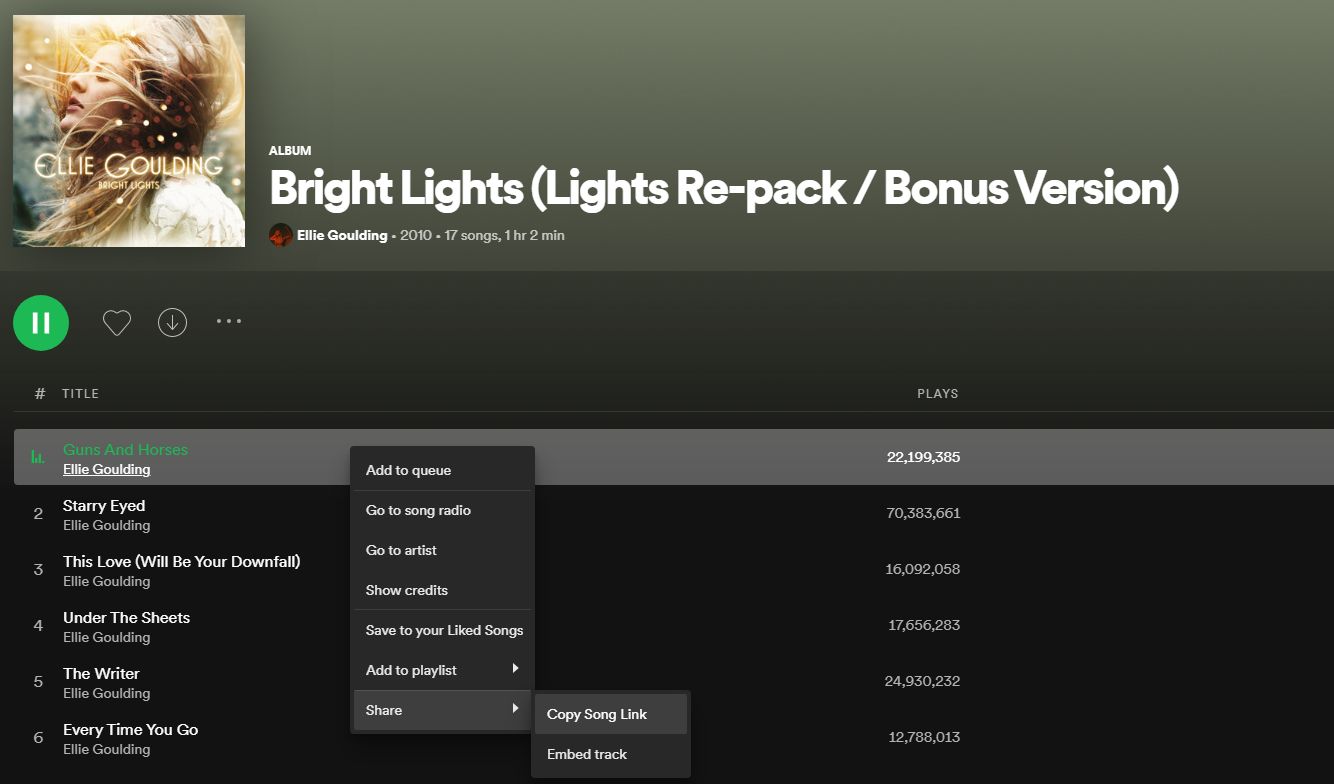
На настольной версии Spotify вы получаете прямую ссылку на медиа — удобный вариант, если вы хотите вставить её в письмо, чат или сохранить отдельно. Интерфейс не всегда позволяет отправлять прямо в соцсети, но даёт универсальную ссылку.
- Перейдите к тому, что хотите отправить: домашняя страница, поиск, ваши плейлисты и т. д.
- Для альбома или плейлиста нажмите три горизонтальные точки вверху; для песни или подкаста — щёлкните по нему правой кнопкой мыши.
- Выберите «Поделиться».
- Нажмите «Копировать ссылку на песню» (или аналогичную опцию для альбома/плейлиста/эпизода).
- Вставьте скопированную ссылку в мессенджер, письмо или документ — получатель откроет её в Spotify.
Важно: десктоп-меню даёт универсальную копию ссылки, но не всегда предлагает прямую отправку в конкретные приложения.
Как поделиться треками, плейлистами и подкастами на мобильном

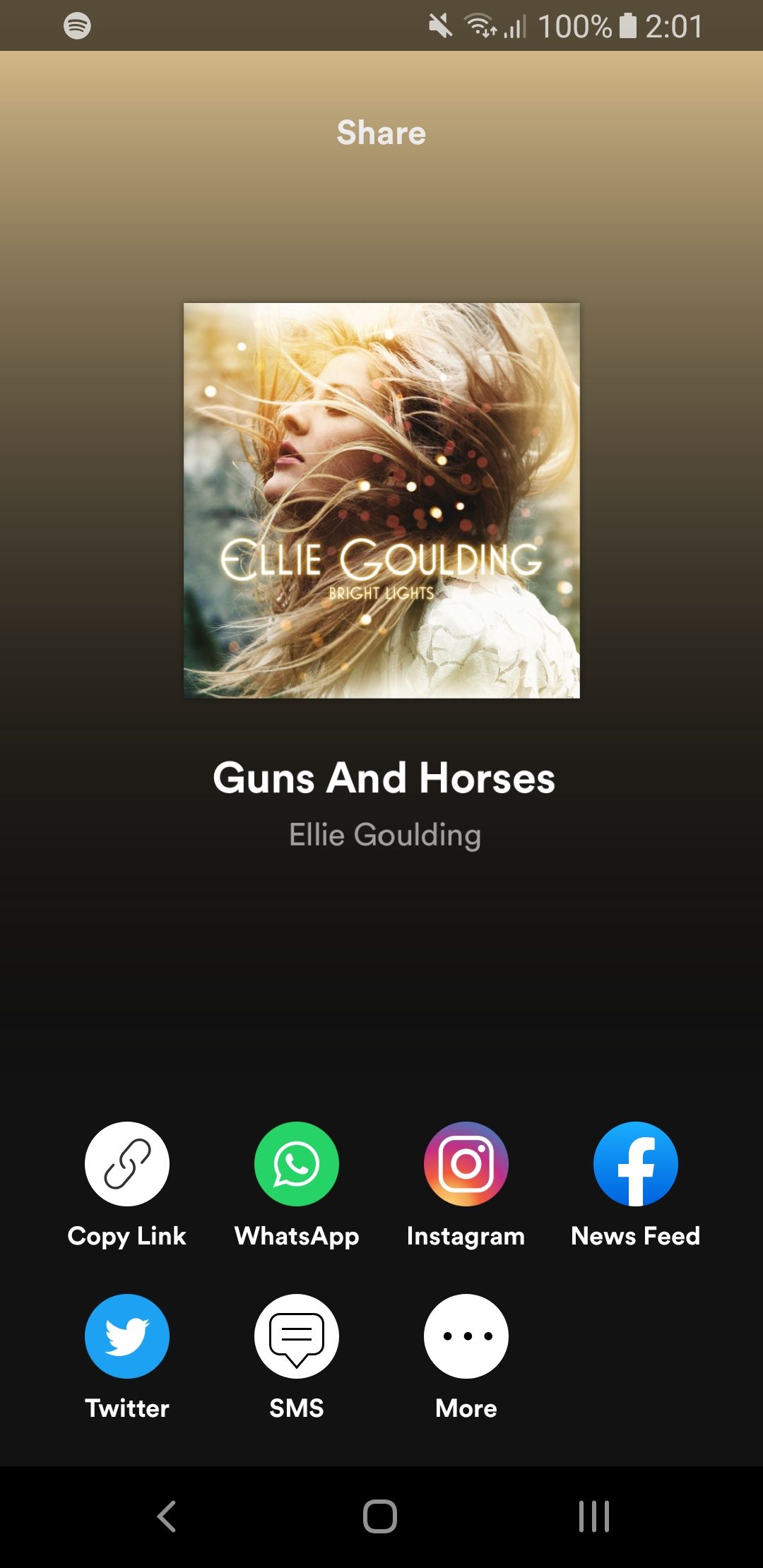
На мобильных приложениях Spotify удобно интегрируется с соцсетями и мессенджерами: чаще всего можно выбрать приложение для отправки прямо из меню «Поделиться». Однако опция копирования ссылки тоже остаётся доступной.
- Откройте трек, альбом, плейлист или эпизод, который хотите отправить.
- Нажмите кнопку с тремя точками — она находится сверху для альбомов/плейлистов и рядом с элементом для отдельных треков и эпизодов.
- Выберите «Поделиться».
- В списке приложений выберите нужный мессенджер или социальную сеть (WhatsApp, Instagram, Twitter и др.) — Spotify откроет выбранное приложение с уже вставленной ссылкой. Либо нажмите «Копировать ссылку», чтобы вставить её вручную.
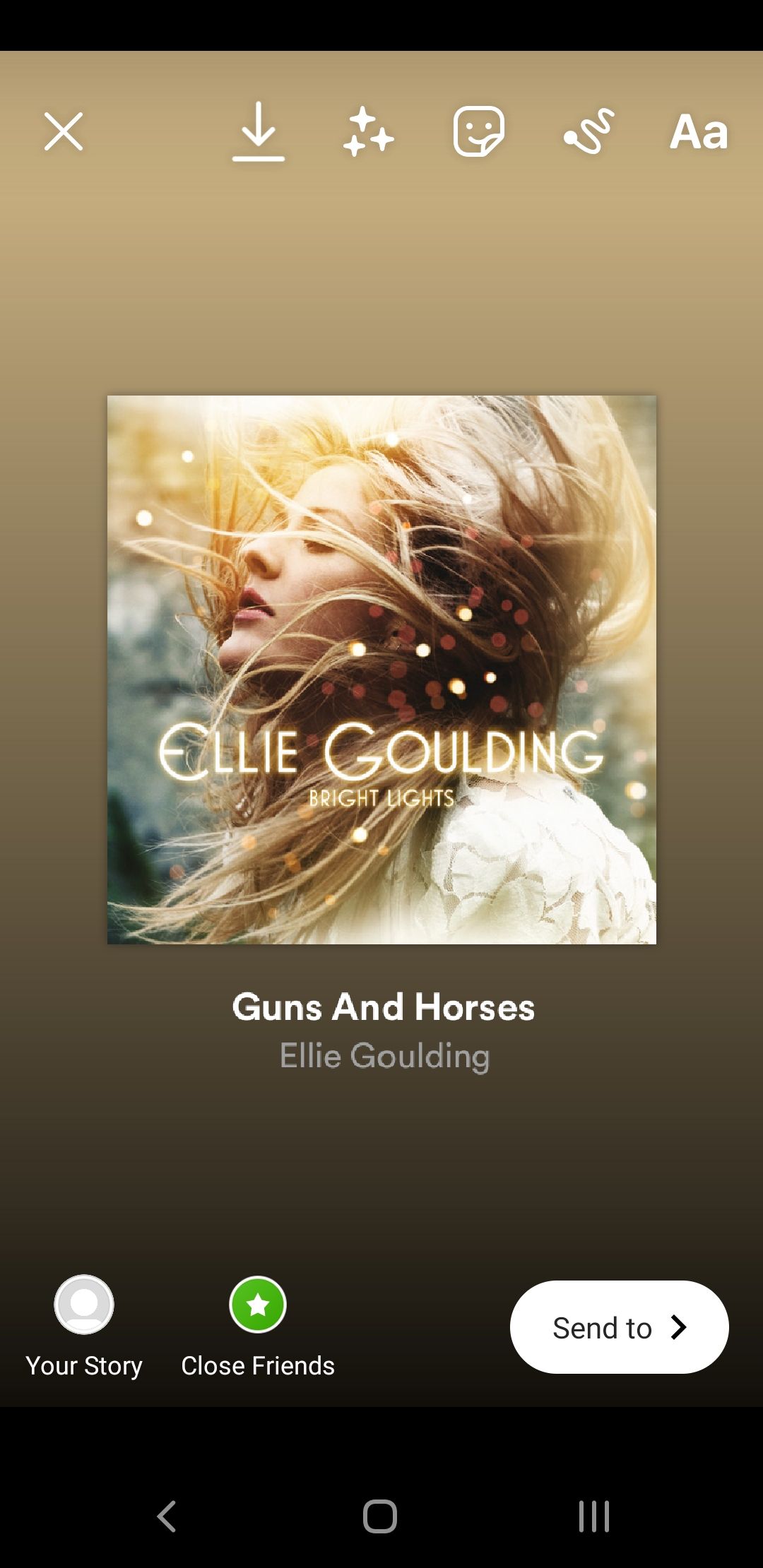
Примечание: при отправке в Instagram часто создаётся карточка трека/эпизода прямо в Stories.
Как отправить ссылку на конкретный момент (таймкод)
Раньше для треков можно было делать таймкоды через URI и параметры времени, но эта возможность больше не поддерживается для музыки. Для подкастов ситуация другая: на мобильных устройствах многие пользователи видят в меню «Поделиться» опцию отправить эпизод с текущего момента. Поскольку интерфейс и доступность функций зависят от версии приложения, ОС и региона, рекомендуем следующий аккуратный подход:
Мини-методология для отправки таймкода подкаста:
- Откройте эпизод в мобильном приложении и перемотайте до нужного момента. Остановите воспроизведение там, где хотите, чтобы слушатель начал.
- Откройте меню «Поделиться» (через три точки) и посмотрите, есть ли опция «Поделиться с отметки времени» или аналог. Если есть — используйте её и отправьте ссылку.
- Если опции нет — скопируйте ссылку и в сообщении укажите время (например, 12:34). Дополнительно можно отправить скриншот плеера с видимым таймингом.
- Всегда просите получателя обновить приложение, если он не видит указанной опции.
Важно: для музыкальных треков официального способа отправить ссылку, запускающую воспроизведение с конкретной секунды, сейчас нет.
Когда способ не сработает (контрпримеры)
- Получатель не использует Spotify или не вошёл в аккаунт — ссылка откроется в приложении, но доступность контента может зависеть от подписки и региона.
- Функция «поделиться с таймкодом» в подкастах отсутствует в старых версиях приложения или на некоторых платформах.
- Если вы пытаетесь отправить фрагмент защищённой авторскими правами дорожки для публичного репоста, платформа или соцсеть могут ограничить воспроизведение.
Альтернативные подходы и советы
- Создавайте общий (collaborative) плейлист и добавляйте туда понравившиеся треки — это удобно для групповых рекомендаций.
- Для выделения момента в треке используйте скриншот плеера с указанием времени и добавьте ссылку на композицию.
- Если вы подкастер: добавляйте в описания эпизодов таймкоды разделов (например, 00:00 Вступление, 05:12 Интервью, 32:45 Заключение) — это удобно слушателям.
- Для публичного распространения используйте встроенные инструменты соцсетей (Stories в Instagram, вставка в Twitter/Telegram) — это даст визуальную карточку трека.
Чек-лист для разных ролей
Друзья и слушатели:
- Откройте элемент → Три точки → Поделиться → Выберите приложение или «Копировать ссылку».
- Укажите время вручную, если нужно.
Подкастеры и журналисты:
- Добавьте отмеченные таймкоды в описание эпизода.
- Пришлите ссылку + отметку времени в сообщении.
Диджеи и кураторы плейлистов:
- Создавайте публичные плейлисты и делитесь ссылкой на плейлист.
- Используйте совместные плейлисты для коллабораций.
Шаблоны сообщений (короткие)
- «Слушай это, 2:14 начинается мой любимый момент: {ссылка}»
- «Добавил(а) тебе в плейлист пару треков — слушай: {ссылка}»
- «Подкаст отличный, смотри начало интервью в 10:30: {ссылка}»
Критерии приёмки
- Получатель открыл ссылку и увидел нужный трек/плейлист/эпизод.
- Для подкастов: при отправке таймкода — получатель может начать воспроизведение с указанной позиции (если поддерживается).
- Ссылка корректно открывается в приложении или в веб-плеере Spotify.
Короткий глоссарий
- Ссылка (link) — веб-адрес или URI элемента в Spotify.
- Плейлист — коллекция треков, которую можно делиться и редактировать.
- Эпизод — единичный выпуск подкаста.
Важное
- Обновляйте приложение Spotify до последней версии, чтобы видеть все доступные опции «Поделиться». Если опция таймкода недоступна, используйте ручную пометку времени.
Поделиться своей музыкальной находкой — простой способ сделать чей‑то день ярче. Попросите друзей сами прислать свои любимые плейлисты — возможно, вы откроете для себя новые хиты.

Похожие материалы

Несколько аккаунтов Skype: Multi Skype Launcher

Журнал для работы: повысить продуктивность

Персональные звуки уведомлений на Android

Скачивание шоу Hulu для офлайн‑просмотра

Microsoft Start: персонализированная новостная лента
