
Как поделиться доступом к SmartThings с членами семьи
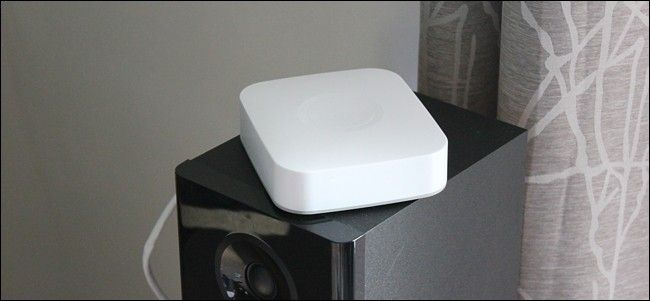
Кратко
Дайте доступ к вашей системе SmartThings другим членам семьи, чтобы они могли управлять устройствами и показывать своё присутствие. Ниже — пошаговая инструкция, советы по безопасности и альтернативы, если нужны более тонкие права.
Что даёт общий доступ
- Позволяет другим управлять рутинными сценариями и устройствами.
- Позволяет использовать телефон как датчик присутствия (геолокация).
- Удобно для членов семьи и гостей, но права у всех одинаковые — нет гибкой разграниченной роли.
Пошаговая инструкция: как дать доступ
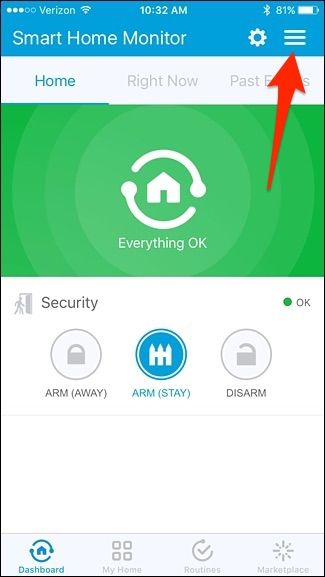
- Откройте приложение SmartThings на телефоне. Нажмите кнопку меню в правом верхнем углу экрана.
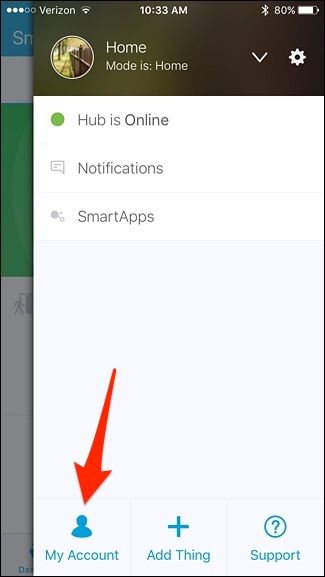
- Нажмите «Мой аккаунт» внизу экрана.
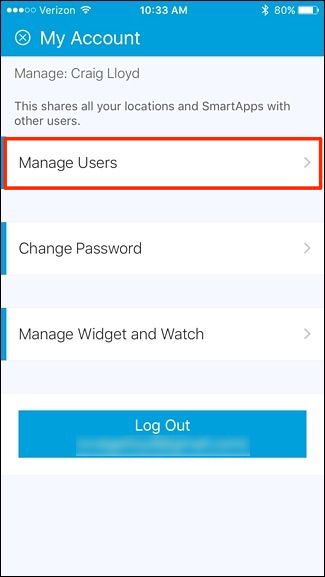
- Выберите «Управление пользователями».
- Нажмите «Добавить пользователя».
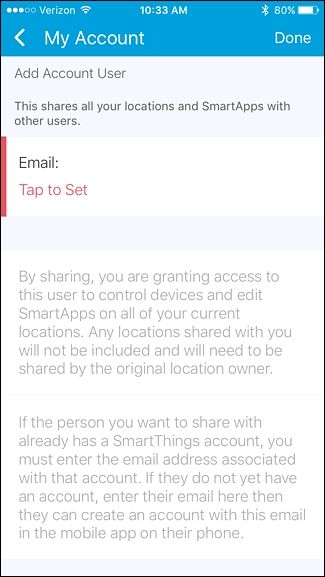
- Нажмите в поле «Email: нажмите, чтобы задать».
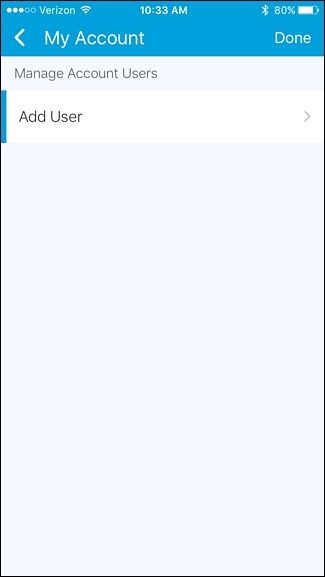
- Введите e‑mail человека, которому хотите дать доступ, и нажмите «Готово» в правом верхнем углу.
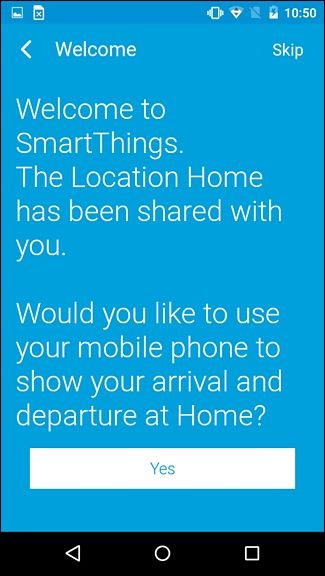
- Пользователь получит письмо о добавлении. Ему не нужно кликать в письме — достаточно установить приложение SmartThings и создать учётную запись Samsung, если её нет. После регистрации система покажет, что к нему поделились и предложит включить определение прихода/ухода по телефону.
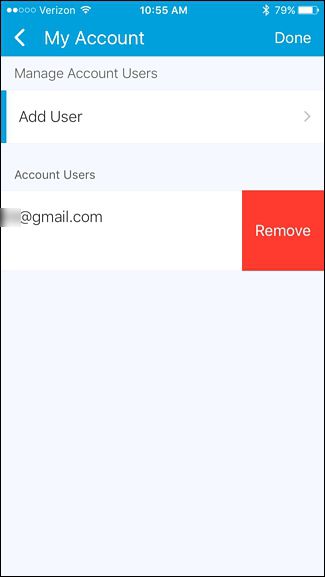
- После завершения пользователь появится в списке «Управление пользователями». Чтобы удалить доступ — смахните почту влево и нажмите «Удалить».
Важное
В приложении нет возможности выдавать ограниченные права. Любой добавленный пользователь получает полный доступ к настройкам и рутинным сценариям вашей установки.
Когда такой подход подходит, а когда нет
- Подходит: для членов семьи, которым нужно управлять освещением, замками, термостатом или видеть, кто дома.
- Не подходит: если нужно давать доступ с ограничениями (например, только просмотр статуса дверей без управления). В таких случаях лучше использовать отдельные устройства присутствия или физические датчики.
Альтернативные подходы
- SmartThings Presence Sensor — физический метка для рюкзака или ключей. Работает независимо от телефона.
- Отдельная учётная запись гостя плюс отдельные устройства в гостевой зоне (если нужно ограничить контроль).
- Сторонние системы управления пользователями (если у вас крупная инсталляция), где можно настроить роли и права, а SmartThings подключается как интеграция.
Пошаговый план для родителей
- Оцените, нужен ли телефон ребёнка в качестве датчика присутствия.
- Если да — добавьте его по e‑mail и согласуйте настройку геолокации.
- Если нет — используйте физический Presence Sensor и прикрепите к рюкзаку.
- Проверяйте список пользователей и удаляйте неактуальные учётные записи.
Чеклист ролей
- Родитель: дать доступ, включить геолокацию, включить рутинные сценарии.
- Ребёнок (подросток): лучше использовать метку Presence Sensor или внимательное обсуждение настроек геолокации.
- Гость: при необходимости используйте отдельное устройство или временное добавление с быстрым удалением.
Критерии приёмки (как проверить, что всё настроено верно)
- Приглашённый появился в списке «Управление пользователями».
- У него в приложении отображаются устройства и рутины.
- При выборе опции определения присутствия телефон пользователя показывает изменения статуса прихода/ухода.
Когда это не сработает и возможные причины
- Пользователь не получил доступ, если e‑mail введён неверно или он не создал учётную запись Samsung.
- Определение присутствия не работает, если у пользователя отключены службы геолокации или экономия заряда батареи мешает фоновым службам.
- Нет разграничения прав: если вам нужны ограниченные права, стандартная функция приглашаемых пользователей не подойдёт.
Быстрая инструкция по отзыву доступа
- Откройте «Мой аккаунт» → «Управление пользователями».
- Смахните e‑mail влево.
- Нажмите «Удалить».
Факты, которые стоит помнить
- Приглашённый должен иметь или создать учётную запись Samsung.
- Приглашение приходит на e‑mail, но не требует подтверждения через ссылку.
- Все приглашённые получают одинаковый уровень доступа — нет градации прав внутри приложения.
Шаблон сообщения для приглашения родственника
Здравствуйте! Я добавил(а) вас в мою систему SmartThings. Установите приложение SmartThings и создайте учётную запись Samsung, если у вас её нет. После регистрации вы получите доступ к устройствам и сможете использовать телефон как датчик присутствия.
Короткое объявление для семейного чата (100–200 слов)
Я добавил(а) вас в нашу систему SmartThings. Это означает, что вы сможете включать и выключать устройства, запускать рутины и (при согласии) использовать телефон для определения прихода/ухода. Пожалуйста, установите приложение SmartThings и зарегистрируйтесь через свой e‑mail. Если нужны только уведомления о приходе/уходе, расскажу, как настроить метку Presence Sensor вместо геолокации телефона.
Итог
Поделиться доступом в SmartThings быстро и удобно, но у этой функции есть ограничение: нет тонких прав. Для детей или временных гостей лучше рассмотреть физические метки присутствия или отдельные устройства. Если хотите, я могу подготовить шаблон пошаговой инструкции для членов семьи с учетом возраста детей и мобильных устройств.

Похожие материалы

Несколько аккаунтов Skype: Multi Skype Launcher

Журнал для работы: повысить продуктивность

Персональные звуки уведомлений на Android

Скачивание шоу Hulu для офлайн‑просмотра

Microsoft Start: персонализированная новостная лента
