
Как поделиться экраном в ChatGPT Advanced Voice Mode

О чём эта инструкция
Данная статья шаг за шагом объяснит, как включить и использовать функцию «Поделиться экраном» вместе с Advanced Voice Mode ChatGPT. Вы получите практическую последовательность действий, рекомендации по безопасности, список типичных сценариев использования и варианты, если функция не работает.
Кому доступна функция
- Доступна только пользователям Teams, Plus и Pro.
- Работает, когда одно устройство ведёт голосовой сеанс с ChatGPT (Advanced Voice Mode), а другое устройство демонстрирует или транслирует экран.
Важно: если вы используете корпоративную сеть, администратор может ограничивать совместный доступ к экрану или передачу мультимедиа.
Быстрая последовательность — шаги для обмена экраном
- На устройстве A запустите ChatGPT и включите Advanced Voice Mode; начните голосовой разговор с ИИ.
- На устройстве B откройте приложение или платформу для совместного показа экрана (встроенная функция браузера, Zoom, Meet, Teams, сторонние решения для зеркалирования экрана).
- В интерфейсе Advanced Voice Mode нажмите на меню (три точки).
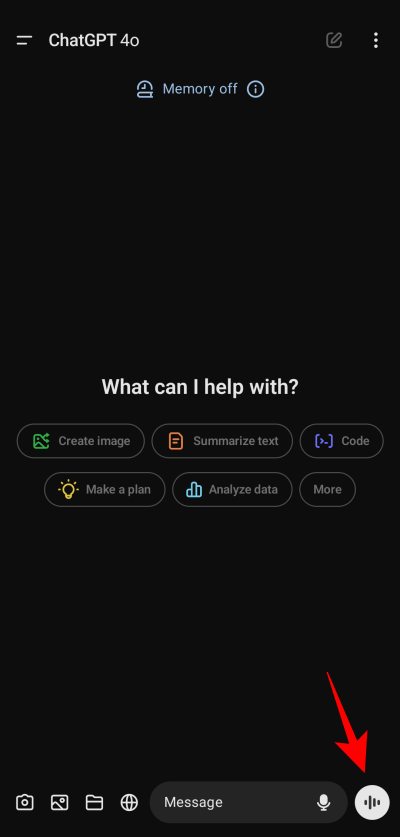
- Выберите опцию «Share screen» (Поделиться экраном).
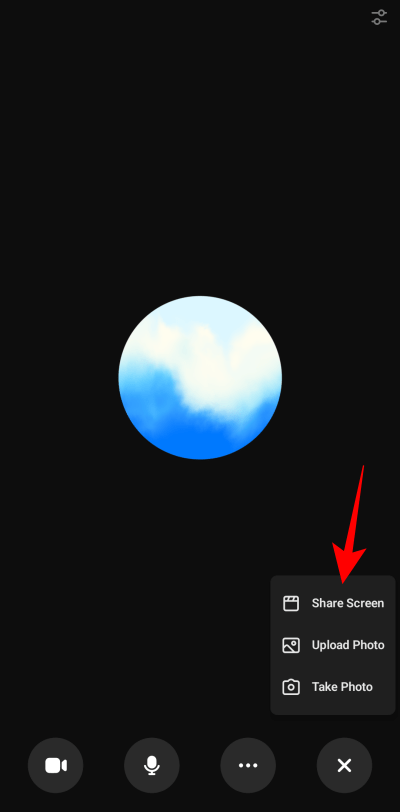
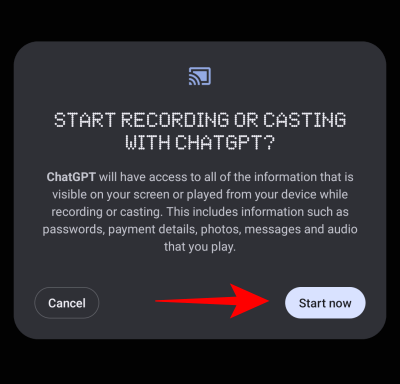
- Нажмите «Start now» (Начать сейчас) и следуйте инструкциям для выбора окна, приложения или полного экрана.
- Когда трансляция запущена, переключитесь на нужное приложение или экран на устройстве B — ChatGPT будет видеть то, что вы показываете, и сможет анализировать визуальный контент.
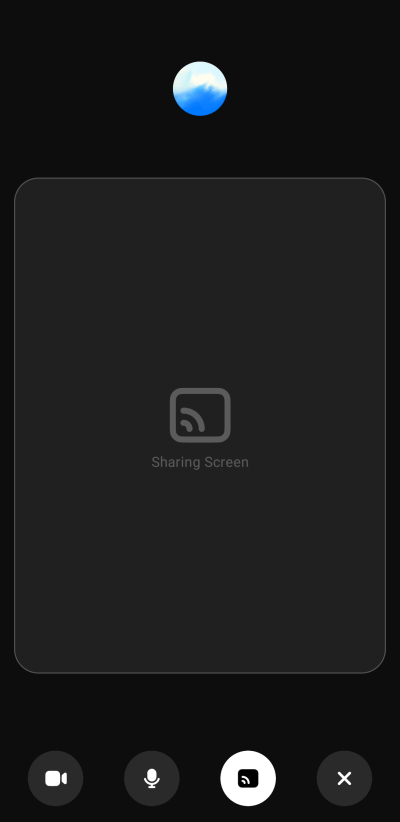
- По окончании нажмите иконку записи/показа экрана, чтобы завершить трансляцию.
Подробные рекомендации по использованию
- Перед началом закройте все лишние окна и отключите уведомления, чтобы не раскрыть личные данные.
- Если планируете показывать документы или фото, убедитесь, что разрешения и авторские права позволяют их демонстрацию.
- Для лучшего распознавания изображений держите экран чистым: крупный шрифт, контрастный фон, избегайте мерцания.
Типичные сценарии применения
- Техническая поддержка: показываете ошибку, а ChatGPT предлагает пошаговые исправления в голосовом режиме.
- Демонстрация презентаций: AI помогает комментировать слайды в реальном времени и подсказывает структуру выступления.
- Обучение и наставничество: студент показывает домашнюю работу или визуальные материалы, AI даёт советы.
- Проверка интерфейсов: дизайнер показывает макет, AI отмечает проблемы с доступностью или юзабилити.
Мини-методология: как провести сессию с максимальной пользой
- Подготовка (5–10 минут): очистите экран, закройте приватные окна, включите режим «Не беспокоить». Проверьте интернет.
- Контекст (30–60 секунд): кратко объясните ИИ, что вы показываете и какой результат ожидаете.
- Взаимодействие (по ходу): задавайте конкретные вопросы, просите шаги, уточняющие детали, и просите примеры.
- Завершение: проверьте предложенные решения, сохраните важные шаги, завершите трансляцию.
Когда это может не сработать — ограничения и ошибки
- Ограничения доступа: функция недоступна вне списка Teams/Plus/Pro или если администратор блокирует совместный доступ.
- Проблемы сети: слабое соединение снижает качество распознавания; видео может лагать или прерываться.
- Плохое качество изображения: мелкий текст, низкая яркость, отражения и шум мешают анализу.
- Конфликт приложений: некоторые приложения блокируют запись экрана (например, медиаплееры с DRM).
Совет: если распознавание не работает, сделайте фотографию или скриншот и загрузите изображение напрямую в чат для анализа.
Альтернативные подходы
- Скриншоты и прикреплённые изображения: быстрый способ показать статический контент.
- Зеркалирование экрана через Wi‑Fi (AirPlay, Miracast): для демонстрации с большого экрана на устройство, где идёт голосовой диалог.
- Совместный документ (Google Docs/Sheets): если нужно совместно редактировать данные, используйте документы с доступом для редактирования.
Рекомендации по безопасности и конфиденциальности
- Не показывайте пароли, банковские данные, персональные документы и фотографии, содержащие личную информацию.
- Если вы представляете организацию, уточните политику по передаче данных третьим сторонам и получите согласие участников.
- Для чувствительных случаев предпочитайте пошаговые инструкции без передачи реальных данных — используйте примеры-заменители.
Примечание о GDPR и локальном праве: при работе с персональными данными учитывайте требования вашей юрисдикции и политику хранения/обработки данных платформы.
Контрольные списки для ролей
Роль: конечный пользователь
- Закрыть ненужные окна и уведомления
- Включить режим «Не беспокоить»
- Подготовить контекст для ИИ (что показать и ожидаемый результат)
- Отключить трансляцию после завершения
Роль: техподдержка/администратор
- Проверить права доступа на совместный показ
- Проверить пропускную способность сети и настройки брандмауэра
- Инструктировать пользователей о конфиденциальности
Роль: преподаватель/ментор
- Подготовить примеры, пометки и ориентиры для обсуждения
- Дать учащимся краткие задания, чтобы ИИ мог фокусироваться на цели
Критерии приёмки
- ChatGPT корректно видит и распознаёт основной контент экрана
- Получены рекомендации или шаги, которые можно воспроизвести пользователю
- Трансляция завершена без утечки приватных данных
Отладка — что делать, если что-то пошло не так
- Проверьте интернет‑соединение и перезапустите приложение.
- Убедитесь, что у вас есть нужный тариф/права доступа (Teams/Plus/Pro).
- Попробуйте простой скриншот и загрузите его в чат.
- Переключитесь на другое приложение для демонстрации экрана или используйте альтернативный способ (зеркалирование).
Примеры вопросов, которые можно задавать в сессии
- «Почему при установке этого приложения появляется ошибка?»
- «Помоги найти, где в настройках отключить автозапуск»
- «Что не так с этим макетом интерфейса?»
Заключение
Функция совместного показа экрана в Advanced Voice Mode делает взаимодействие с ChatGPT более наглядным и полезным: AI может «видеть» ваши экраны и давать по ним рекомендации в реальном времени. Перед началом убедитесь в доступности функции, защитите личные данные и используйте альтернативы, если возникают технические ограничения.
Если у вас остались вопросы по шагам настройки или вы столкнулись с проблемами, оставьте комментарий ниже — мы поможем. Подписывайтесь на наш канал DigitBin на YouTube для видеоинструкций и примеров.
Важно: для корректной работы рекомендуется стабильное подключение к интернету.
Короткая памятка — что проверить перед сессией
- Доступность функции по вашему тарифу
- Подготовка экрана (закрыть приватные окна)
- Включён режим «Не беспокоить»
- Проверена скорость сети

Похожие материалы

Несколько аккаунтов Skype: Multi Skype Launcher

Журнал для работы: повысить продуктивность

Персональные звуки уведомлений на Android

Скачивание шоу Hulu для офлайн‑просмотра

Microsoft Start: персонализированная новостная лента
