
Как делиться экраном в Discord — полное руководство
Оглавление
- Как делиться экраном в Discord на ПК
- Как транслировать экран в Discord на Android, iPhone и iPad
- Управление трансляцией
- Полезные советы для трансляций на ПК
- Устранение неполадок и сценарии отказа
- Чек-лист для ведущего и список прав
- Мини‑методика подготовки презентации
- Критерии приёмки
- Часто задаваемые вопросы
Как делиться экраном в Discord на ПК
Вы можете транслировать экран в голосовом канале сервера или в личных сообщениях (DM). Ниже приведён подробный пошаговый алгоритм и пояснения к параметрам.
Как поделиться экраном в голосовом канале
- Присоединитесь к голосовому каналу на сервере, где планируете делиться экраном. Обратите внимание: трансляция экрана недоступна в обычных текстовых каналах.
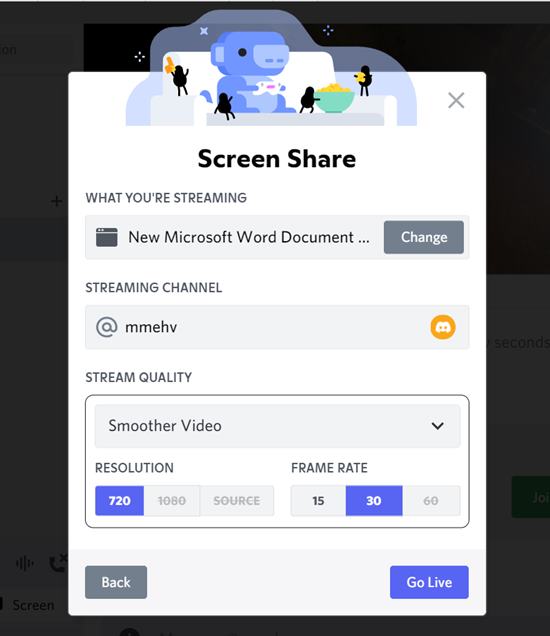
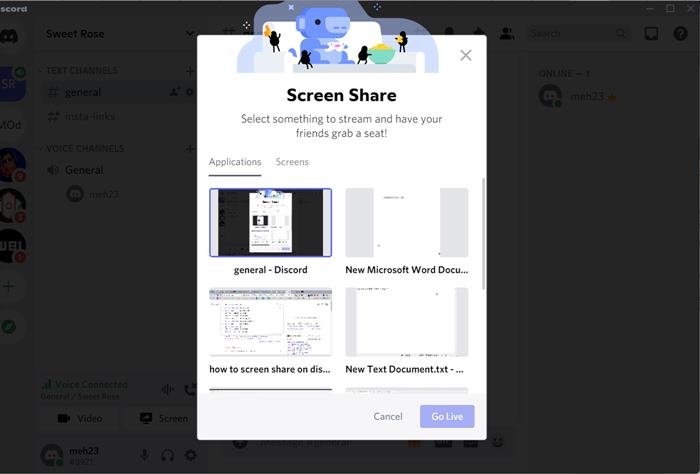
- Нажмите кнопку “Screen” (Экран) в нижней панели, чтобы открыть окно выбора источника трансляции.
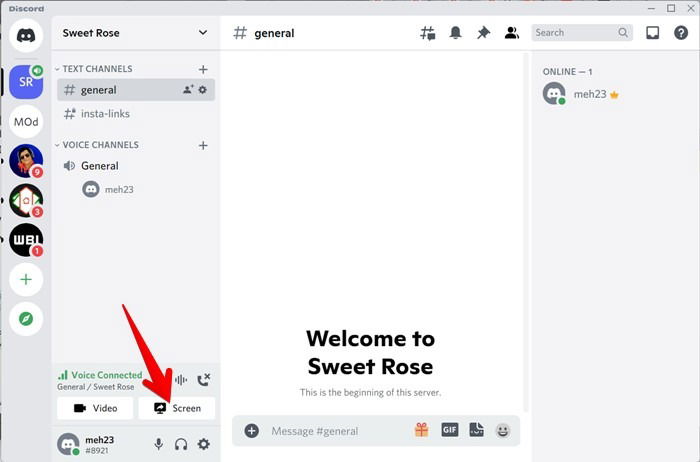
- Откроется окно с двумя вкладками: “Applications” (Приложения) — список открытых окон приложений, и “Screens” (Экраны) — список подключённых мониторов/дисплеев. Если хотите транслировать только конкретное приложение, выберите его во вкладке “Applications”; в этом случае будет транслироваться лишь содержимое этого окна. Чтобы показать весь рабочий стол, выберите соответствующий экран во вкладке “Screens”.
Важно: если нужная игра или приложение не отображается во вкладке “Applications”, откройте «Настройки Discord → Статус активности» и добавьте приложение вручную через “Add it”. Иногда обнаружение игр не срабатывает автоматически.
- После выбора окна вы сможете задать качество потока: разрешение и частоту кадров. По умолчанию для всех пользователей выставлено 720p/30fps. Подписчики Nitro Classic могут стримить до 1080p/60fps, а подписчики Nitro — вплоть до 4K/60fps (при наличии подходящего оборудования и пропускной способности).
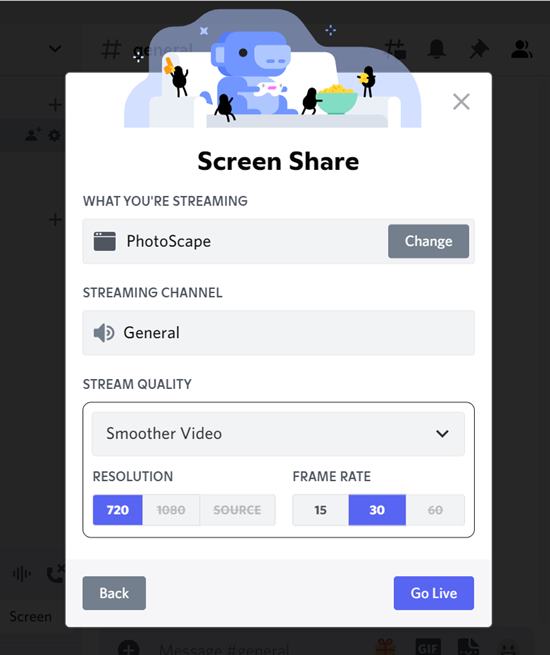
- При необходимости смените выбранное окно или канал трансляции, затем нажмите “Go Live” (Начать трансляцию).
Готово — Discord начнёт трансляцию выбранного окна или экрана.
Дополнительно: если вы хотите поделиться экраном в приватном DM, процесс очень похож.
Как поделиться экраном в голосовом или видео звонке в личных сообщениях
- Запустите аудио- или видеозвонок с пользователем в Direct Messages.
- Как только соединение установлено, нажмите кнопку “Share your screen” (Поделиться экраном) в нижней панели.
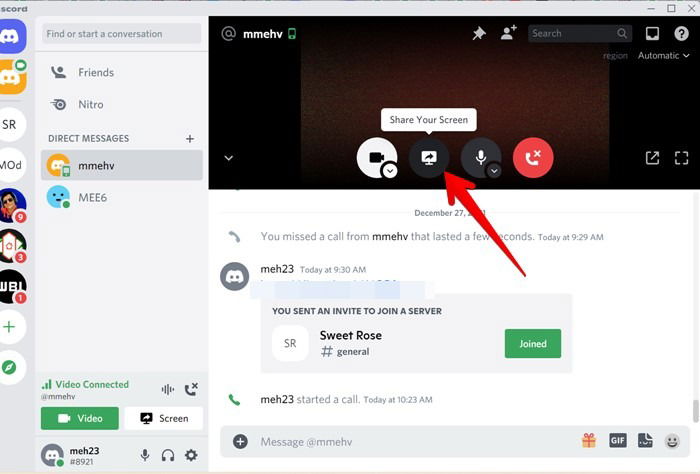
- Выберите приложение или экран и задайте качество трансляции аналогично описанному выше, затем нажмите “Go Live”.
Совет: перед трансляцией в личных сообщениях можно проверить, как отображается видео, и отрегулировать громкость воспроизведения на своём устройстве.
Как транслировать экран в Discord на Android, iPhone и iPad
Прежде чем начать, обратите внимание на важные ограничения и рекомендации:
- Трансляция экрана поддерживается как на Android, так и на iOS.
- На некоторых устройствах (например, Xiaomi с MIUI) функциональность может быть ограничена или недоступна.
- Android 5+ поддерживает трансляцию экрана, но передача системного звука доступна только на Android 10+.
- Некоторые приложения (Netflix, Spotify и другие с защитой контента) будут показывать чёрный экран во время трансляции из‑за DRM.
- Мобильная трансляция показывает весь экран, включая уведомления. Включите “Не беспокоить” и закройте окна с личной информацией.
Как поделиться экраном в голосовом канале на мобильном
- Откройте мобильное приложение Discord и перейдите в голосовой канал, где хотите делиться экраном.
- Нажмите “Join Voice” (Присоединиться к голосу).
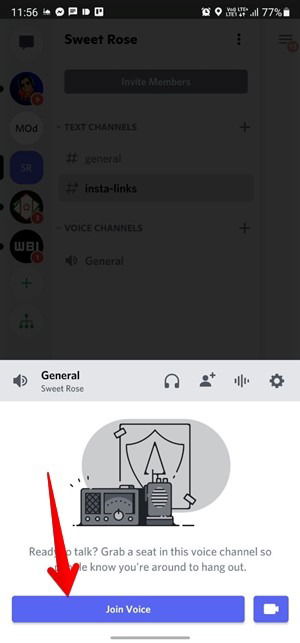
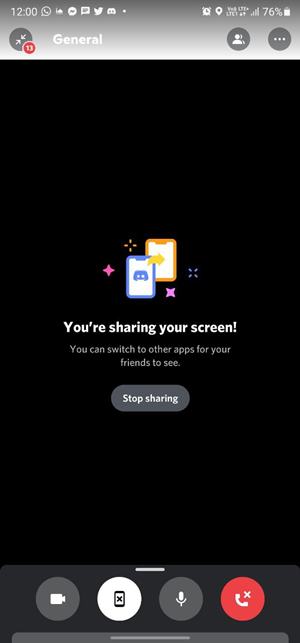
- Нажмите кнопку “Share screen” (Поделиться экраном) в нижней панели. Появится подтверждающее окно: на Android нажмите “Start Now” (Начать сейчас), на iPhone — “Start Broadcast” (Начать трансляцию).

- Сверните приложение Discord и откройте то, что хотите показать — всё, что появится на экране, увидят зрители.
Как поделиться экраном в DM на мобильном
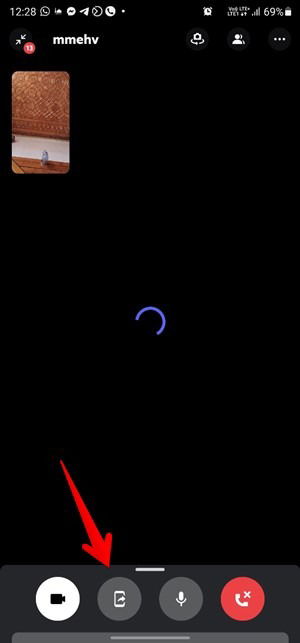
Создайте голосовой или видеозвонок в DM, затем используйте кнопку “Share screen” в нижней панели (если панель скрыта, свайпните вверх). После этого сверните приложение и демонстрируйте нужные экраны.
Управление трансляцией
Ниже — дополнительные параметры управления, которые помогут настроить трансляцию под задачу.
Как транслировать экран с звуком
- На ПК: чтобы передать аудио из приложения, выберите конкретное окно приложения во вкладке “Applications” при выборе источника трансляции. Передача системного/внутреннего звука поддерживается в настольных приложениях Windows, macOS и в Chrome. Другие браузеры и ОС, например Linux, могут не поддерживать передачу звука.
- На мобильных устройствах: по умолчанию системный звук обычно транслируется вместе с экраном. На iPhone нужно отдельно включить микрофон, если вы хотите говорить поверх трансляции.
Чтобы включить микрофон на iPhone/iPad во время трансляции: откройте Пункт управления, найдите кнопку “Запись экрана” (Screen recording), удерживайте её, затем активируйте Microphone.
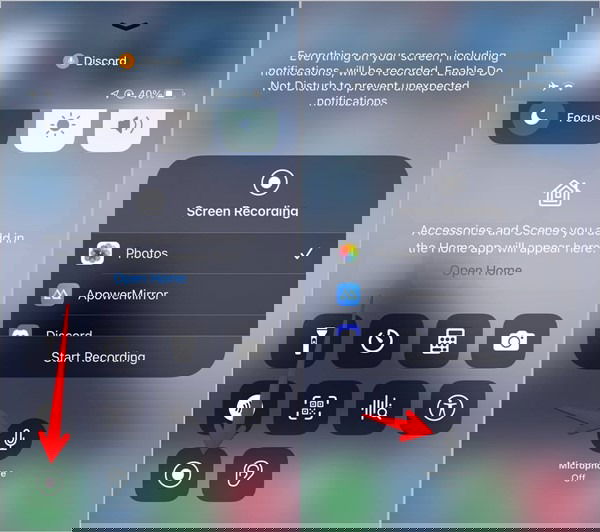
Подсказка: если звук или трансляция работают нестабильно, попробуйте запускать приложение в оконном режиме, а не в полноэкранном — это часто решает проблемы с захватом видео и аудио.
Как включить видео во время трансляции
- На ПК: нажмите иконку камеры в нижней панели. Нажав стрелку рядом с иконкой, можно выбрать альтернативную камеру (внешнюю или встроенную).

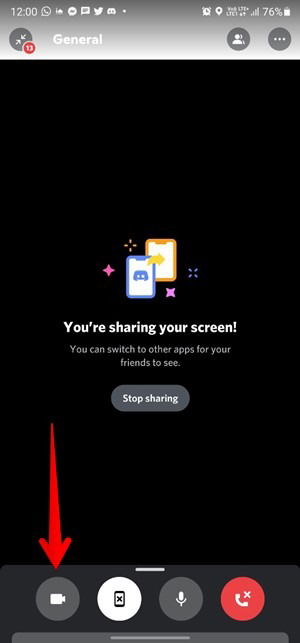
- На мобильном: нажмите иконку видео внизу экрана, чтобы включить фронтальную или основную камеру поверх трансляции.
Как изменить окно или качество трансляции в процессе
Если нужно сменить источник или качество во время активной трансляции, не останавливая её, нажмите стрелку рядом с кнопкой “Screen Share” и в появившемся меню выберите “Stream Quality” (Качество трансляции) или “Change Windows” (Сменить окно).
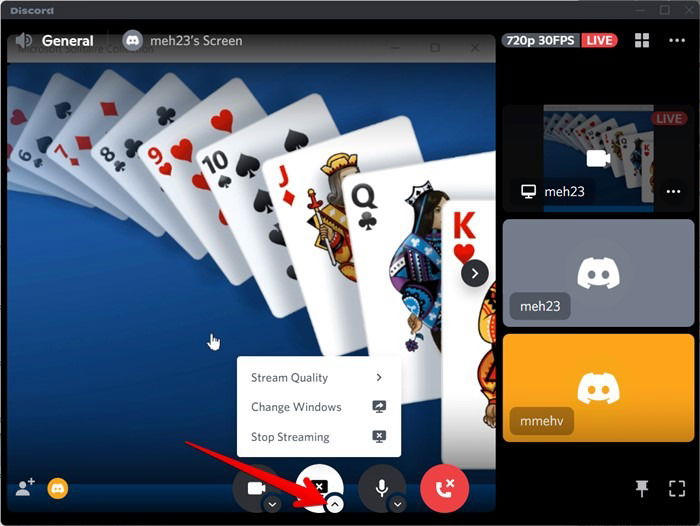
Как включать и выключать микрофон во время трансляции
Нажмите кнопку микрофона внизу, чтобы заглушить звук. Когда микрофон отключён, на кнопке появится красная перечёркнутая иконка. Нажмите снова, чтобы включить звук.

Используйте стрелку рядом с кнопкой микрофона, чтобы выбрать устройства ввода/вывода и режимы: “Voice activity” (Активация голосом) для постоянного захвата и “Push to Talk” для активации по нажатию.
Как менять расположение экранов и режимы просмотра
На ПК нажмите иконку Layout вверху трансляции, чтобы переключаться между Focus (фокус на одном экране) и Grid (сетка равных окон). Focus увеличивает основной источник, Grid выравнивает все просмотренные экраны.
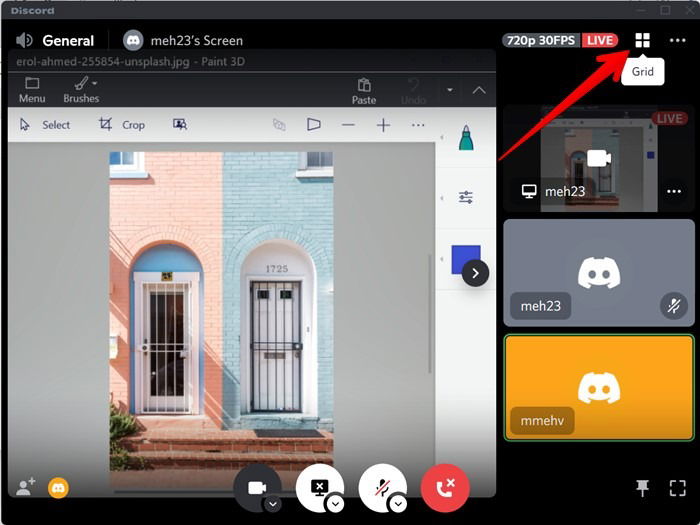
Как посмотреть, кто смотрит трансляцию
Нажмите жёлтую иконку зрителей в нижнем левом углу окна трансляции — появится список подключившихся зрителей.
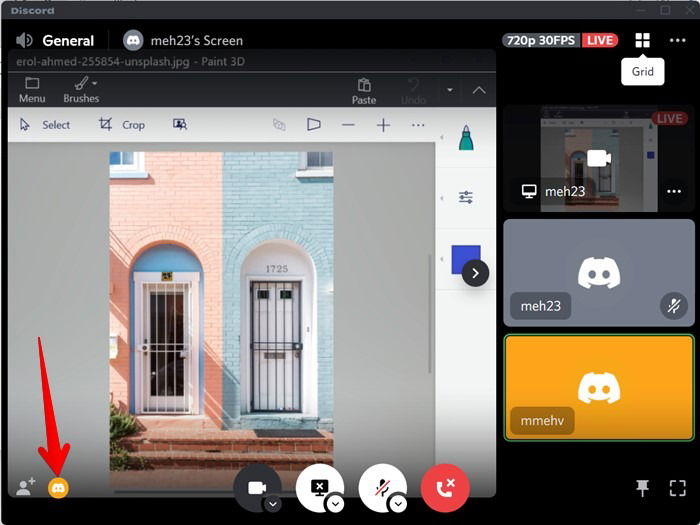
Как остановить трансляцию
- На ПК: нажмите кнопку “Screen Share” (Экран) ещё раз — трансляция остановится, но звонок останется активным. Чтобы полностью завершить звонок, нажмите красную кнопку Disconnect.

- На мобильном: откройте приложение Discord и нажмите “Stop sharing” (Остановить трансляцию).

Полезные советы для трансляций на ПК
- Чтобы выделить конкретный экран, кликните по его предпросмотру — он станет активным.
- Используйте кнопку Full Screen, чтобы развернуть трансляцию на весь экран зрителя.
- Зафиксируйте окно Discord поверх других приложений с помощью Pin, чтобы видеть панель управления во время показа.
- Включите Streamer Mode в “Настройки Discord → Streamer Mode”, если хотите скрыть личную информацию, всплывающие уведомления или другие чувствительные элементы от зрителей.
Устранение неполадок и сценарии отказа
Ниже — типичные причины проблем и проверенные шаги по восстановлению трансляции.
Частые проблемы и решения
- Нету звука в трансляции: убедитесь, что вы выбрали конкретное окно приложения (а не экран), проверьте уровень громкости в системе и в приложении, а также статус захвата аудио в Discord.
- Приложение не отображается в списке приложений: добавьте его в “Activity Status” вручную или перезапустите приложение/игру в оконном режиме.
- Чёрный экран при трансляции приложения: некоторые приложения блокируют захват экрана (DRM). Попробуйте использовать оконный режим или другой браузер (Chrome обычно лучше поддерживает захват).
- Высокая задержка или фризы: понизьте разрешение и частоту кадров, закройте фоновые приложения, убедитесь в стабильности интернет‑соединения и при возможности подключитесь по Ethernet.
Быстрый план действий, если трансляция внезапно оборвалась
- Проверьте интернет и статус сервера Discord (зайдите на status.discord.com).
- Перезапустите Discord (установите обновления, если доступны).
- Если используете веб‑версию, переключитесь на настольное приложение (или наоборот) и попробуйте ещё раз.
- Проверьте права доступа ОС (особенно на macOS: System Preferences → Security & Privacy → Screen Recording).
- Если ничего не помогает, закройте и снова откройте приложение, затем создайте новый канал/звонок для теста.
Чек-лист для ведущего перед трансляцией
- Отключить уведомления/включить “Не беспокоить”.
- Закрыть окна с личной информацией и ненужные вкладки браузера.
- Подготовить выбранное приложение в оконном режиме и проверить, отображается ли оно в списке “Applications”.
- Проверить звук: громкость системы, воспроизведение внутри приложения и выбор окна для трансляции.
- Убедиться в наличии стабильного интернет‑соединения; при необходимости перейти на Ethernet.
- Для публичной трансляции: включить Streamer Mode.
Права и роль‑базированный список задач для администраторов сервера
- Настройка ролей: откройте “Server Settings → Roles” и в разделе прав включите/отключите разрешение “Video” или “Screen Share” для нужных ролей.
- Проверка прав канала: в “Edit Channel → Permissions” можно точечно запретить трансляцию экранов в конкретном канале.
- Рекомендация: для крупных серверов разрешайте трансляции только доверенным ролям, чтобы исключить злоупотребления.
Мини‑методика подготовки презентации (5 шагов)
- Определите цель трансляции и составьте короткий план ключевых экранов/слайдов.
- Подготовьте материалы и откройте нужные приложения заранее (в оконном режиме).
- Запустите небольшой тестовый звонок с другом или вторым аккаунтом, проверьте звук, видео и чат.
- Включите Streamer Mode и отключите лишние уведомления.
- Во время презентации следите за списком зрителей и комментариями в канале — делегируйте модерацию по необходимости.
Инцидентный план: быстрый runbook для восстановления трансляции
Симптом: зрители видят чёрный экран или прерывания.
- Шаг 1: спросите в чате, черный экран или фриз наблюдают все или только некоторые.
- Шаг 2: попросите пользователей перезагрузить приложение/страницу; проверьте у себя полноэкранный режим.
- Шаг 3: переключитесь с полноэкранного режима на оконный и снова начните трансляцию.
- Шаг 4: при невозможности восстановить трансляцию — остановите её, перезапустите Discord и начните заново.
Симптом: нет звука у зрителей.
- Шаг 1: убедитесь, что вы выбрали окно приложения (не весь экран) и воспроизводите звук локально.
- Шаг 2: проверьте системную громкость и микшер Discord, перезапустите приложение.
Приватность и соответствие требованиям (GDPR и общая безопасность)
- Не демонстрируйте персональные данные и банковские реквизиты в ходе трансляции.
- Отключайте уведомления и скрывайте панели с личной информацией.
- Если ваше мероприятие публичное, предупредите участников о записи и трансляции; соблюдайте местные правила о согласии на запись/трансляцию.
- Для корпоративных трансляций рекомендуется использовать защищённые каналы и минимально необходимые права доступа.
Критерии приёмки
Трансляция считается успешно выполненной, если выполнены все пункты:
- Зрители видят выбранный экран/приложение без искажений.
- Аудио (если требовалось) передаётся чётко и синхронно с видео.
- Ведущий имеет доступ к камере (при необходимости) и может включать/выключать микрофон.
- Нет утечек личной информации (уведомления, открытые документы).
- Участники с нужными ролями имеют разрешение на трансляцию.
Краткий глоссарий
- Streamer Mode — режим защиты приватных данных при трансляции.
- Activity Status — статус активности и способ добавить запускаемые игры/приложения.
- Go Live — кнопка начала трансляции.
Часто задаваемые вопросы
Как понять, что кто‑то транслирует?
Ищите иконку “Go live” (Начать трансляцию) рядом с именем пользователя в голосовом канале — она указывает на активную трансляцию.
Сколько людей могут одновременно транслировать?
Ранее лимит составлял 10 человек одновременно; Discord временно увеличил лимит до 50 человек.
Нужны ли разрешения для трансляции?
Да. Если вы являетесь участником канала, вам нужно разрешение на трансляцию. Администраторы могут ограничивать эту возможность по ролям: в “Server settings → Roles” включите/отключите права видеотрансляции. Также в настройках канала (Edit Channel → Permissions) можно дать или заблокировать разрешение на трансляцию для конкретных ролей.
Итог и рекомендации
- Подготовьте материалы и протестируйте трансляцию заранее.
- Для стабильной работы снижайте разрешение при проблемах с сетью.
- Управляйте правами ролей, чтобы избежать нежелательных трансляций.
- Соблюдайте приватность: отключайте уведомления и скрывайте личные данные.
Краткое резюме: трансляция экрана в Discord проста в настройке, но для гладкой и безопасной презентации важно подготовиться, проверить звук и права и при необходимости использовать Streamer Mode.
Социальная превью‑заготовка: Discord: как делиться экраном — полезный гид по настройке трансляций, звука, прав и приватности для ПК и мобильных устройств.

Похожие материалы

Несколько аккаунтов Skype: Multi Skype Launcher

Журнал для работы: повысить продуктивность

Персональные звуки уведомлений на Android

Скачивание шоу Hulu для офлайн‑просмотра

Microsoft Start: персонализированная новостная лента
