
Как создавать и управлять группой общих паролей на iPhone
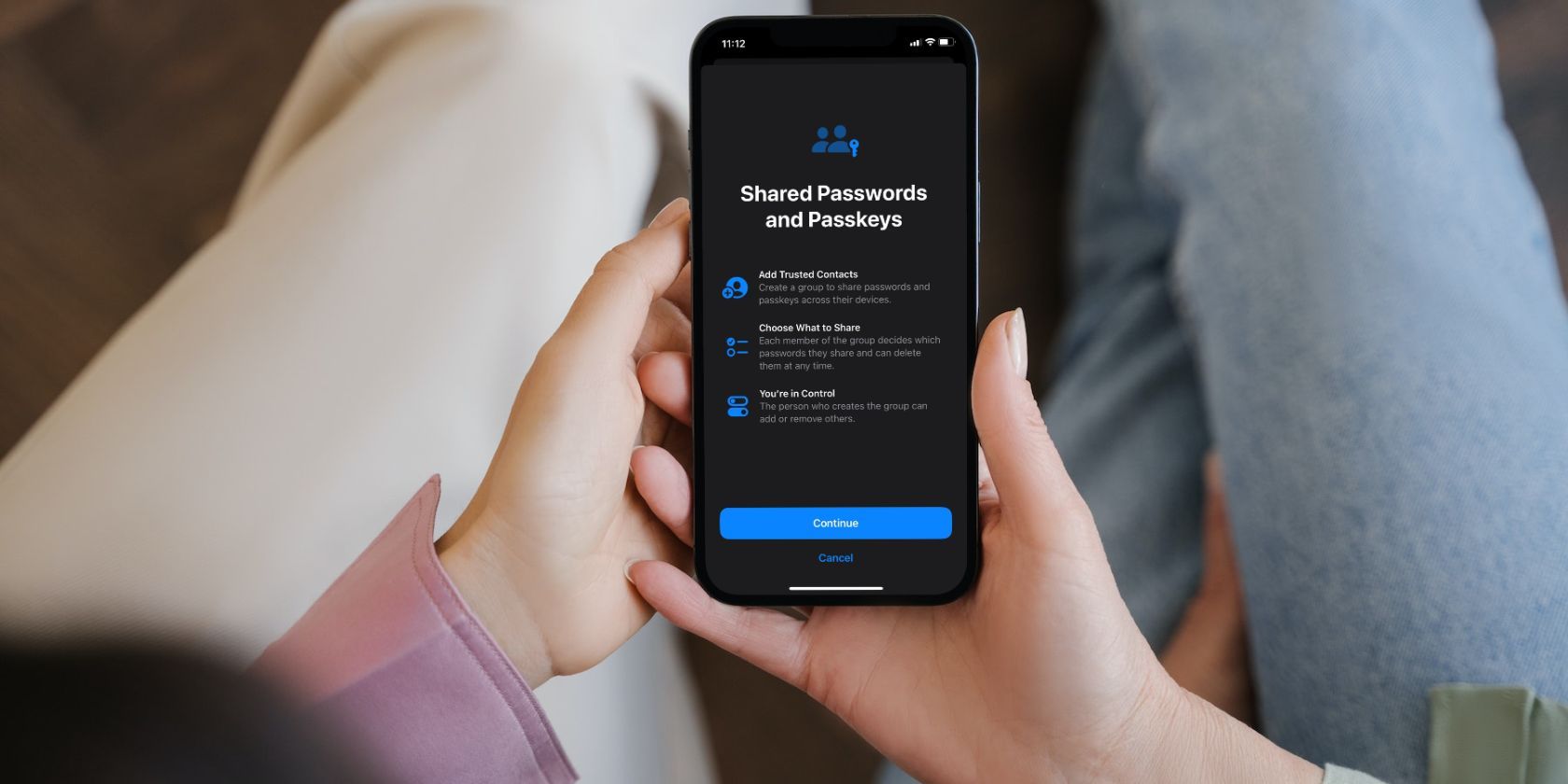
Этот функционал — одна из самых полезных функций iOS 17, которая сочетает удобство совместного доступа к учётным записям и минимизацию рисков кражи данных. В статье описаны шаги по созданию группы, добавлению паролей, управлению участниками и лучшие практики безопасности.
Что такое группа общих паролей
Группа общих паролей — это набор учётных записей (логинов, паролей и passkey), которые владелец группы может безопасно делиться с несколькими людьми. Каждый участник получает доступ через встроенный Менеджер паролей iPhone. Ключевая идея: контроль доступа остаётся у владельца группы — можно добавлять, удалять и полностью удалять группу в любой момент.
Коротко: passkey — это криптографический ключ, заменяющий пароль; подходит для сервисов, которые его поддерживают.
Важно: группа — не резервная копия. При удалении группы участники теряют доступ.
Быстрая инструкция: создать группу и пригласить людей
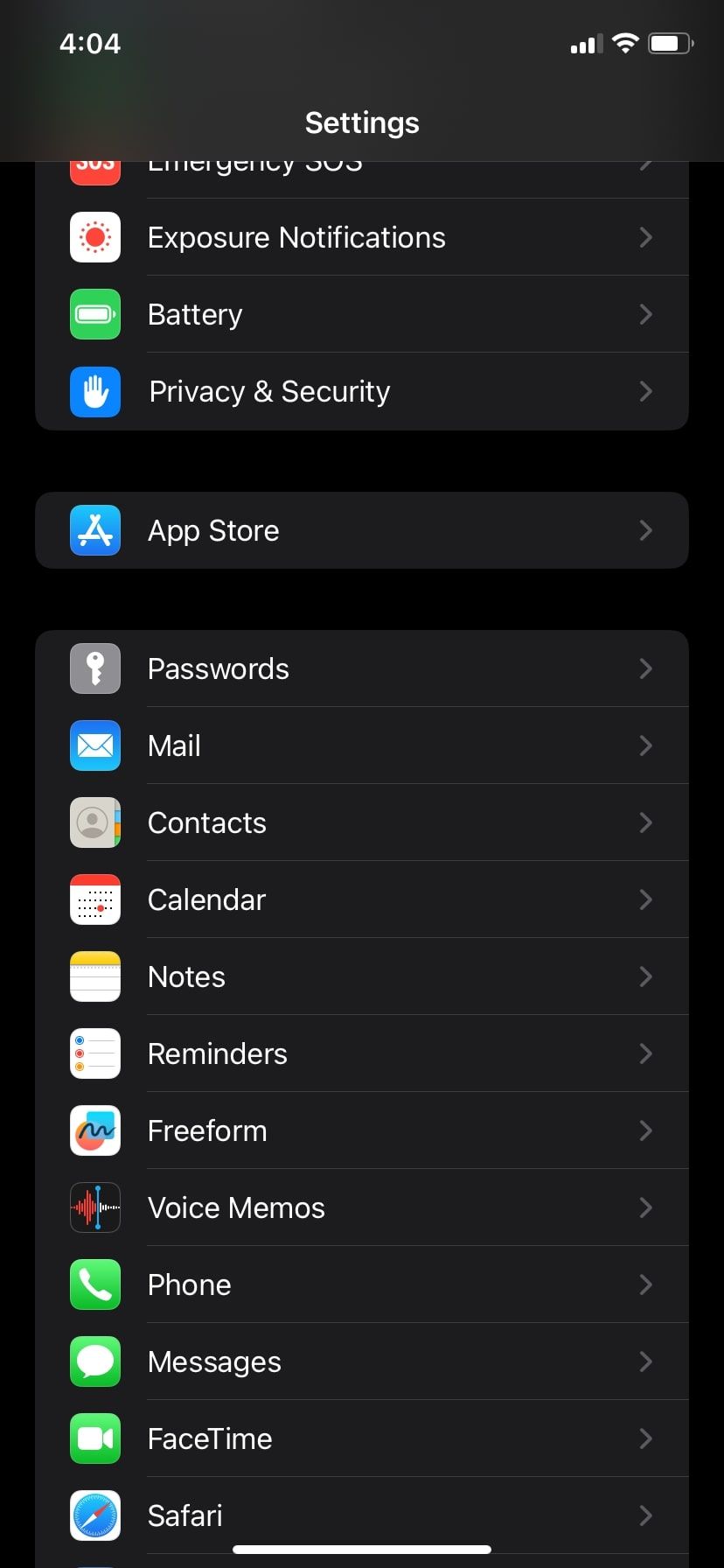
- Откройте приложение «Настройки» и выберите «Пароли».
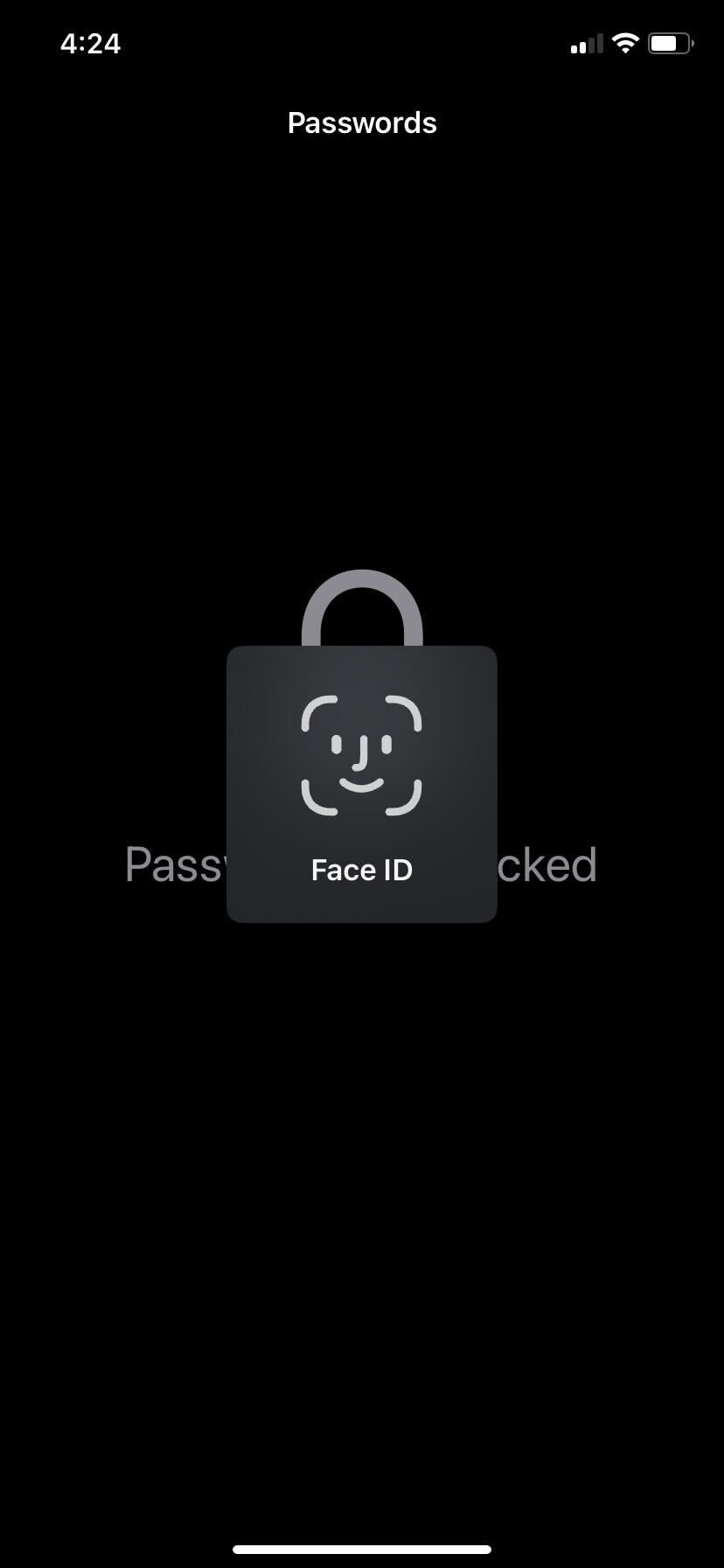
- Подтвердите доступ с помощью кода или Face ID.
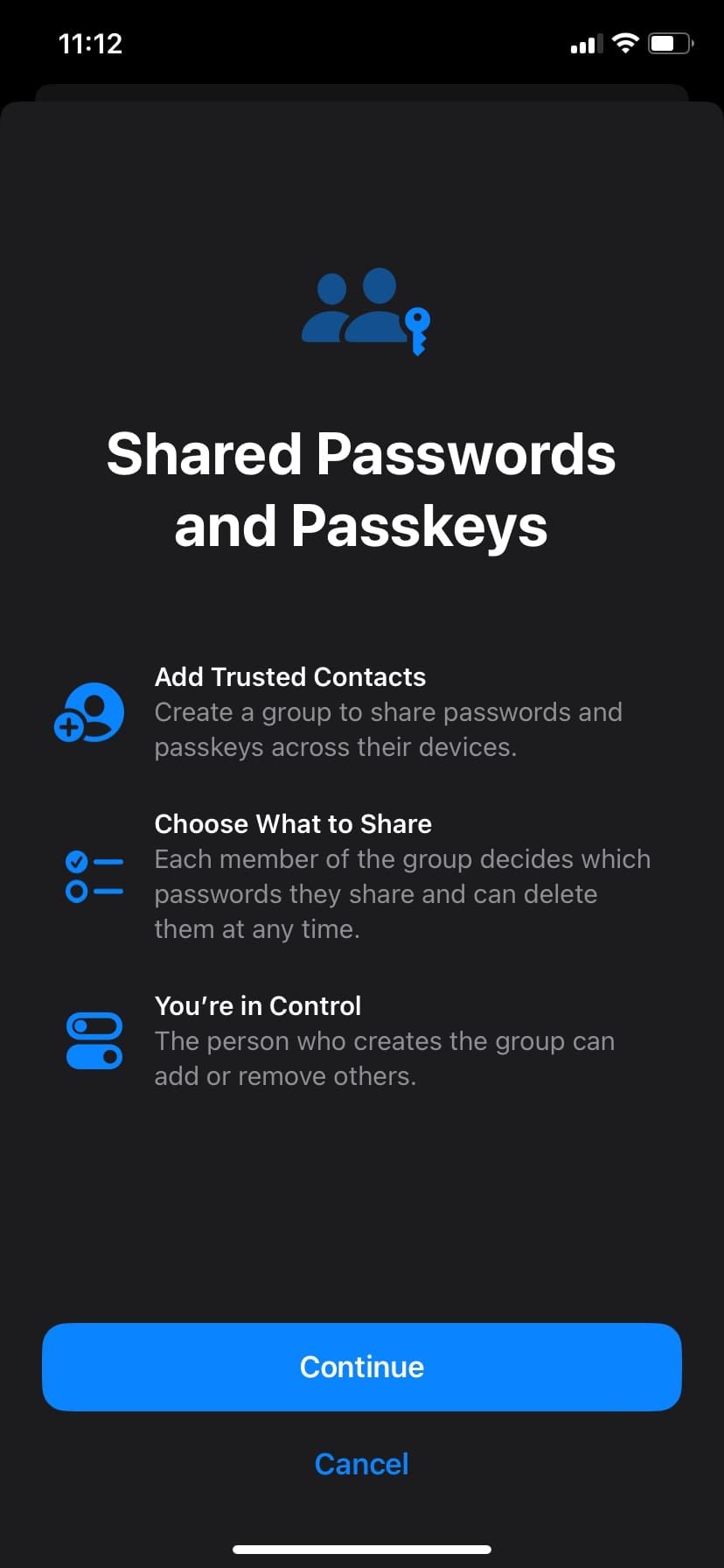
- Нажмите синюю кнопку «Начать» и затем «Продолжить».
Далее:
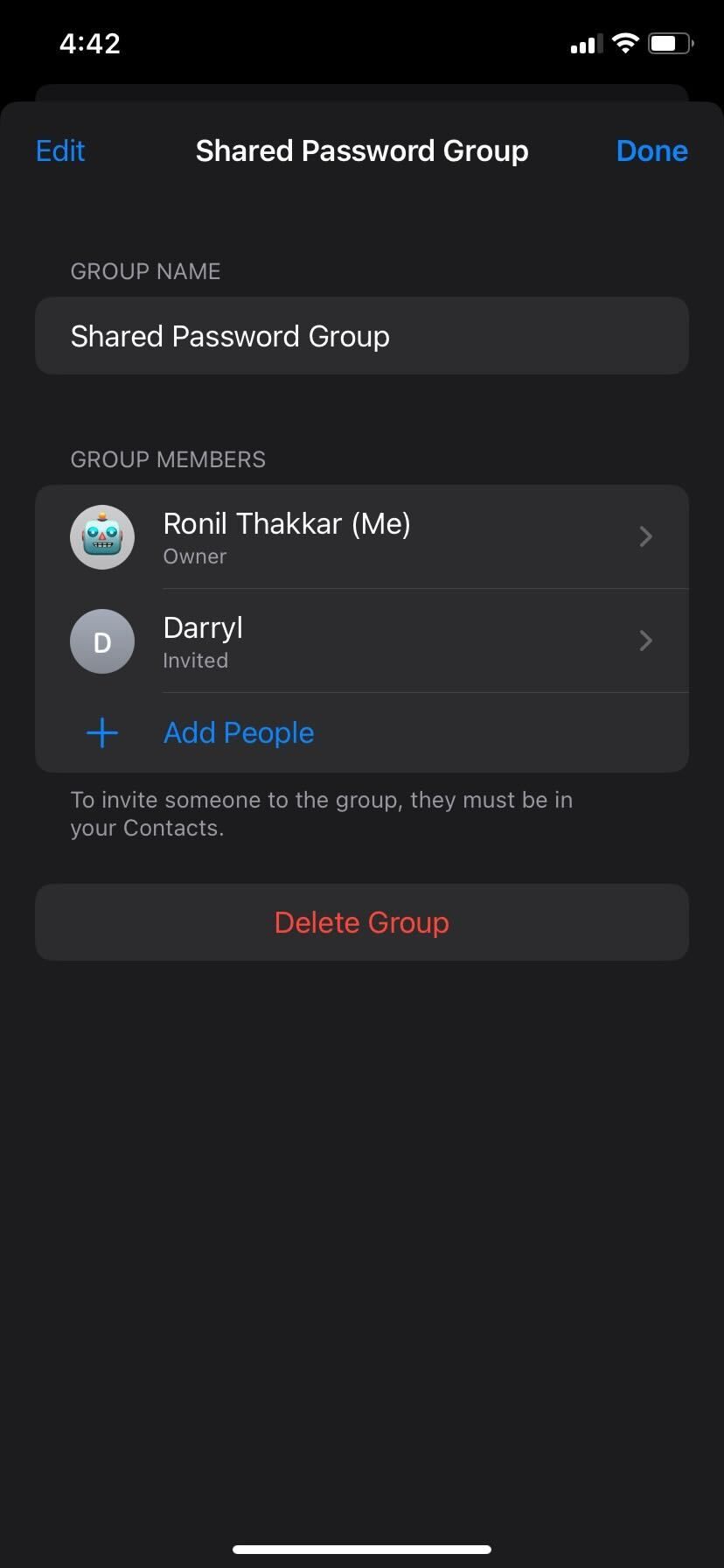
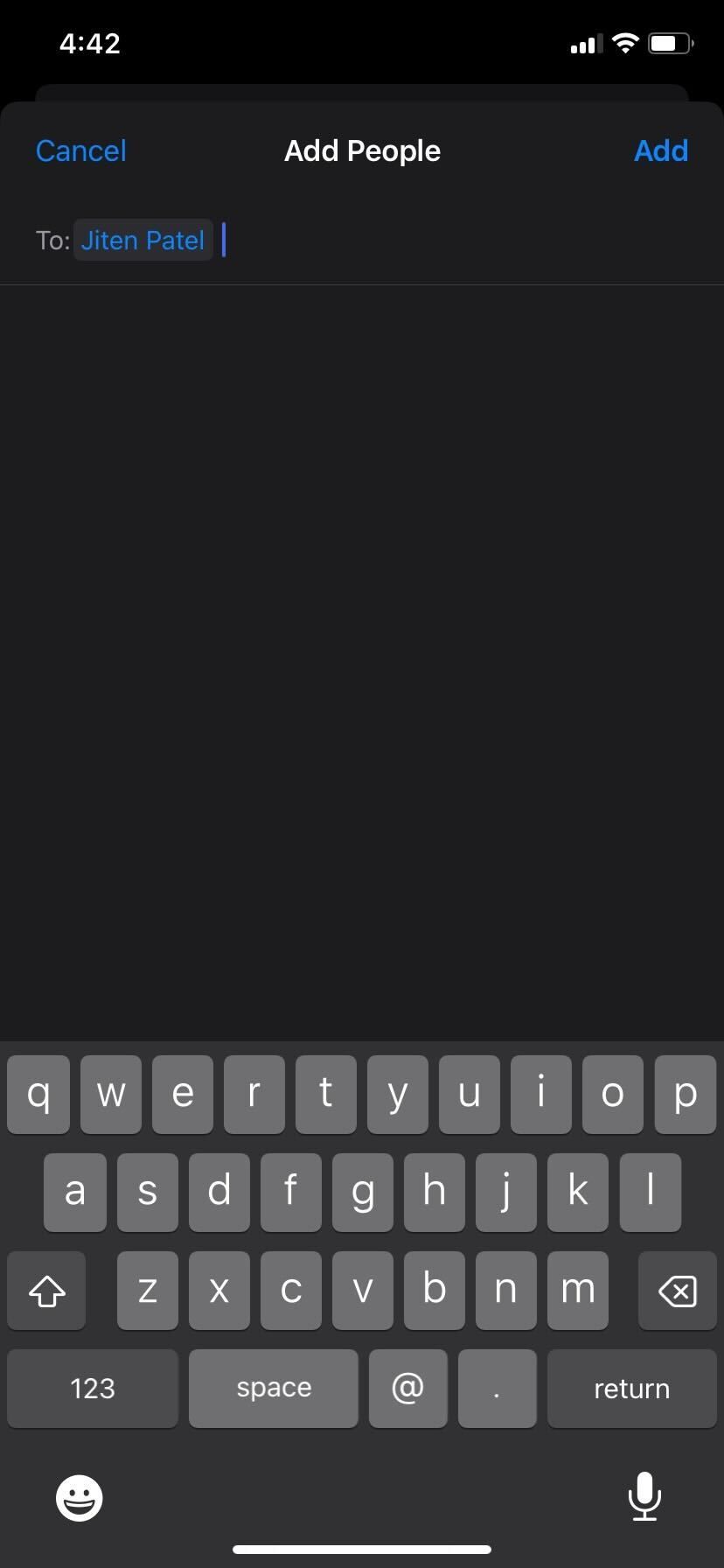
- Введите имя группы и нажмите «Добавить людей».
- Найдите контакт и нажмите «Добавить» в правом верхнем углу.
- Нажмите «Создать», отметьте пароли и passkey, которые нужно поделиться.
- Нажмите «Переместить».
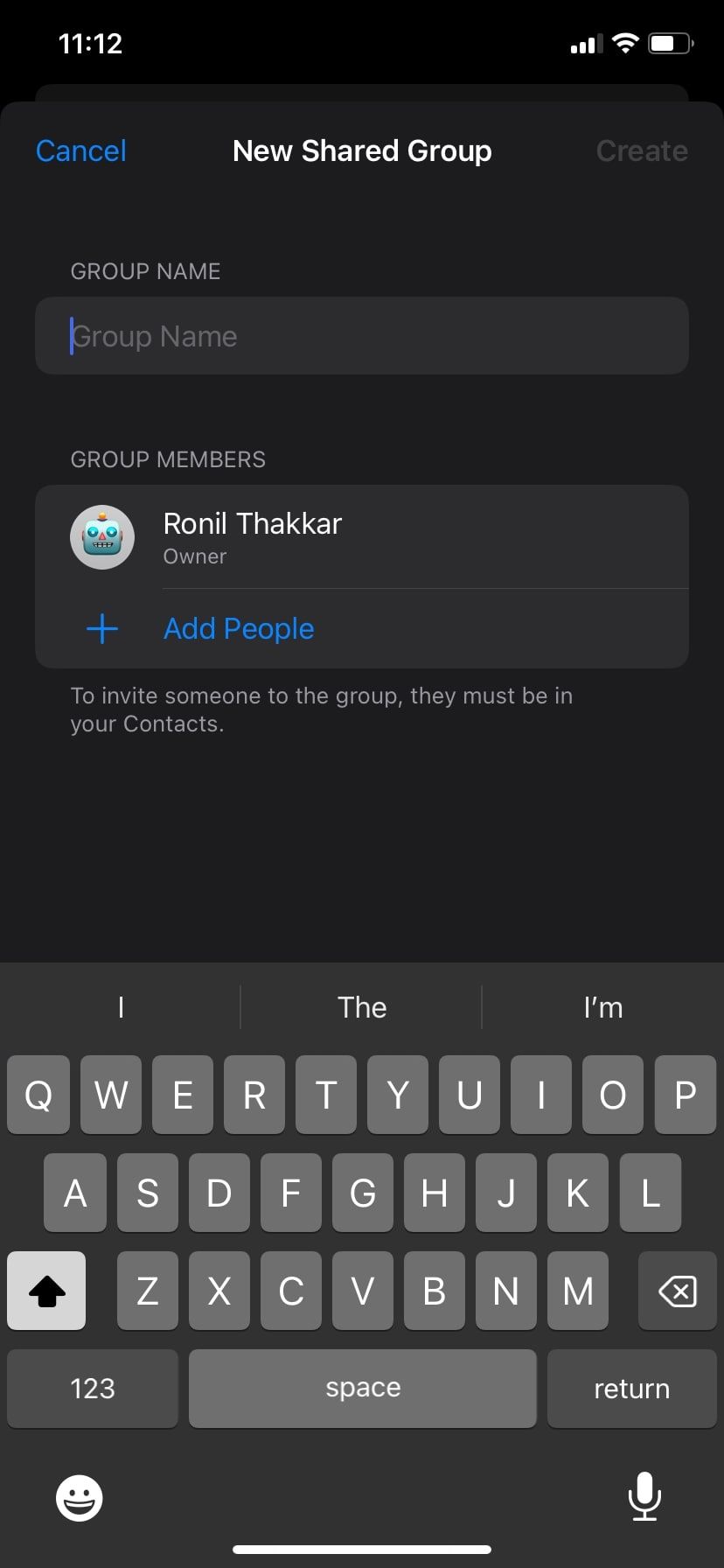
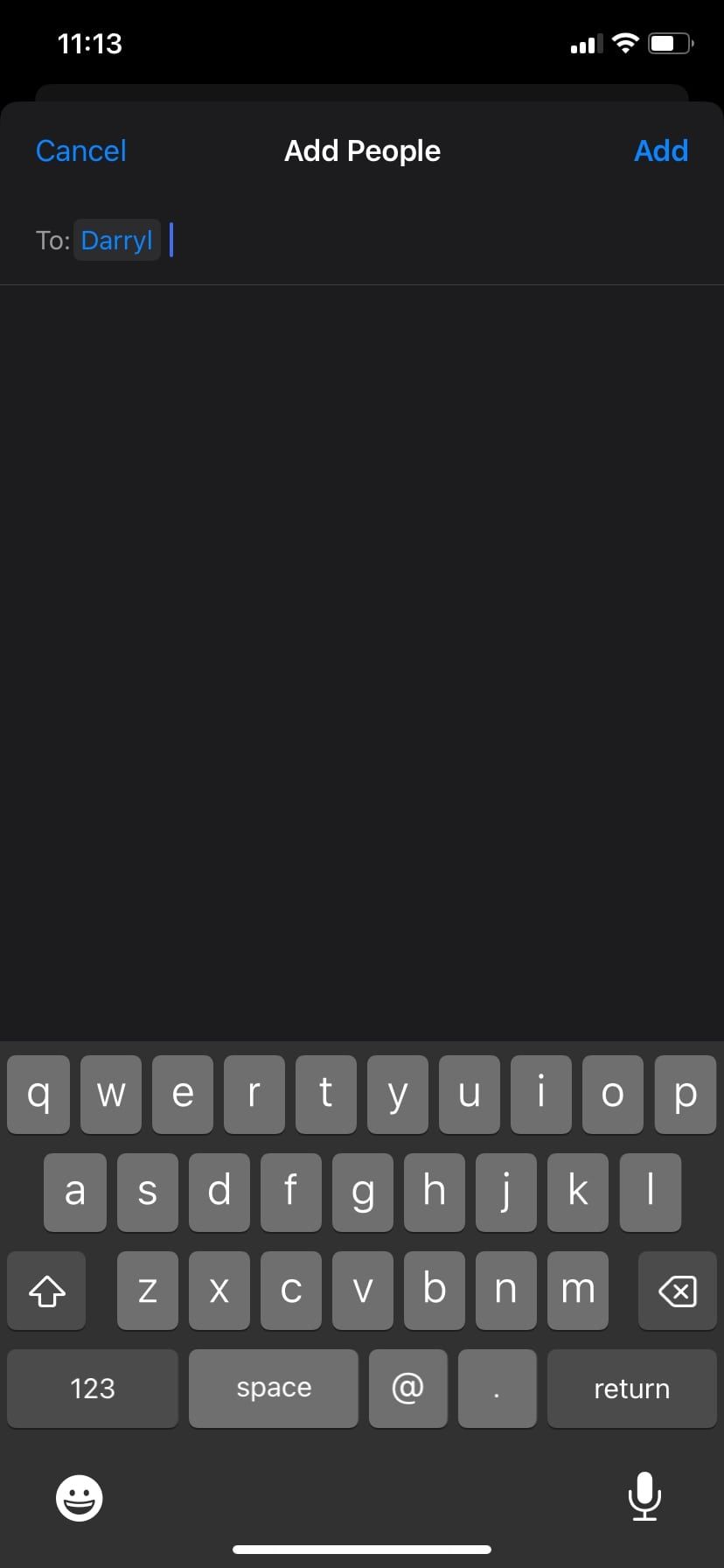
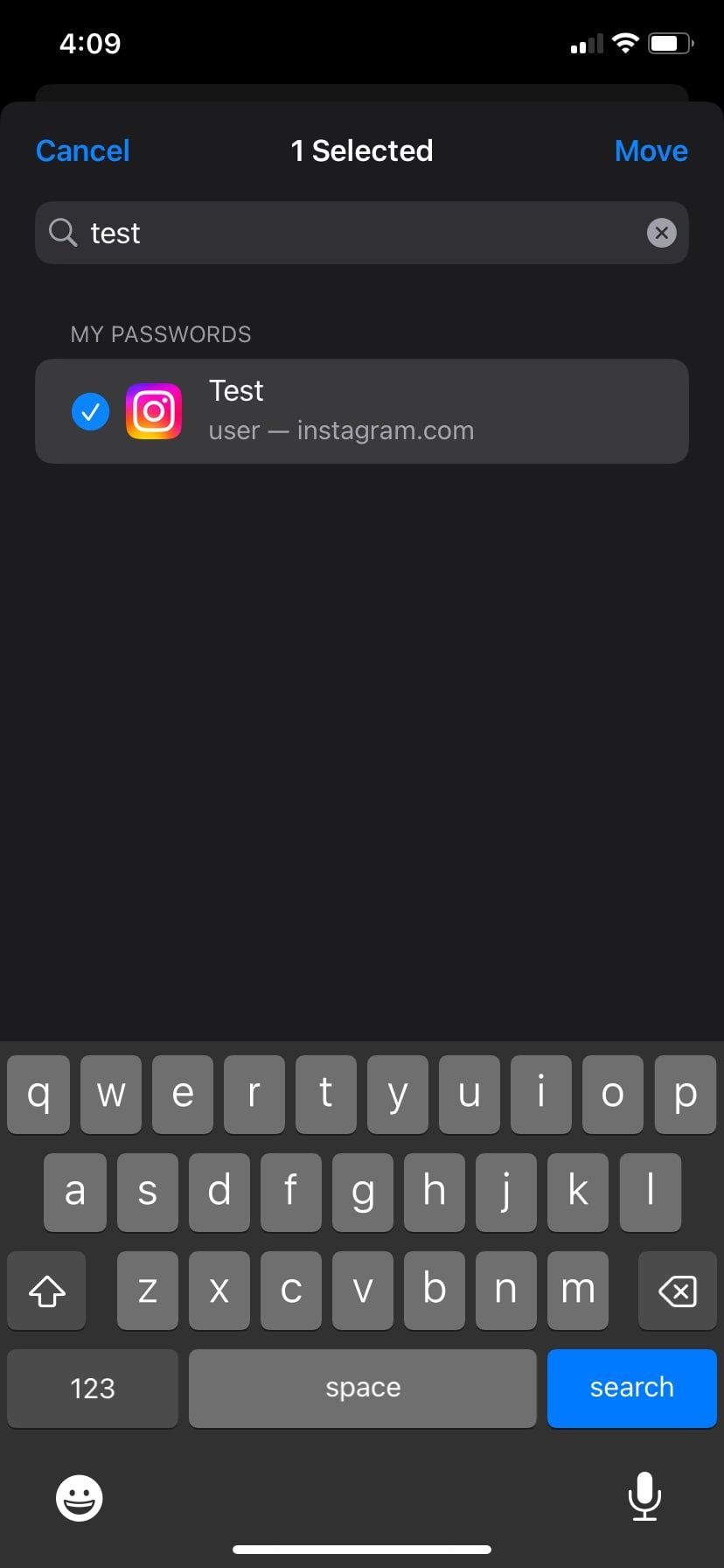
Если хотите уведомить человека, нажмите «Уведомить через Сообщение» и отправьте приглашение. Иначе — «Не сейчас».
После создания вы можете в любой момент добавить новых участников через «Управлять» внутри группы.
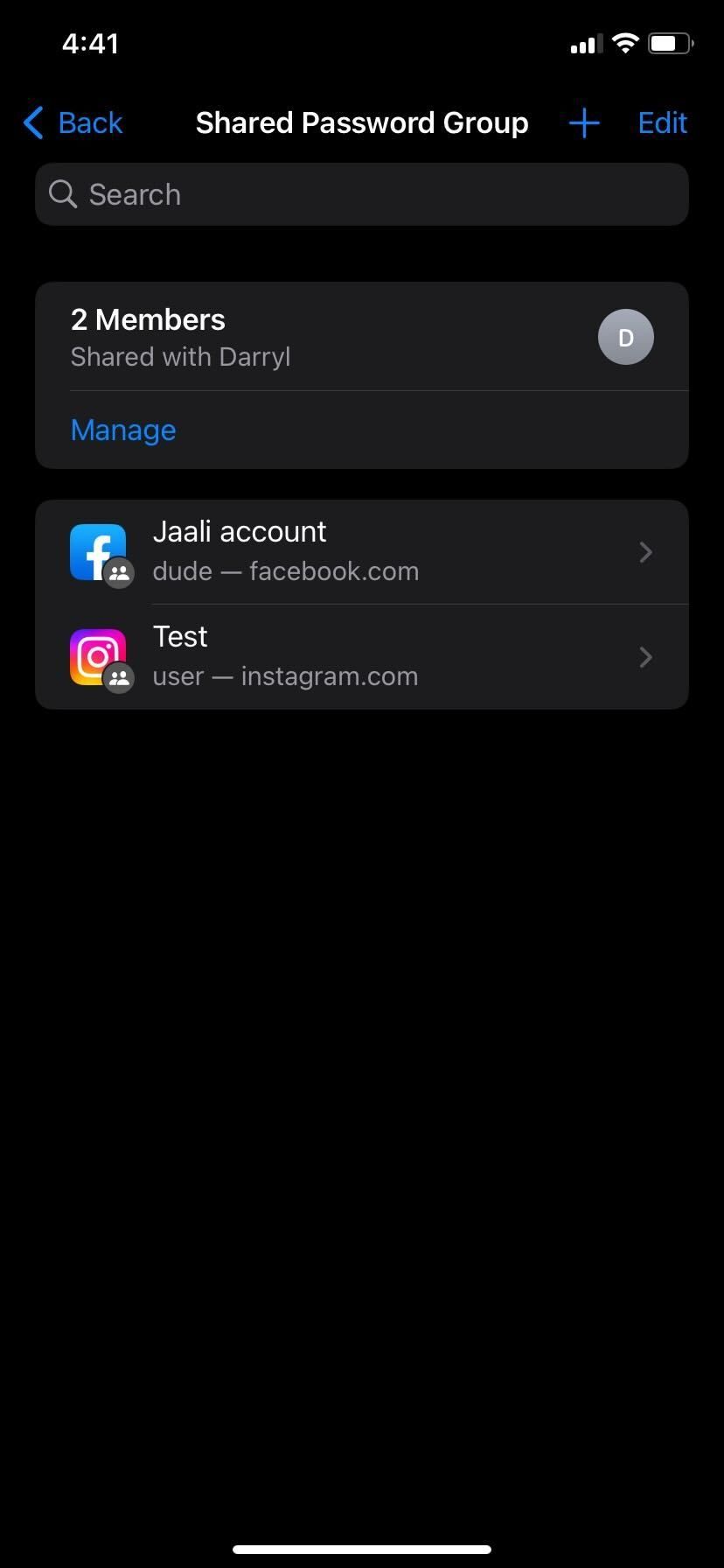
Как добавить пароли в существующую группу
- Откройте «Настройки» → «Пароли» и выберите нужную группу.
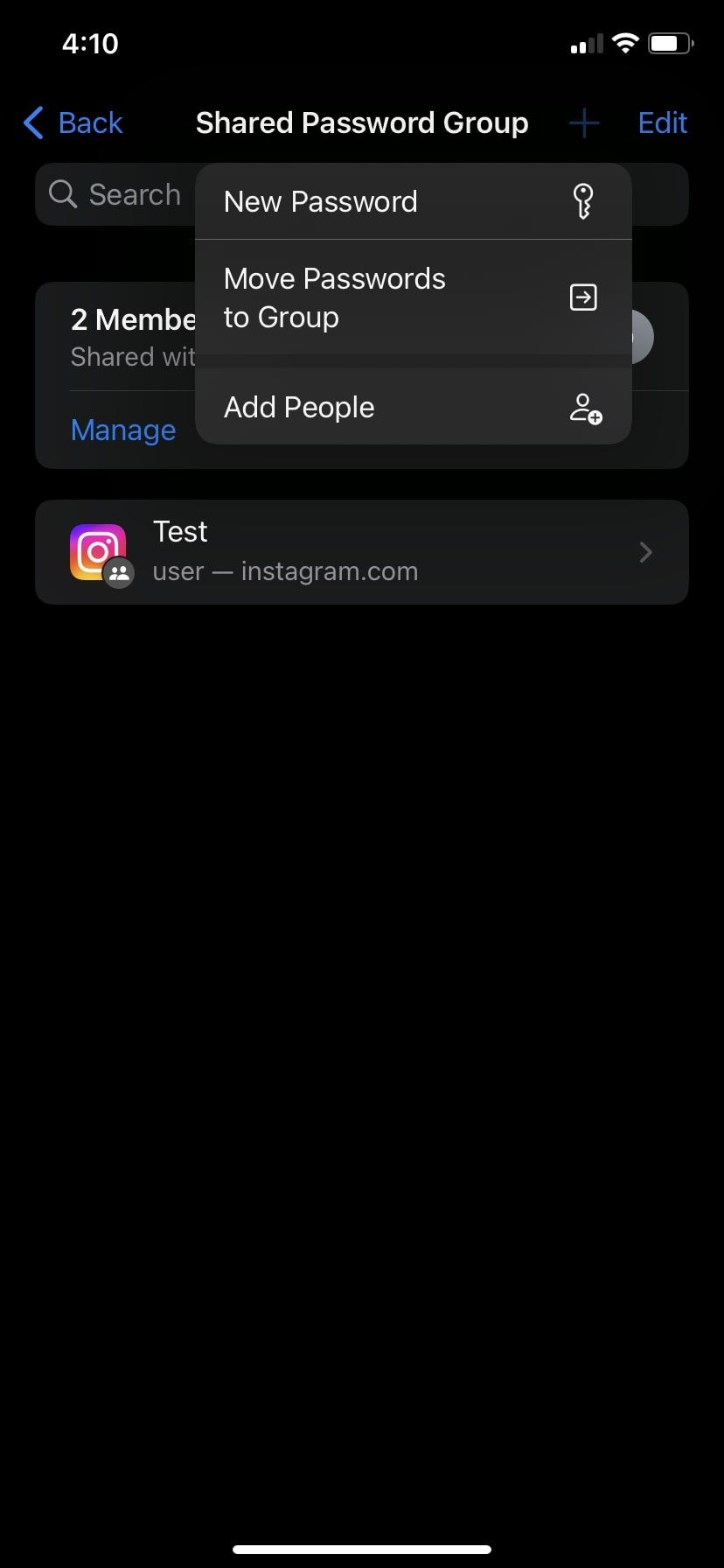
- Нажмите иконку «плюс (+)» в правом верхнем углу и выберите «Переместить пароли в группу».
- Можно также создать новый пароль через «Новый пароль» и сразу поместить его в группу.
- Выберите нужные записи и нажмите «Переместить».
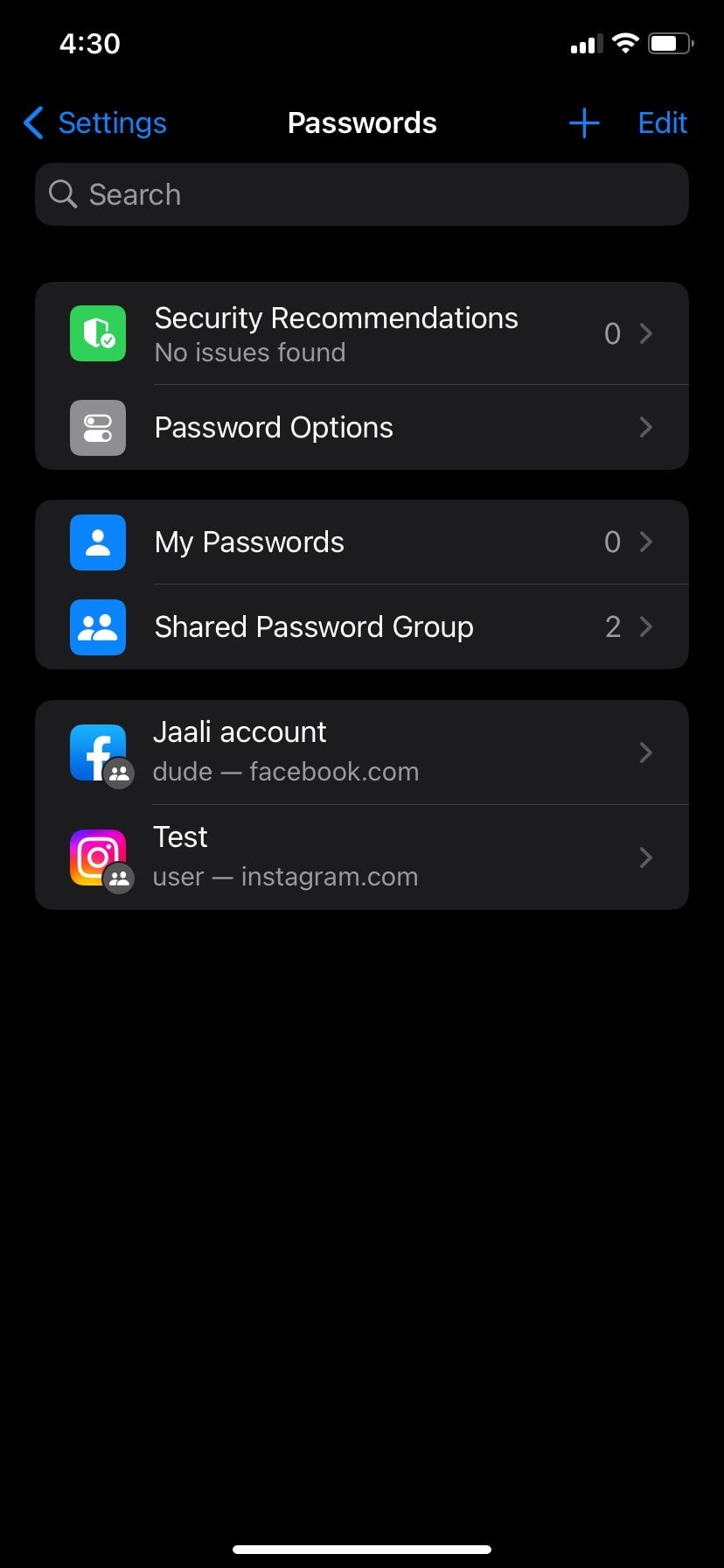
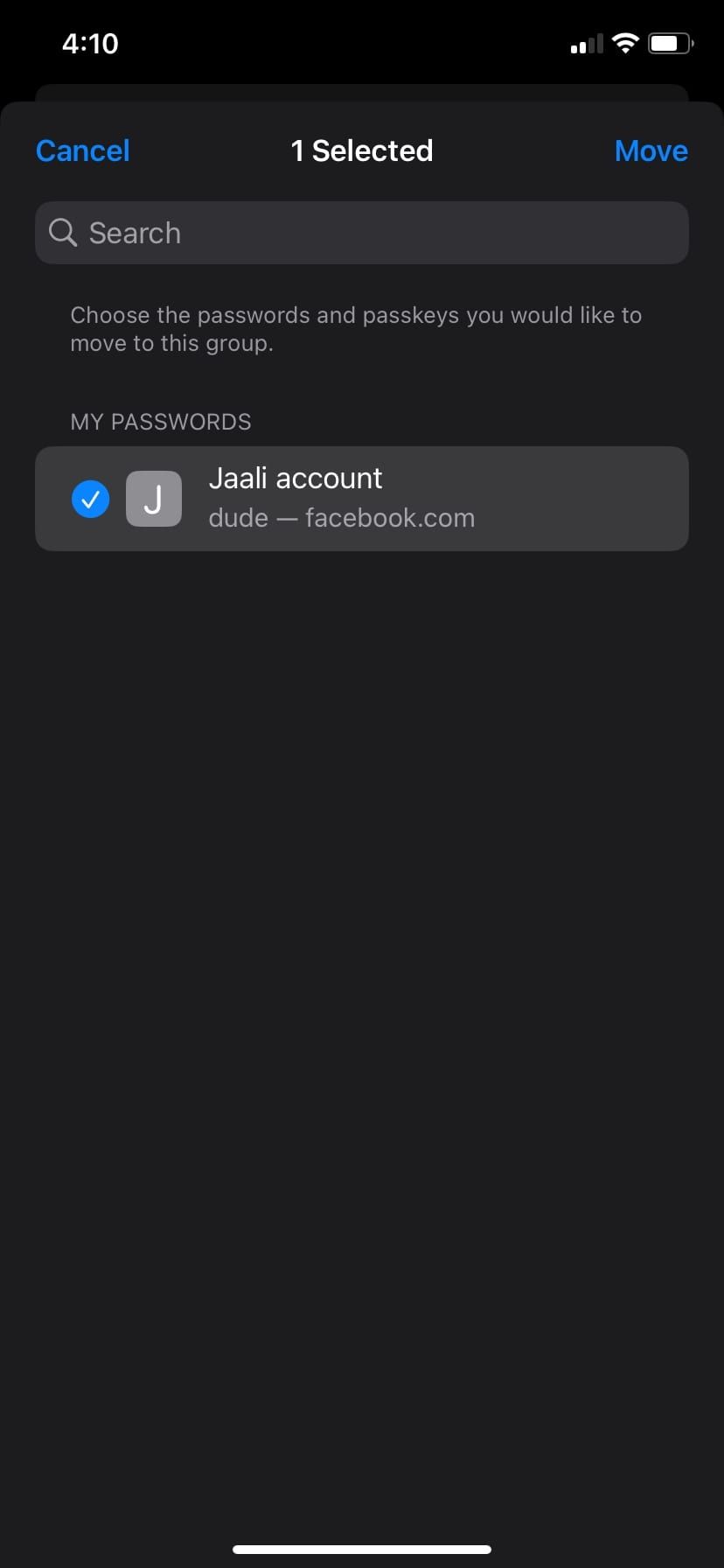
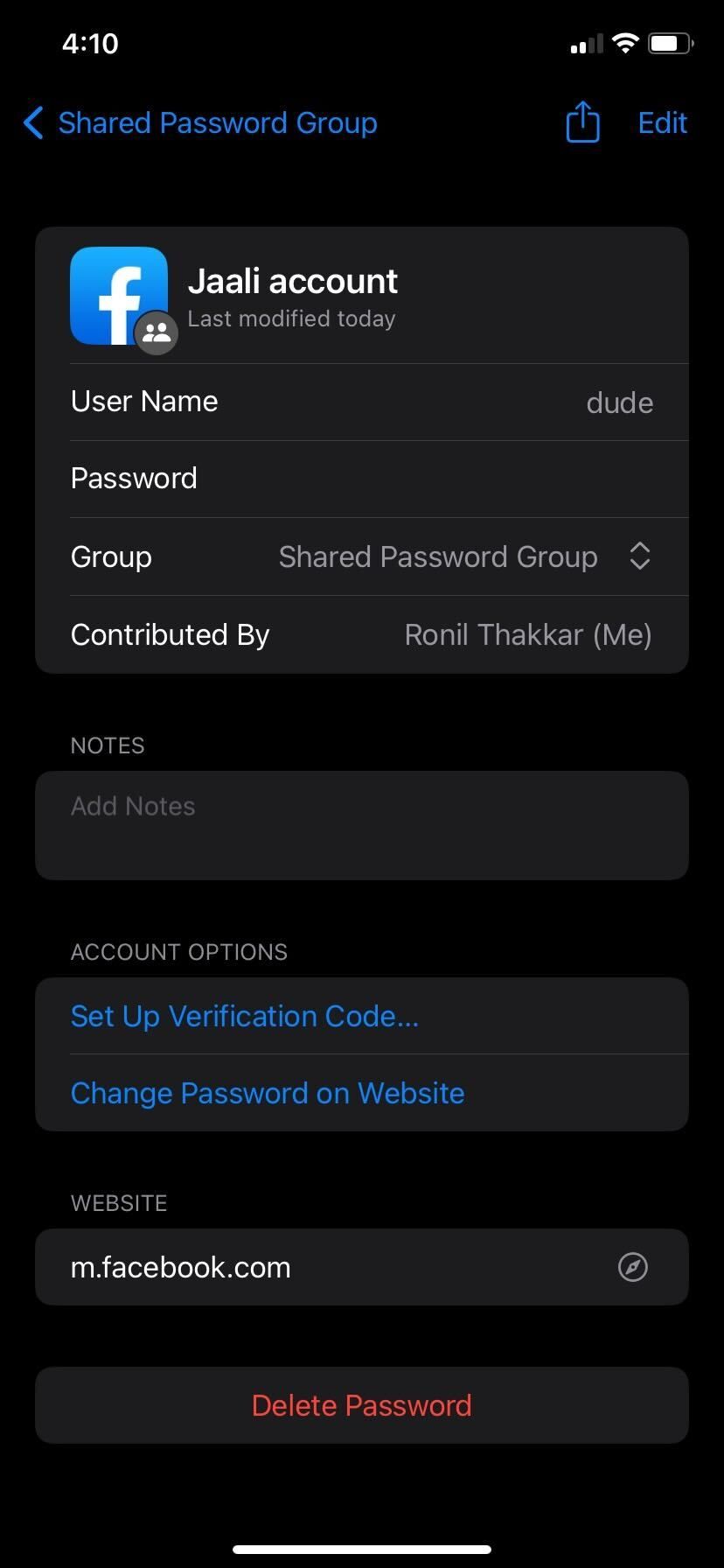
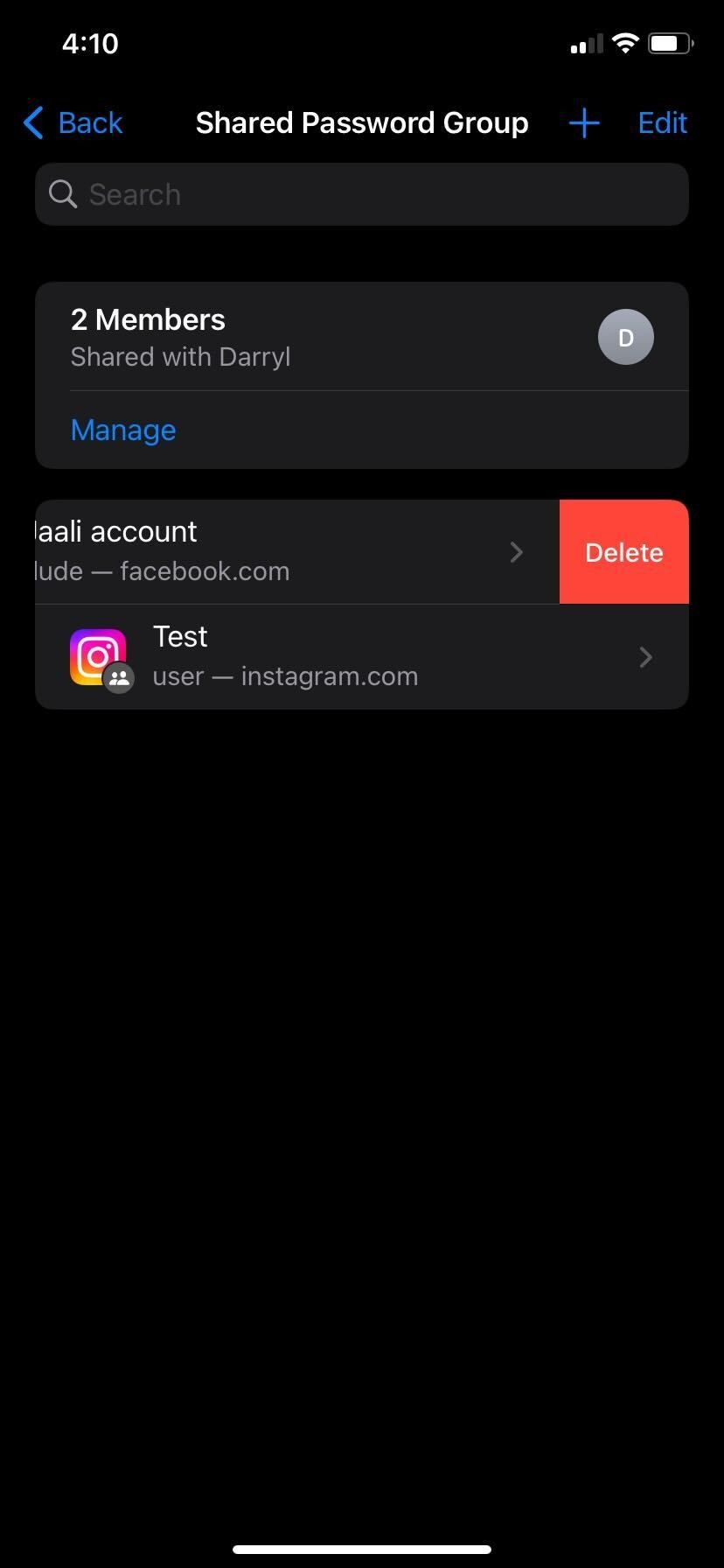
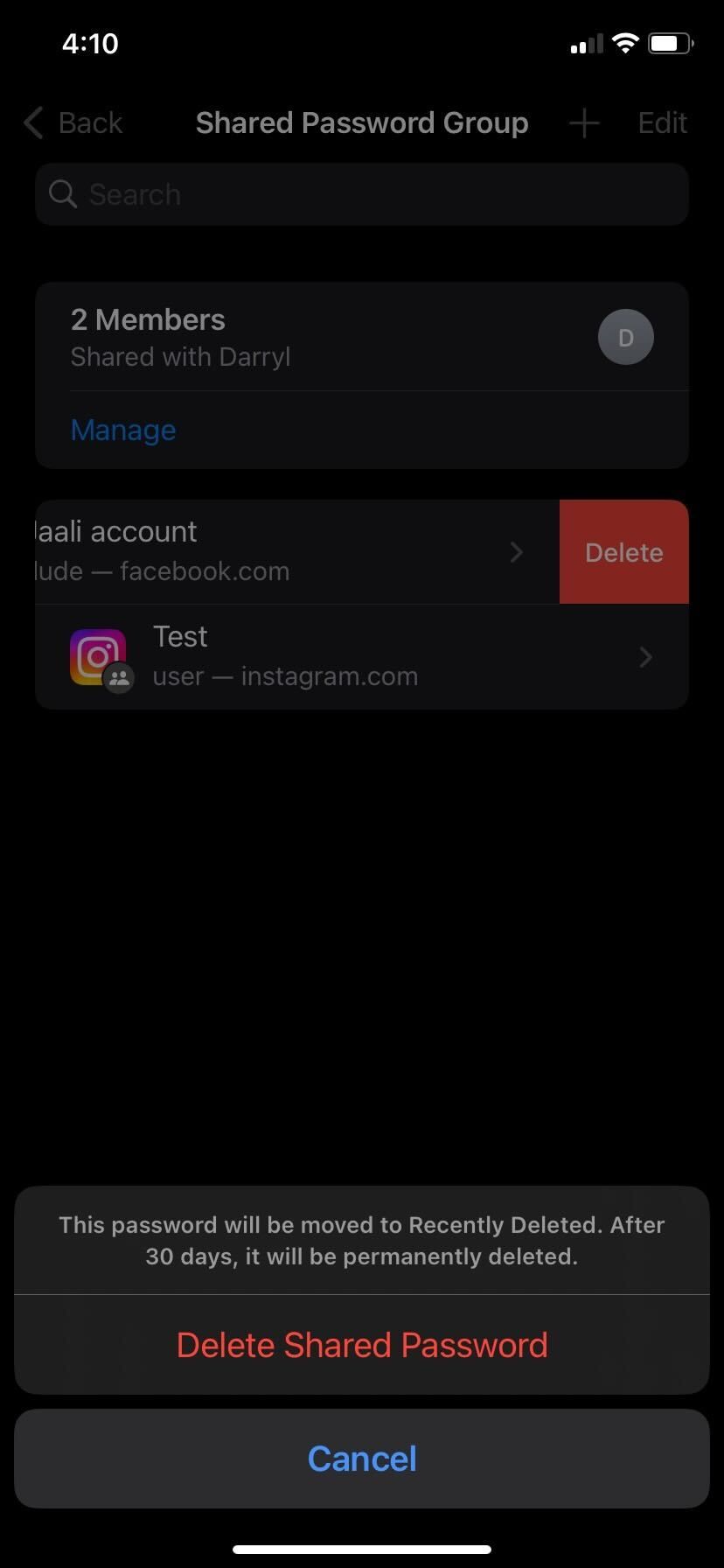
Если пароль попал в группу по ошибке, его можно удалить: откройте запись и нажмите «Удалить пароль» внизу.
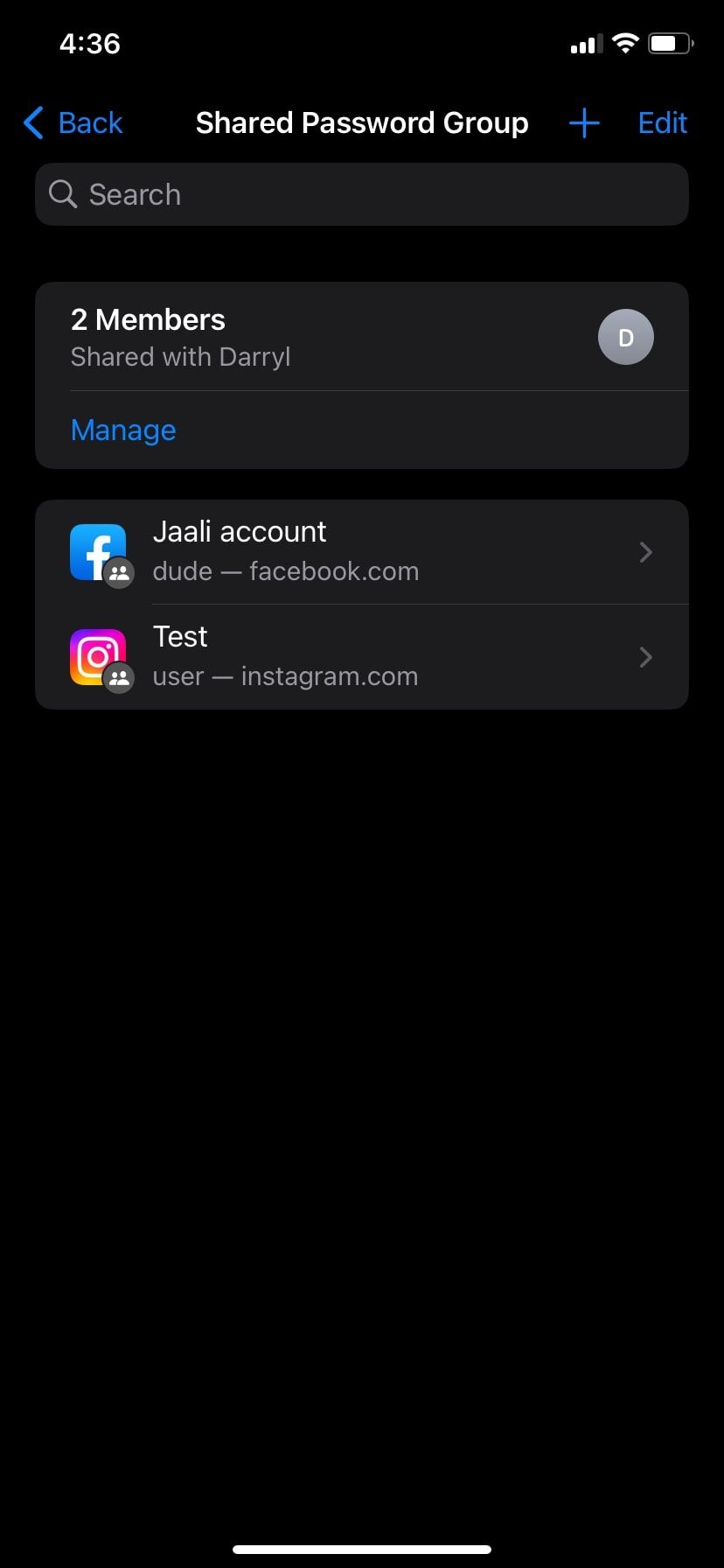
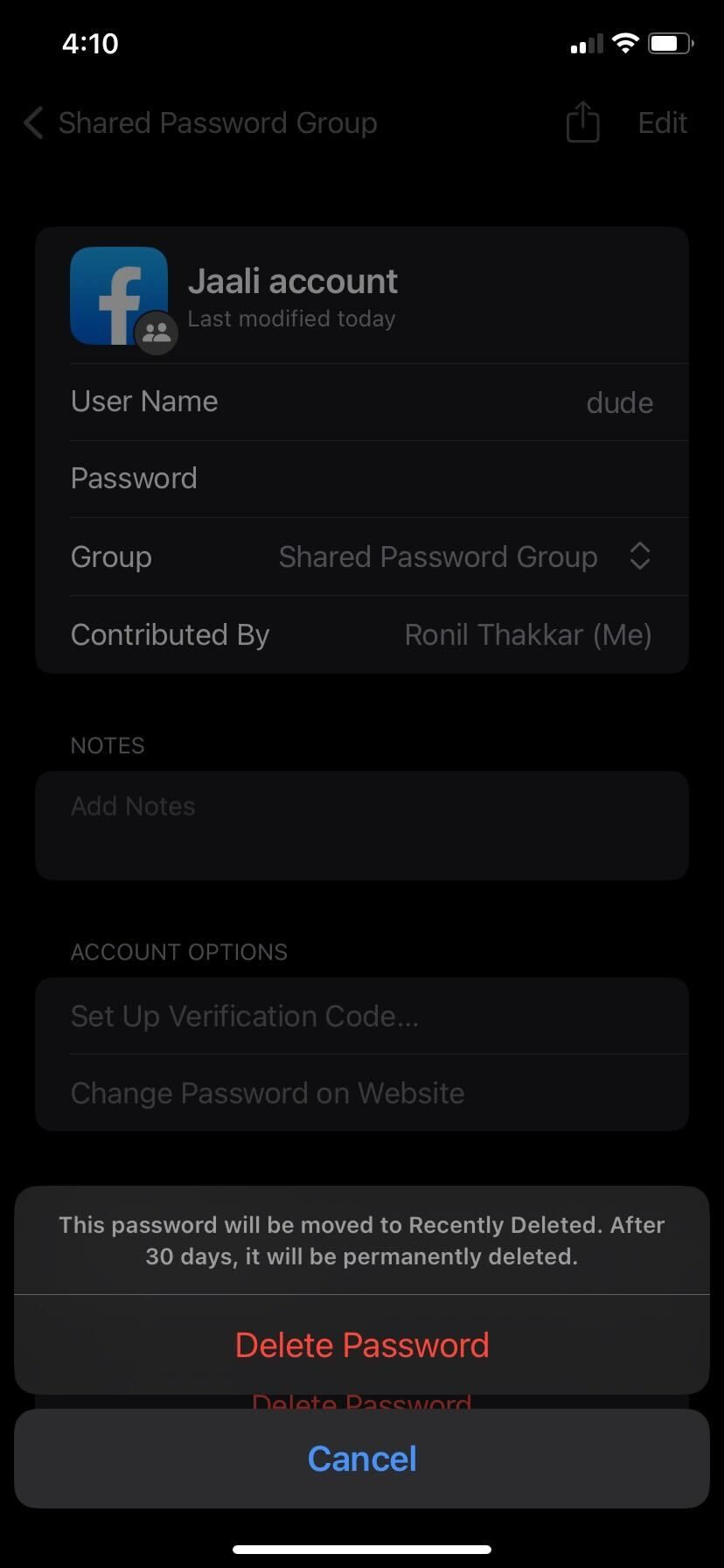
Или свайпните влево на записи, нажмите «Удалить» и подтвердите «Удалить общий пароль».
Управление группой: переименование, удаление участников, удаление группы
Переименование группы
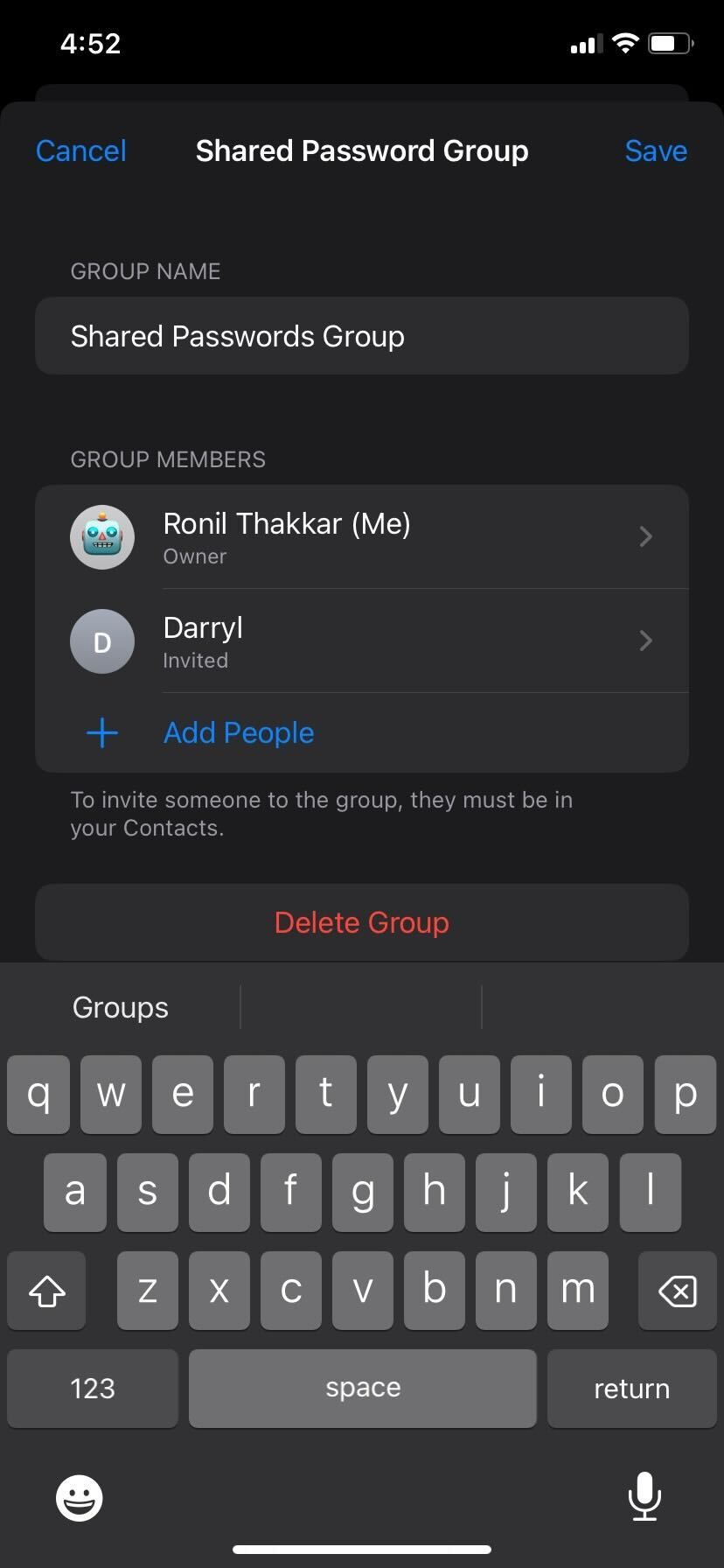
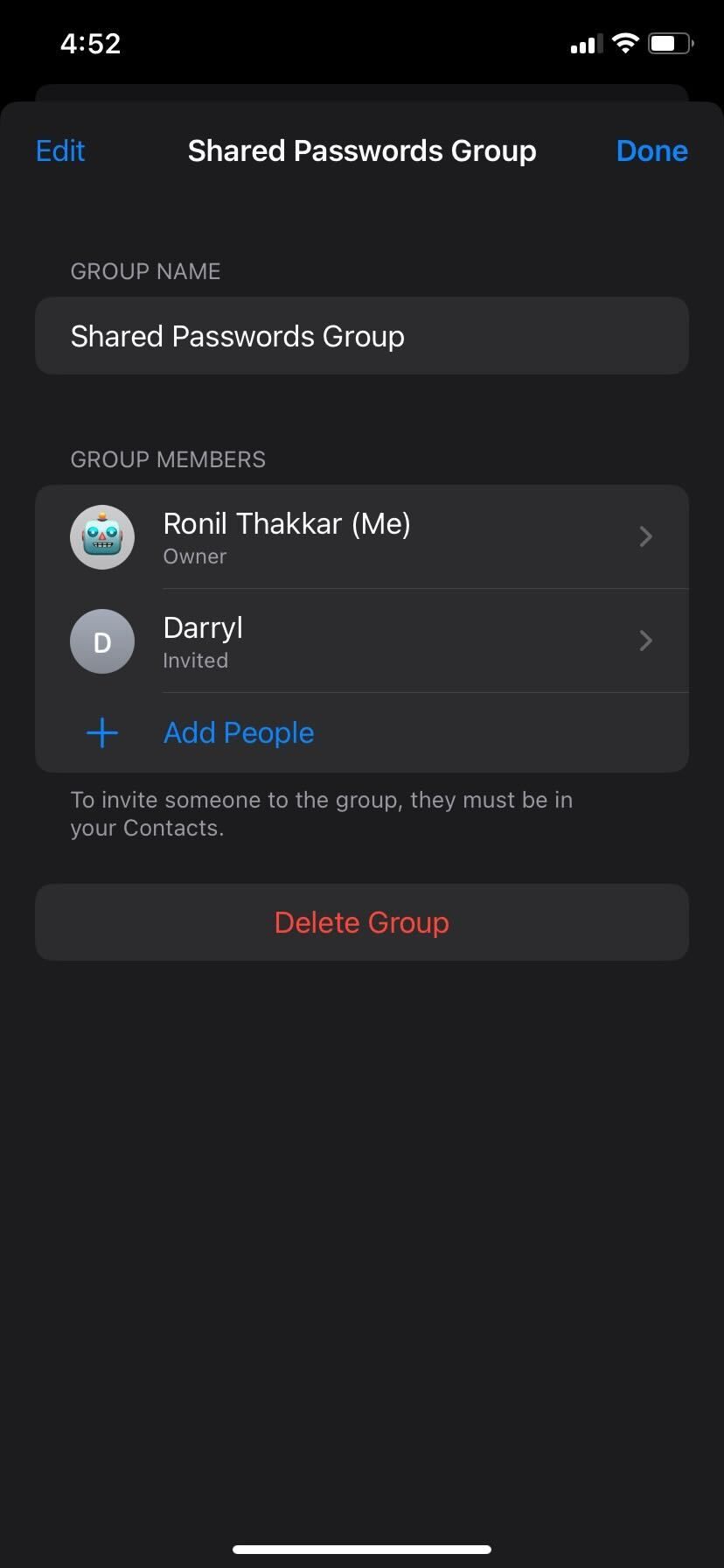
Нажмите на имя группы вверху, введите новое имя и нажмите «Сохранить», затем «Готово».
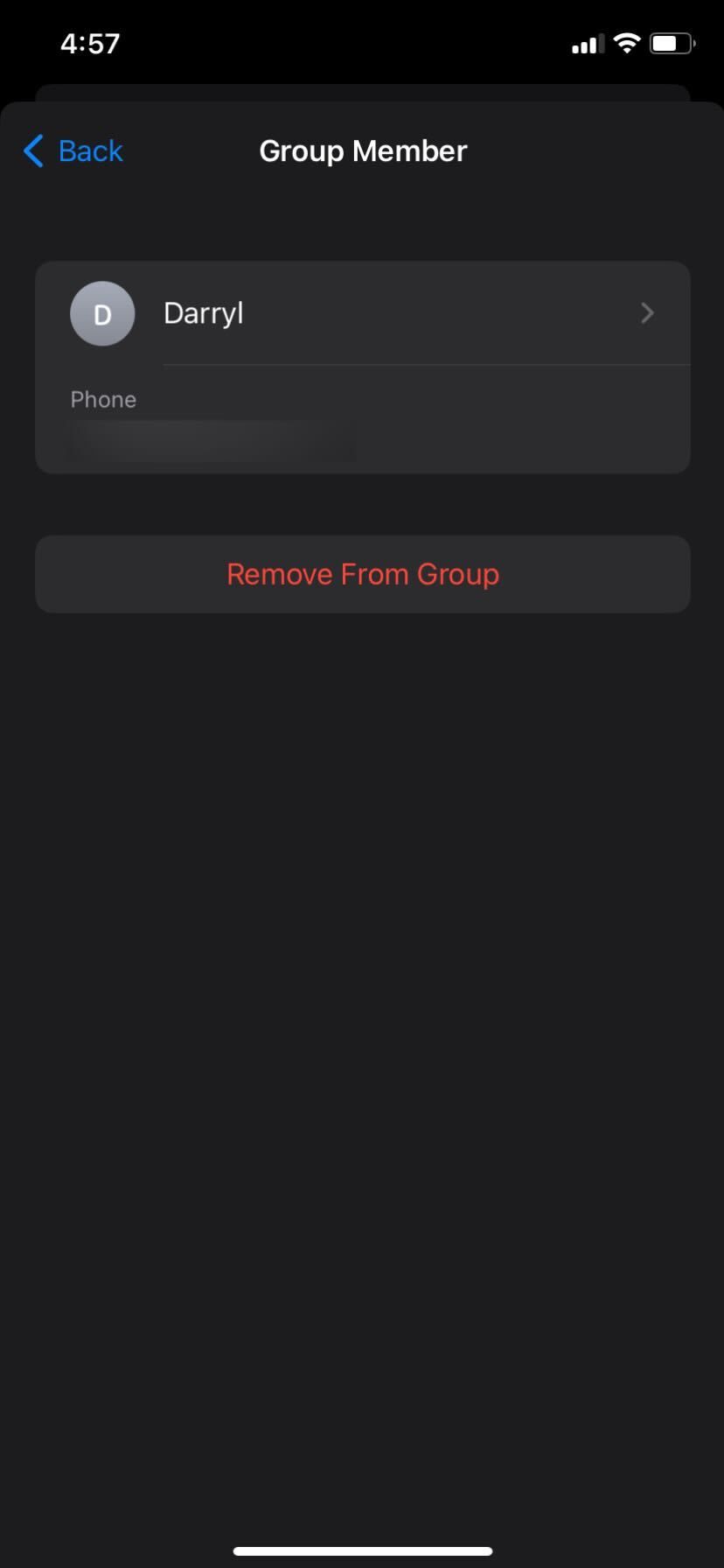
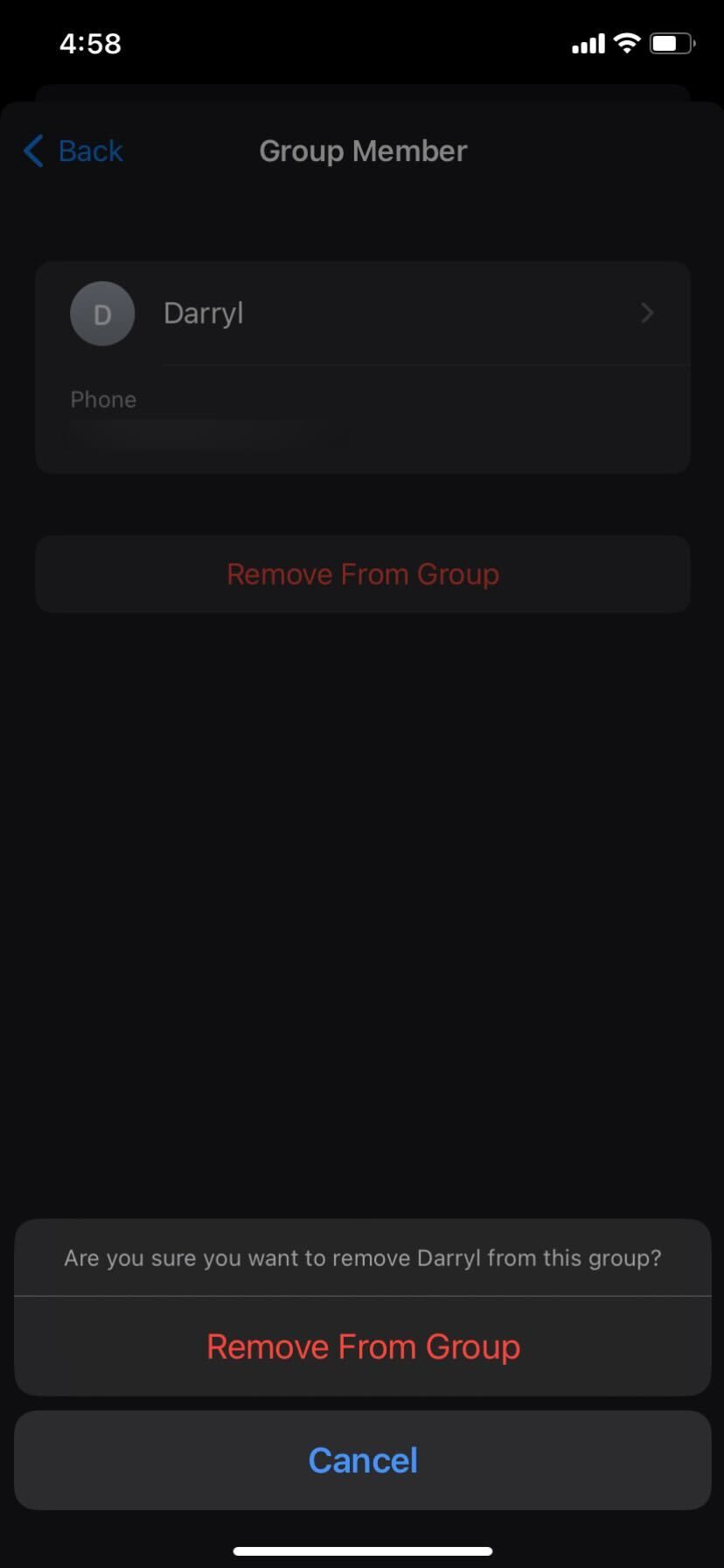
Удаление участника из группы
Откройте группу → «Управлять» → выберите участника → «Удалить из группы».
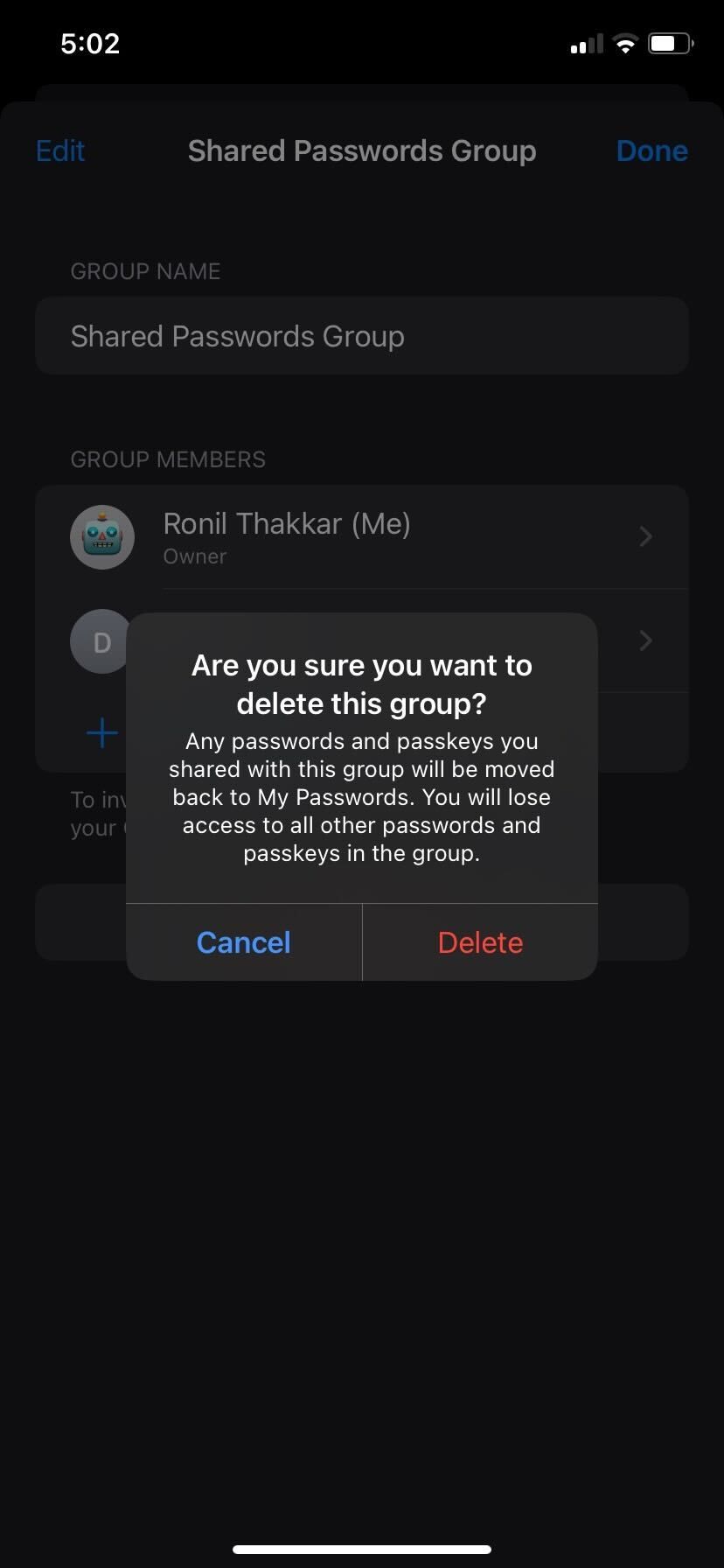
Удаление всей группы
Откройте группу → «Управлять» → «Удалить группу» внизу → подтвердите «Удалить». Это удалит доступ всех участников.
Когда функция не подходит
- Если вам нужно делиться с людьми вне доверенной группы (например, случайный подрядчик) — лучше использовать временные учётные записи или менеджеры паролей с одноразовым доступом.
- Если сервис не поддерживает passkey и требует уникального способа входа — совместное использование может быть неудобным.
- Для большого числа внешних партнёров централизованное решение через корпоративный PAM (Privileged Access Management) будет лучше.
Важно: общий доступ предполагает высокий уровень доверия к участникам. Не используйте эту функцию для массовой передачи доступа.
Альтернативные подходы
- Менеджеры паролей третьих сторон (1Password, Bitwarden и т. п.) — предлагают гибкие правила совместного доступа, журналы аудита и роль‑базированные разрешения.
- Создание отдельных учётных записей с разграничением прав для сервисов (лучше для бизнеса).
- Временные пароли и одноразовые ссылки для подрядчиков.
Памятка безопасности (рекомендации)
- Ограничьте список участников до минимально необходимого.
- Включите Face ID/Touch ID и сложный код блокировки.
- Используйте passkey там, где он доступен.
- Регулярно пересматривайте содержимое группы и удаляйте устаревшие записи.
- При подозрении на компрометацию — удалите участника и сбросьте пароли в сервисах.
Важно: уведомления о приглашениях проходят через Сообщения — убедитесь, что адресат настоящий контакт.
Правовые и приватные соображения
- Если вы храните или передаёте личные данные третьих лиц через общие пароли, убедитесь, что это соответствует внутренним политикам конфиденциальности и локальным законам о защите данных.
- Для хранения кредитных данных, медицинской информации или другой чувствительной информации лучше использовать специализированные решения с аудитом.
Примечание: функция сама по себе не отправляет ваши пароли по SMS — участники получают приглашение на присоединение к группе.
Чек‑лист по ролям
Владелец группы (тот, кто создаёт):
- Создать группу и назначить понятное имя.
- Отобрать пароли для совместного доступа.
- Ограничить список участников и проверять его раз в 3 месяца.
Участник (получатель доступа):
- Подтвердить приглашение на стороне iPhone.
- Не делиться группой с третьими лицами.
- Своевременно сообщать владельцу о подозрениях на компрометацию.
ИТ‑администратор (для компаний):
- Документировать правила совместного доступа.
- По возможности рекомендовать корпоративные решения для внешних партнёров.
Мини‑методология: настройка группы за 5 минут
- Подготовьте список учётных записей, которые нужно передать.
- Создайте группу в «Настройках» → «Пароли».
- Добавьте только тех участников, которым доверяете.
- Перенесите пароли и проверьте доступ у одного из участников.
- Задокументируйте правила использования (где хранится список, кто отвечает за удаление).
Критерии приёмки
- Группа создана и видна в «Пароли».
- Не менее одного участника получил приглашение и подтвердил доступ.
- Перенесённые пароли доступны у участников на их iPhone.
- Любой удалённый участник теряет доступ незамедлительно после удаления из группы.
Примеры ошибок и способы их решения
Проблема: участник не получил приглашение.
Решение: проверьте правильность контакта, попробуйте «Уведомить через Сообщение» снова, убедитесь, что у получателя активен iMessage или стандартные Сообщения.
Проблема: пароль не виден у участника.
Решение: убедитесь, что пароль был перемещён в группу (а не продублирован в личных паролях), попросите участника перезапустить устройство.
Проблема: сервис не поддерживает passkey.
Решение: используйте обычный пароль для входа и при возможности включите двухфакторную аутентификацию.
Шаблон записи для документирования группы (пример)
| Поле | Пример |
|---|---|
| Имя группы | Семья — Мультимедиа |
| Владелец | Иван Иванов |
| Участники | Мария, Олег |
| Ключевые пароли | Apple ID, Netflix |
| Дата создания | 2024-04-01 |
| Примечания | Обновлять список раз в 6 месяцев |
Короткий глоссарий
- Passkey — криптографический ключ для входа без пароля.
- Owner (владелец) — пользователь, создавший группу и управляющий участниками.
- Move (Переместить) — действие, которое переводит пароль в группу и делает его доступным участникам.
Заключение
Группы общих паролей в iOS 17 — удобный и относительно безопасный способ делиться доступами с семьёй и доверенными коллегами. Следуйте простым правилам: минимизируйте список участников, регулярно пересматривайте содержимое группы и используйте passkey где это возможно. При необходимости для корпоративных сценариев выбирайте специализированные решения с расширенным контролем и аудитом.
Краткое резюме:
- Создавайте группу в «Настройках» → «Пароли».
- Добавляйте участников через «Добавить людей».
- Переносите нужные пароли и контролируйте доступ через «Управлять».
Надеемся, инструкция помогла вам легко создать и управлять первой группой общих паролей на iPhone.

Похожие материалы

Несколько аккаунтов Skype: Multi Skype Launcher

Журнал для работы: повысить продуктивность

Персональные звуки уведомлений на Android

Скачивание шоу Hulu для офлайн‑просмотра

Microsoft Start: персонализированная новостная лента
