
Как делиться играми в Steam через Family Library Sharing
Оглавление
- Как делиться играми в Steam
- Включите Steam Guard
- Авторизуйте компьютер
- Доступ к общим играм
- Важные правила и ограничения
- Когда это не работает
- Альтернативы
- Быстрая методика (чеклист)
- Ролевые чеклисты
- Часто задаваемые вопросы
- Вывод
Как делиться играми в Steam
Ниже — простая последовательность действий, адаптированная для читателя с любым уровнем. Все шаги выполняются в клиенте Steam на компьютере, которому вы даёте доступ.
1. Включите Steam Guard
Перед передачей доступа убедитесь, что у вашего аккаунта включена двухфакторная защита.
- Откройте клиент Steam.
- В верхнем меню выберите Steam > Настройки > Учётная запись.
- Найдите раздел Steam Guard и включите защиту через электронную почту или мобильное приложение.
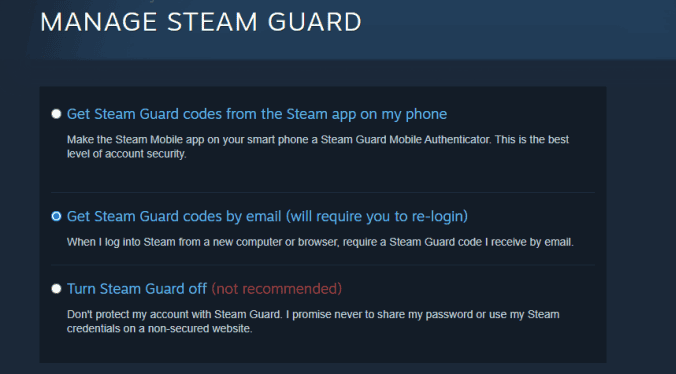
Важно: Steam Guard должен быть активен на аккаунте, который расшаривает библиотеку; иначе авторизация компьютера будет недоступна.
2. Авторизуйте компьютер для доступа к библиотеке
Авторизация выполняется на том компьютере, который будет получать доступ к вашей библиотеке.
- На целевом компьютере откройте клиент Steam и войдите в свой аккаунт (временно войдите в аккаунт владельца библиотеки, если это требуется).
- Перейдите Steam > Настройки > Family (Семья).
- В разделе Family Library Sharing поставьте галочку «Authorize Library Sharing on this computer» (Авторизовать общий доступ к библиотеке на этом компьютере).
- В списке аккаунтов отметьте те учётные записи, которым вы доверяете и которым хотите открыть доступ.
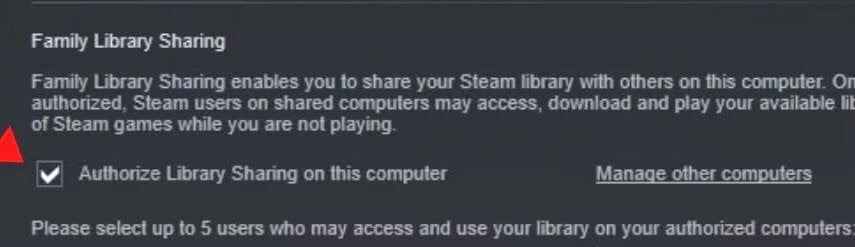
Примечание: если у вас несколько аккаунтов на одном компьютере, вы можете одновременно выбрать несколько доверенных учётных записей.
3. Как получить доступ и играть
- Авторизованный пользователь выходит из аккаунта владельца и входит в свою учётную запись (на том же компьютере).
- В их библиотеке появятся игры владельца, помеченные как “Borrowed” (заёмные).
- Они могут загрузить и запускать эти игры, если в этот момент владелец библиотеки не использует какую-либо игру из своей коллекции.
Важно: если владелец начинает играть в любую игру из своей библиотеки, заёмный пользователь получит предупреждение и через несколько минут будет вытеснен из игры.
Важные правила и ограничения
- Максимум: авторизовать можно до 10 компьютеров и 5 отдельных аккаунтов.
- Одновременная игра: только один пользователь может использовать вашу библиотеку в любой момент времени.
- Некоторые игры недоступны для шаринга: игры с ключами сторонних сервисов, подписные сервисы, региональные блокировки и игры с отдельными ограничениями DRM.
- DLC: дополнения обычно доступны только тому, кто купил основную игру или отдельное DLC; поведение зависит от конкретной игры.
Факт-бокс:
- Максимум компьютеров: 10
- Максимум аккаунтов: 5
- Одновременных игроков из общей библиотеки: 1
Когда это не работает (контрпример и частые ошибки)
- Если игра требует отдельной подписки или ключа на стороннем сервисе (например, отдельные MMO), её нельзя зашарить.
- Если в учётной записи владельца выключен Steam Guard — нельзя авторизовать компьютер.
- Региональные ограничения: покупки в одном регионе могут быть недоступны в другом.
- Если владелец играет в любую игру из библиотеки, другой пользователь не сможет начать новую сессию.
Альтернативные подходы
- Купить отдельную копию игры для каждого игрока — самый надёжный способ обеспечить одновременную игру.
- Steam Remote Play Together — позволяет одному игроку запускать игру, а другим присоединяться через потоковую передачу; полезно для локальных кооперативов и игр с поддержкой многопользовательского режима через LAN.
- Подарочные ссылки и скидки — использовать сезонные распродажи, чтобы приобрести игры по скидке для друзей.
Быстрая методика: минимальный чеклист перед шарингом
- Включён Steam Guard на аккаунте-источнике.
- На целевом ПК установлен клиент Steam.
- Владелец вошёл в свой аккаунт на целевом ПК и авторизовал Family Sharing.
- Выбран(ы) доверенный(ые) аккаунт(ы) для доступа.
- Обе стороны понимают правило «один игрок из библиотеки».
Ролевые чеклисты
Лендор (владелец библиотеки):
- Включить Steam Guard.
- Авторизовать компьютер(ы).
- Оповестить заёмщика о правилах одновременного доступа.
Заёмщик (тот, кто получает доступ):
- Войти в свой аккаунт на авторизованном компьютере.
- Проверить библиотеку на наличие заёмных игр.
- Запустить загрузку и установку при необходимости.
Администратор (если управление в организации):
- Вести учёт авторизованных компьютеров и аккаунтов.
- Снять авторизацию в случае потери доверия.
Decision flow — простая схема выбора метода (Mermaid)
flowchart TD
  A[Нужен общий доступ к игре?] --> B{Игра поддерживает совместную игру}\n  B -- Да --> C[Используйте Steam Remote Play Together или купите копии]
  B -- Нет --> D{Игра привязана к стороннему ключу/подписке}
  D -- Да --> E[Шаринг недоступен — купите копию]
  D -- Нет --> F[Настройте Family Library Sharing]
Часто задаваемые вопросы
Q: Могут ли два человека одновременно играть в одну и ту же зашаренную игру?
A: Нет. Одновременная игра из одной и той же библиотеки разрешена только одному пользователю.
Q: Можно ли шарить только отдельные игры, а не всю библиотеку?
A: Нет. Шарится вся библиотека, но некоторые игры могут быть недоступны из-за ограничений.
Q: Безопасно ли это?
A: Да, если вы авторизуете только компьютеры и аккаунты, которым полностью доверяете. В любой момент можно отозвать доступ.
Q: Работает ли Big Picture Mode с зашаренными играми?
A: Да, Big Picture Mode работает. Если нужно выйти из него — используйте стандартный выход из Big Picture.
Краткое руководство по отмене доступа
- Войдите в свой аккаунт на сайте или в клиенте Steam.
- Перейдите в Steam > Настройки > Family.
- Снимите галочку у нужного компьютера или аккаунта, чтобы отозвать доступ.
Заключение
Family Library Sharing — удобный и простой способ дать доступ к вашей игровой коллекции доверенным людям. Он экономит деньги и облегчает совместный доступ к играм, но имеет ограничения: максимум авторизаций, запрет на одновременную игру и исключения для некоторых игр. Если вам нужна полная независимость или одновременная игра, рассмотрите покупку отдельной копии или использование Remote Play.
Важно: регулярно проверяйте список авторизованных устройств и отзывайте доступ при необходимости.

Похожие материалы

Несколько аккаунтов Skype: Multi Skype Launcher

Журнал для работы: повысить продуктивность

Персональные звуки уведомлений на Android

Скачивание шоу Hulu для офлайн‑просмотра

Microsoft Start: персонализированная новостная лента
