
Как делиться играми на Oculus Quest 2
Быстрые ссылки
Oculus App Sharing делает это возможным
Как настроить семейный доступ
Запуск общих игр
Oculus App Sharing позволяет делиться играми
Функция App Sharing, добавленная в одной из обновлений для Quest, позволяет иметь несколько аккаунтов на одном устройстве и давать подучётным записям доступ к приложениям, купленным владельцем основного аккаунта. Это удобно, если вы купили Oculus Quest 2 и хотите передать старый Quest другому члену семьи, не покупая игры дважды.
Ключевые ограничения, о которых нужно знать:
- Только основной аккаунт на конкретном шлеме может делиться играми. Подучётные записи сохраняют свои отдельные аккаунты и могут покупать игры самостоятельно, но не могут делиться своими покупками с другими на этом же устройстве.
- Прогресс каждой подучётной записи отдельный: сохранения и достижения привязаны к аккаунту, поэтому при переходе на собственный шлем пользователь сохранит прогресс (при поддержке облачной синхронизации), но игре всё равно придётся иметь лицензию на новом устройстве.
- Разработчики приложений должны включить поддержку семейного доступа. На практике большинство игр поддерживают App Sharing, но есть исключения (например, некоторые популярные тайтлы могут быть исключены). Проверяйте страницу игры в магазине на предмет поддержки совместного доступа.
Важно: некоторые дополнения (DLC) и внутриигровой контент могут не распространяться через семейный доступ — это зависит от конкретного приложения.
Как настроить семейный доступ
Настройка семейного доступа проста, если соблюдать порядок действий. Главное — на обоих шлемах должен быть один и тот же основной аккаунт.
- Если вы уже настроили новый шлем под основным аккаунтом, ничего менять не нужно. Если же вы сначала настроили вторичный шлем под другим аккаунтом, потребуется сброс к заводским настройкам (factory reset).
- После сброса настройте шлем заново и войдите под основным аккаунтом, который владеет купленными играми.
- На шлеме, где основной аккаунт уже задан, откройте Quick Menu и выберите “Settings”, затем “Accounts”.
- Переключите “App Sharing” в положение ВКЛ и выберите “Add Account”.
Примечание: если на устройстве нет установленного кода доступа или паттерна безопасности, система попросит создать их, чтобы защитить основной аккаунт от изменений со стороны подучётных записей.
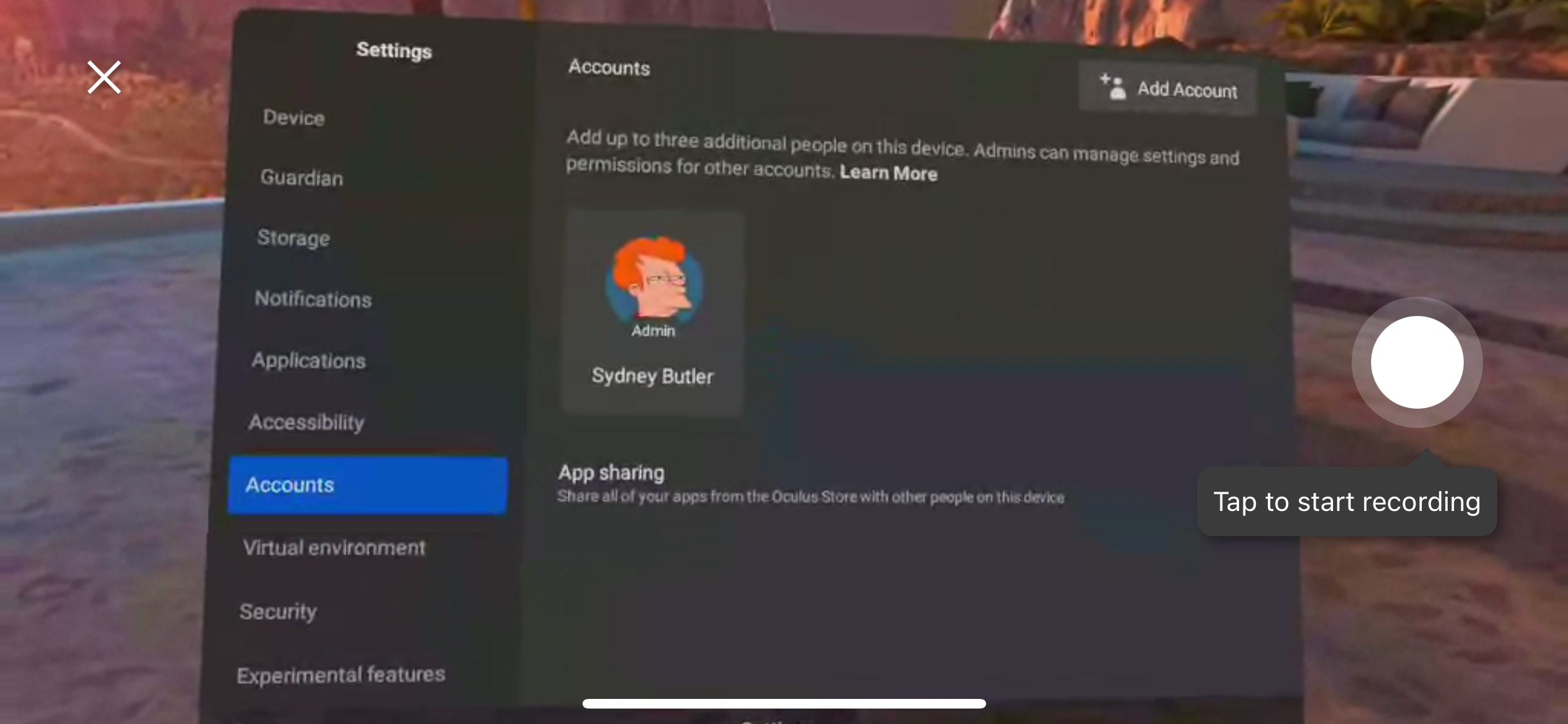
- Теперь можно создать новую подучётную запись на месте или передать шлем пользователю, который войдёт под своим Facebook/Oculus аккаунтом. Если у пользователя нет учётных записей, выберите опцию создания нового пользователя.
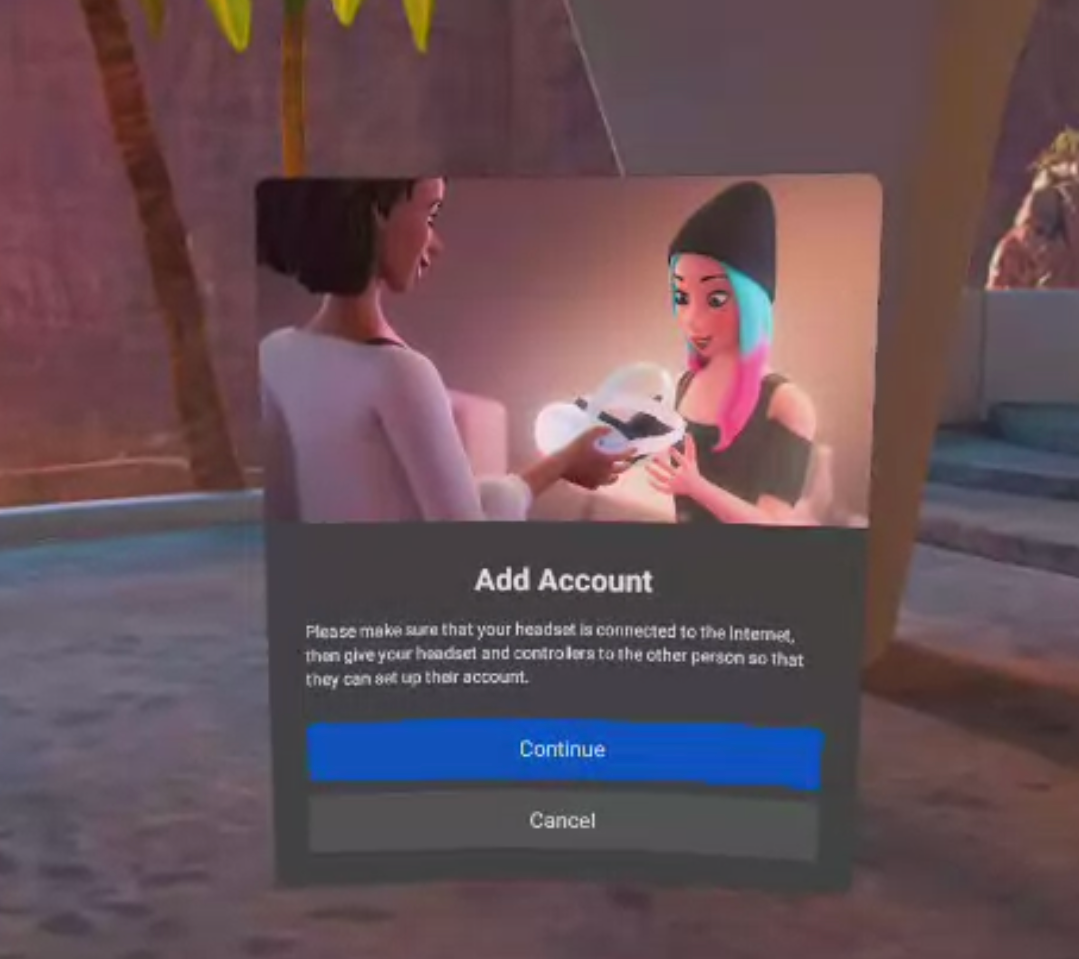
- После начальной видеоинструкции новый пользователь готов. Подучётная запись увидит установленные на шлеме приложения, которые доступны по семейному доступу, и сможет их установить через раздел “Apps”.
Важно: подучётной записи не нужно заходить в магазин Oculus Store на шлеме для установки купленных приложений — это может привести к тому, что система предложит купить игру отдельно.
Как запускать общие игры
- Если игра уже установлена на шлеме основного аккаунта, она появится в библиотеке подучётной записи и будет доступна для установки.
- У подучётной записи будет собственный слот сохранений и прогресс для каждой игры.
- Если пользователь подучётной записи приобретает свой собственный шлем позже и входит в него под тем же аккаунтом, при поддержке облака его прогресс будет доступен.
Ограничения и когда это не работает
- Некоторые игры не поддерживают App Sharing: разработчики могут выключать эту опцию. Проверяйте страницу игры в магазине.
- Дополнения (DLC), сезонные пропуски и внутриигровые покупки могут быть недоступны для подучётных записей — это определяется правилами издателя.
- Лицензирование некоторых VR-тайтлов предполагает активацию на конкретном устройстве или под конкретным аккаунтом, что делает семейный доступ невозможным.
- Если второй шлем был настроен первым и под другим основным аккаунтом, требуется сброс — иначе функция не сработает.
Альтернативные подходы
- Один аккаунт на двух устройствах: вы можете войти в один и тот же основной аккаунт на двух шлемах, но это неудобно для параллельного использования и может нарушать правила сервиса.
- Покупка отдельной лицензии: самый надёжный способ избежать ограничений и получить полный доступ к DLC и мультипользовательским функциям.
- Подарки или скидки: некоторые игры периодически доступны со скидкой — мониторьте акции в Oculus Store.
Ментальные модели и практическое правило
- Ментальная модель: основной аккаунт = «лицензиар», подучётные записи = «пользователи». Лицензии предоставляются устройством, а не персоной — поэтому порядок настройки важен.
- Правило на практике: сначала настройте шлем под основным аккаунтом, затем добавляйте подучётные записи.
Чек-листы (по ролям)
Чек-лист для владельца основного аккаунта:
- Убедиться, что на обоих шлемах основной аккаунт тот же.
- Включить “App Sharing” в Settings → Accounts.
- Добавить подучётные записи через “Add Account”.
- При необходимости установить код доступа для безопасности.
Чек-лист для владельца подучётной записи:
- Войти на шлеме как новый пользователь или через созданную подучётную запись.
- Не заходить в Oculus Store для покупки уже доступных игр (использовать раздел “Apps”).
- Проверить наличие сохранений и синхронизации (если игра поддерживает облако).
Критерии приёмки
Чтобы считать семейный доступ настроенным и рабочим, проверьте:
- Подучётная запись видит в своей библиотеке требуемую игру.
- Игра устанавливается и запускается под подучётной записью.
- Сохранения подучётной записи не смешиваются с сохранениями основного аккаунта.
- При входе под подучётной записью на другом шлеме (если он есть) прогресс доступен при поддержке облака.
Совместимость и миграция
- Совместимость зависит от политики разработчика: большинство игр поддерживают App Sharing, но всегда проверяйте страницу приложения в магазине.
- При переходе на новый шлем: сначала войдите под основным аккаунтом, включите App Sharing, затем добавьте подучётные записи. Если новый шлем настроен под другим аккаунтом — выполните factory reset.
Факт-бокс
- Что требуется: один основной аккаунт на обоих шлемах для совместного использования.
- Что не гарантируется: поддержка DLC и внутриигрового контента для подучётных записей.
- Что сохраняется: индивидуальные сохранения и достижения у каждого аккаунта (при поддержке облака).
Глоссарий
- Основной аккаунт — аккаунт, владеющий покупками и лицензиями на устройстве.
- Подучётная запись — отдельный профиль пользователя, которому разрешён доступ к приложениям основного аккаунта.
- App Sharing — встроенная функция Oculus Quest для совместного доступа к приложениям.
Короткое объявление (100–200 слов)
Если вы хотите передать старый Oculus Quest близким, не покупая игры заново, включите функцию “App Sharing” и добавьте подучётные записи. Главный аккаунт остаётся владельцем покупок, а подучётные записи получают доступ к установленным приложениям и могут устанавливать их из раздела “Apps”. Помните о двух важных моментах: сначала на устройстве должен быть задан основной аккаунт (иначе потребуется сброс к заводским настройкам), и не все игры или дополнения обязаны поддерживать семейный доступ. Следуйте пошаговой инструкции в разделе “Как настроить семейный доступ”, создайте код доступа для безопасности и проверьте работу игр в подучётных записях. Это простой способ сэкономить и дать семье доступ к вашей библиотеке VR-игр.
Итог
- App Sharing экономит деньги и упрощает семейное использование Oculus Quest.
- Всегда проверяйте поддержку семейного доступа на странице игры.
- Настройка требует, чтобы основной аккаунт был правильно задан на обоих устройствах; при ошибке — сброс к заводским настройкам.
Примечание: если что-то не работает — начните с проверки того, какой аккаунт основной, и включена ли функция “App Sharing”.

Похожие материалы

Несколько аккаунтов Skype: Multi Skype Launcher

Журнал для работы: повысить продуктивность

Персональные звуки уведомлений на Android

Скачивание шоу Hulu для офлайн‑просмотра

Microsoft Start: персонализированная новостная лента
