
Как расшарить папки с виртуальной машиной Ubuntu в VMware Workstation
Краткая цель
Объяснить, как настроить и устранить неполадки общих папок (Shared Folders) между хост‑машиной и виртуальной машиной Ubuntu в VMware Workstation.
Что нужно знать коротко
- VMware Tools или open-vm-tools обеспечивает работу механизма общих папок.
- Модуль ядра vmhgfs или утилита vmhgfs-fuse отвечает за монтирование.
- По умолчанию точки монтирования находятся в /mnt/hgfs.
Проверка состояния и загрузка модуля
- Откройте терминал в гостевой Ubuntu.
- Проверьте, загружен ли модуль vmhgfs:
lsmod | grep vmhgfsЕсли команда не вернула строку, модуль не загружен.
- Попробуйте загрузить модуль вручную:
sudo modprobe vmhgfsЕсли появится ошибка о том, что модуль отсутствует, скорее всего VMware Tools не установлены или установлены не полностью.
Важно: на современных дистрибутивах вместо классического модуля vmhgfs чаще используется vmhgfs-fuse и пакет open-vm-tools.
Установка или перезапуск VMware Tools / open-vm-tools
- Для Ubuntu предпочтительнее open-vm-tools:
sudo apt update
sudo apt install open-vm-tools open-vm-tools-desktop
sudo systemctl restart open-vm-tools- Если вы используете пакет от VMware (vmware-tools), следуйте инструкции инсталлятора VMware.
После установки попробуйте снова выполнить lsmod или перезапустить виртуальную машину.
Настройка общей папки в VMware Workstation (на хосте)
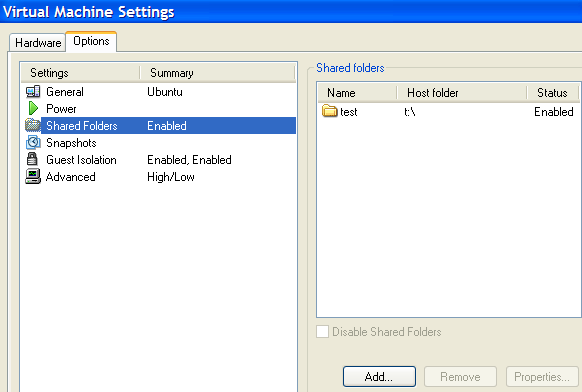
- В окне VMware Workstation выберите VM → Settings → Options.
- Выберите Shared Folders (Общие папки).
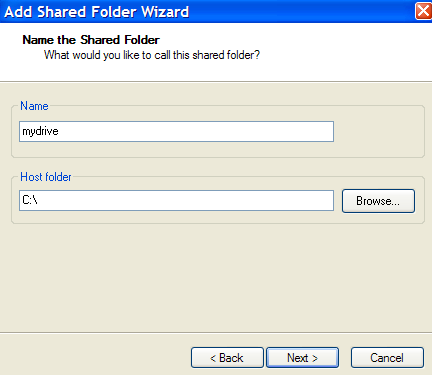
- Нажмите Add и следуйте мастеру: укажите путь на хосте и короткое имя.
Имя папки станет частью пути монтирования в госте. Например, если вы дали имя mydrive, папка обычно будет доступна как /mnt/hgfs/mydrive.

Права доступа и режим только для чтения
При настройке можно включить опцию Read-only, если вы не хотите, чтобы гость изменял файлы на хосте. Это полезно при доступе к открытым или системным файлам.
Примечание: владелец и права файлов в госте могут отличаться от хоста. При необходимости настройте права или используйте umask/uid/gid при монтировании через FUSE.
Где отображаются общие папки
Обычно общие папки появляются без перезагрузки в каталоге:
/mnt/hgfs
Что делать, если общая папка не появилась — пошаговый чек‑лист
- Проверьте, что VMware Tools или open-vm-tools установлены и сервис запущен:
systemctl status open-vm-tools
journalctl -u open-vm-tools --no-pager | tail -n 50- Убедитесь, что модуль vmhgfs загружен или используйте vmhgfs-fuse:
sudo modprobe vmhgfs
# или (если доступно)
sudo vmhgfs-fuse .host:/ /mnt/hgfs -o allow_other- Проверьте логи dmesg на предмет ошибок монтирования:
dmesg | grep -i vmhgfs- Проверьте, видит ли хост саму папку и включён ли Shared Folders в настройках VM.
- Проверьте права доступа на точке монтирования и самой папке на хосте.
- Проверьте файрволл хоста: он может блокировать коммуникацию VMware Tools с хостом (локально для некоторых конфигураций).
- Перезагрузите гостя, если ничего не помогает.
Альтернативные способы обмена файлами
- Настроить сетевую шаринг через Samba (CIFS/SMB) между хостом и гостем.
- Использовать SSH/SFTP или rsync для копирования файлов.
- Настроить папку облачного хранилища (Dropbox, Nextcloud) и синхронизировать.
Когда использовать альтернативы: если VMware Tools несовместимы с ядром или у вас гостевая ОС без поддержки vmhgfs.
Примеры команд для ручного монтирования
- Классическое (иногда работает на старых установках):
sudo mount -t vmhgfs .host:/ /mnt/hgfs- Через FUSE (современный способ):
sudo vmhgfs-fuse .host:/ /mnt/hgfs -o allow_otherНе забудьте создать директорию /mnt/hgfs, если её нет:
sudo mkdir -p /mnt/hgfsРоли и чек‑листы
Пользователь/разработчик:
- Убедиться, что папка добавлена в настройках VM.
- Проверить /mnt/hgfs в госте.
- Связаться с администратором, если права доступа мешают.
Системный администратор:
- Установить open-vm-tools, проверить сервис и логи.
- Проверить файрволл хоста и политики SELinux/AppArmor при необходимости.
- Обеспечить корректные права и UID/GID соответствие.
Критерии приёмки
- Общая папка видна в /mnt/hgfs и доступна для чтения/записи в соответствии с настройками.
- При включённой опции Read-only попытки записи блокируются.
- Логи open-vm-tools не содержат ошибок монтирования.
Когда это не подойдёт
- Если виртуальная машина работает в ограничённой среде (например, без драйверов VMware).
- Если нужно тонкое управление правами POSIX между хостом и гостем — лучше использовать сетевой шаринг.
Безопасность и приватность
- Избегайте шаринга чувствительных директорий хоста без надёжных ограничений.
- Используйте Read-only, если гость не должен изменять файлы.
- Проверьте журналы и ограничьте доступ к виртуальным сетям, если необходимо.
Короткий глоссарий
- vmhgfs: модуль/механизм VMware для общих папок.
- vmhgfs-fuse: реализация через FUSE для монтирования общих папок.
- open-vm-tools: открытая реализация VMware Tools для Linux.
Короткое резюме
- Установите open-vm-tools или VMware Tools.
- Проверьте/загрузите vmhgfs или используйте vmhgfs-fuse.
- Добавьте папку в настройках VM на хосте.
- Проверьте /mnt/hgfs в госте и права доступа.
Важно: если после всех шагов проблема не решается, проверьте файрволл хоста и логи open-vm-tools — часто именно там находят причину.

Похожие материалы

Несколько аккаунтов Skype: Multi Skype Launcher

Журнал для работы: повысить продуктивность

Персональные звуки уведомлений на Android

Скачивание шоу Hulu для офлайн‑просмотра

Microsoft Start: персонализированная новостная лента
