
Как передавать файлы по Bluetooth в Windows 11

О чём эта инструкция
В этой статье подробно описано, как настроить и использовать Bluetooth для передачи файлов между компьютером с Windows 11 и другими устройствами. Подходит для фотографий, видео, документов и прочих типов файлов. Включены пошаговые инструкции, подсказки по устранению неполадок, варианты альтернативного обмена и рекомендации по безопасности.
Важно: Bluetooth полезен для небольших файлов и когда сети недоступны, но для больших объёмов или частой синхронизации стоит рассмотреть облачные сервисы или локальную сеть.
Быстрый план действий
- Включить Bluetooth в Параметрах Windows.
- Спарить устройство через «Добавить устройство». Подтвердить код на обоих устройствах.
- В Параметры > Bluetooth и устройства > Устройства выбрать «Отправить или получить файлы по Bluetooth».
- Выбрать «Отправить файлы» или «Принять файлы» и следовать подсказкам.
Шаг 1 — Включите Bluetooth на компьютере
Откройте Параметры сочетанием клавиш Windows+i. В левой колонке выберите раздел «Bluetooth и устройства». В правой части в верхней области переключите Bluetooth в положение Вкл.
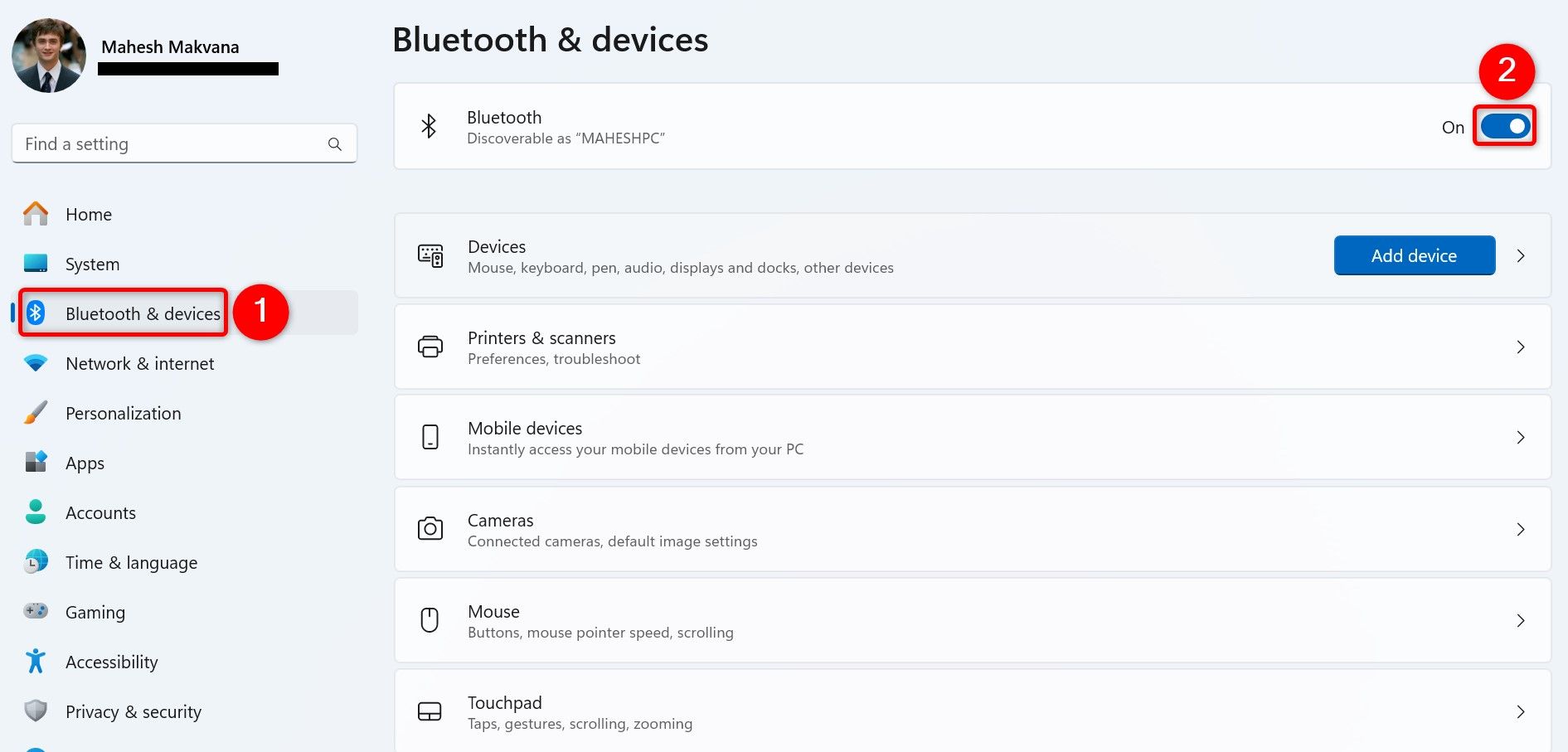
Альтернативный способ — открыть Центр действий сочетанием клавиш Windows+A и нажать значок Bluetooth.
Совет: если переключателя нет или он неактивен, проверьте, установлен ли в системе драйвер Bluetooth адаптера.
Шаг 2 — Спарьте устройство с компьютером
После включения Bluetooth нужно спарить второе устройство с компьютером, чтобы они могли обмениваться данными.
- Включите Bluetooth на другом устройстве и сделайте его видимым для обнаружения.
- На ПК в Параметры откройте «Bluetooth и устройства» и нажмите «Добавить устройство».
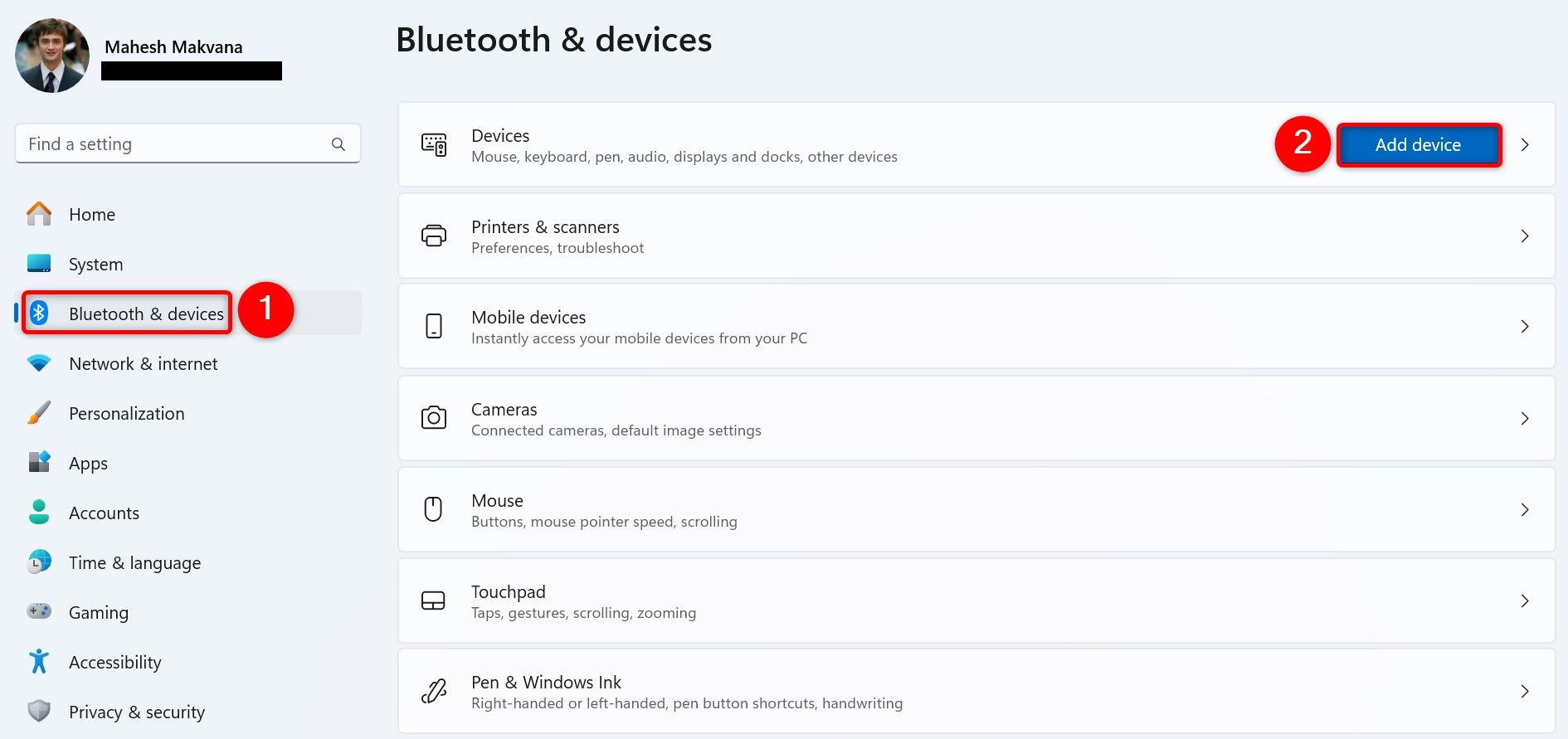
- В окне Добавить устройство выберите Bluetooth.
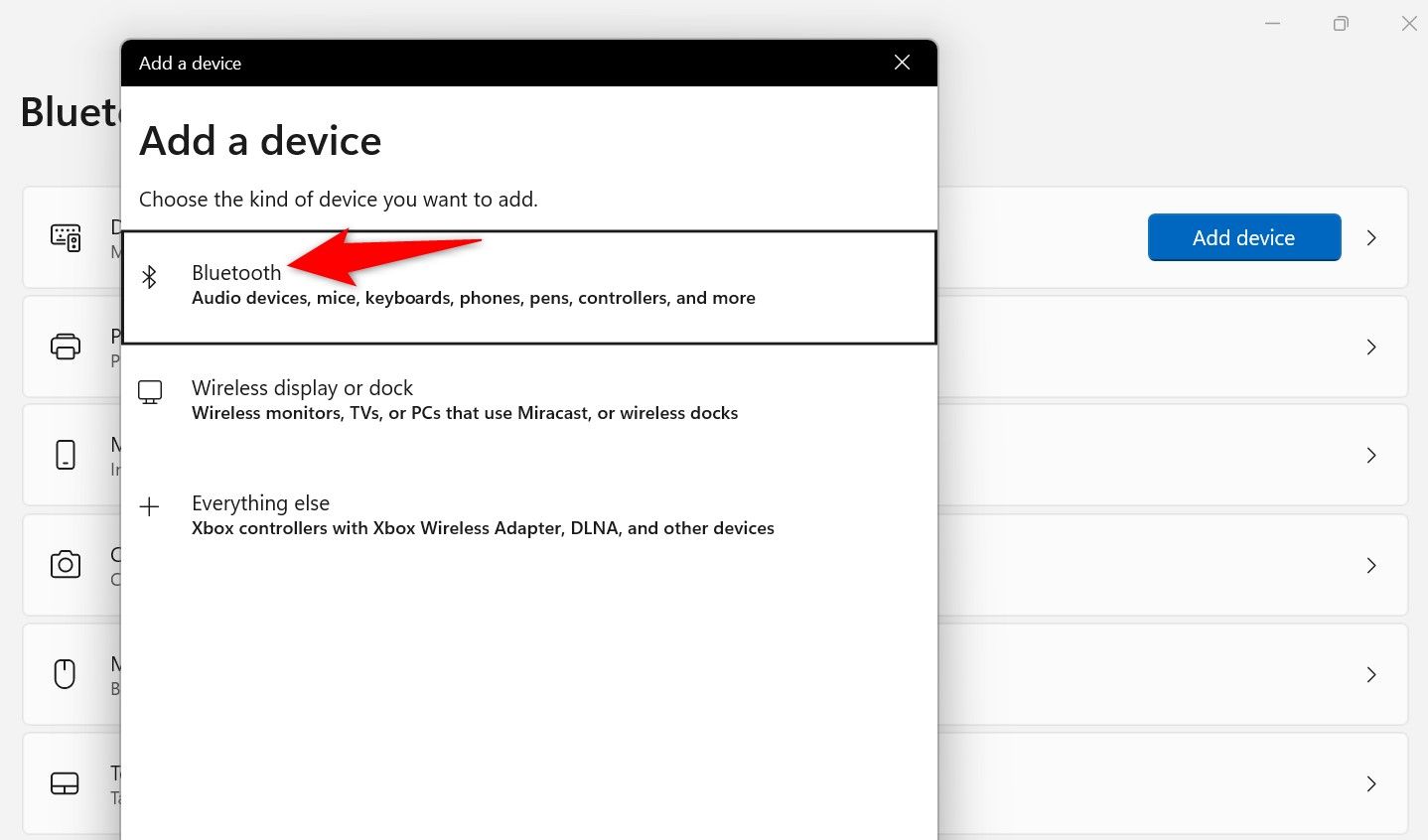
- Дождитесь, пока Windows найдёт устройства рядом. Когда появится нужное устройство, выберите его.
- На экране появится код подтверждения на ПК и на другом устройстве — проверьте совпадение кода и подтвердите на обоих устройствах.
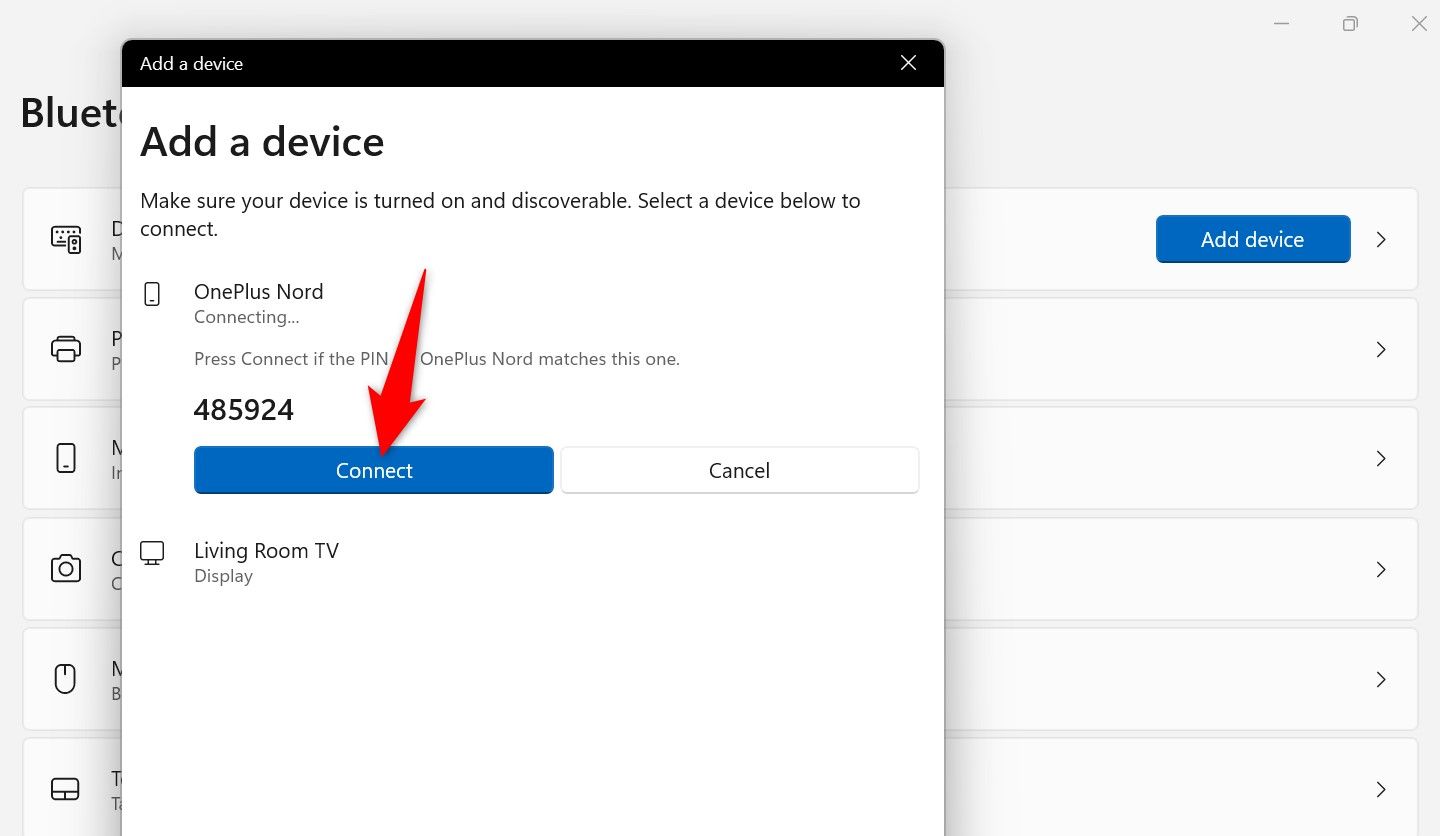
- После успешного спаривания нажмите Готово.
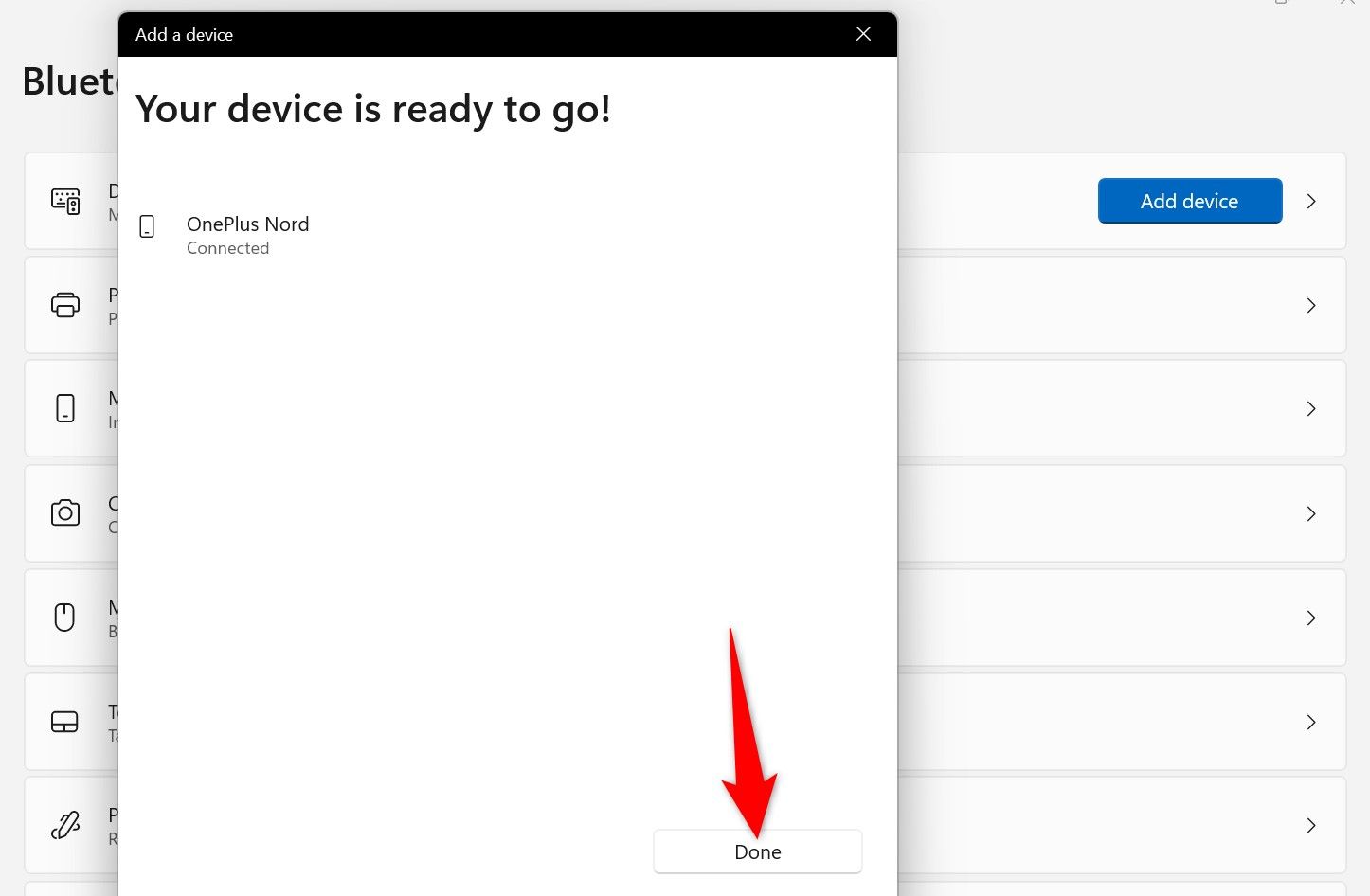
Примечание: некоторые устройства требуют ввода PIN вместо автоматической проверки кода — следуйте подсказкам вашего устройства.
Шаг 3 — Отправка и приём файлов через Bluetooth
Как отправить файл с компьютера
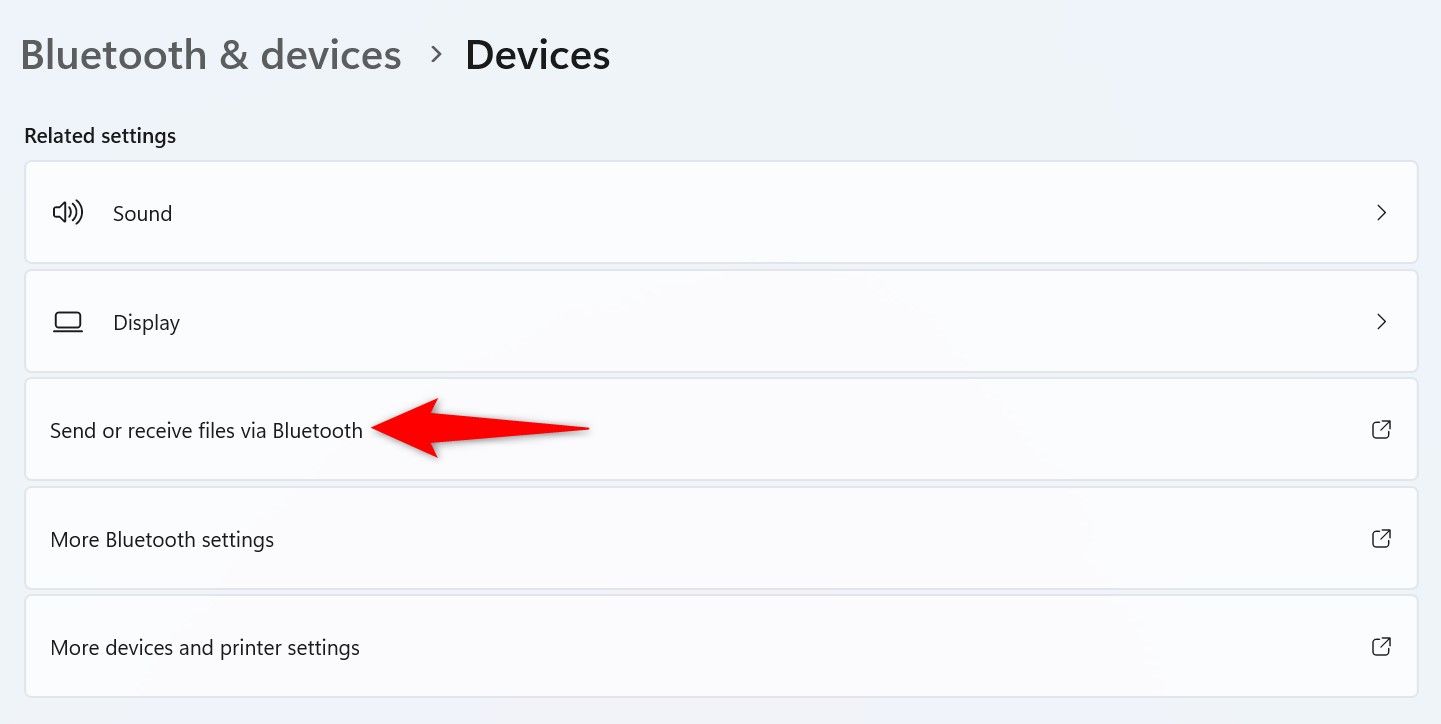
- Откройте Параметры → Bluetooth и устройства → Устройства.
- Прокрутите вправо и выберите Отправить или получить файлы по Bluetooth.
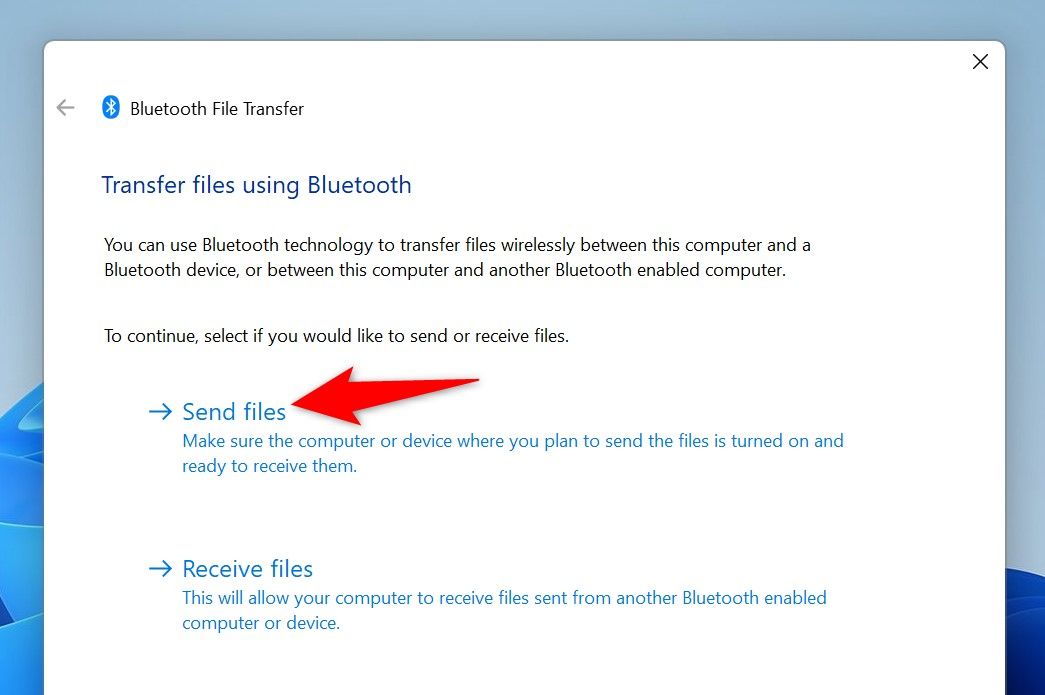
- В окне Bluetooth File Transfer выберите Отправить файлы.
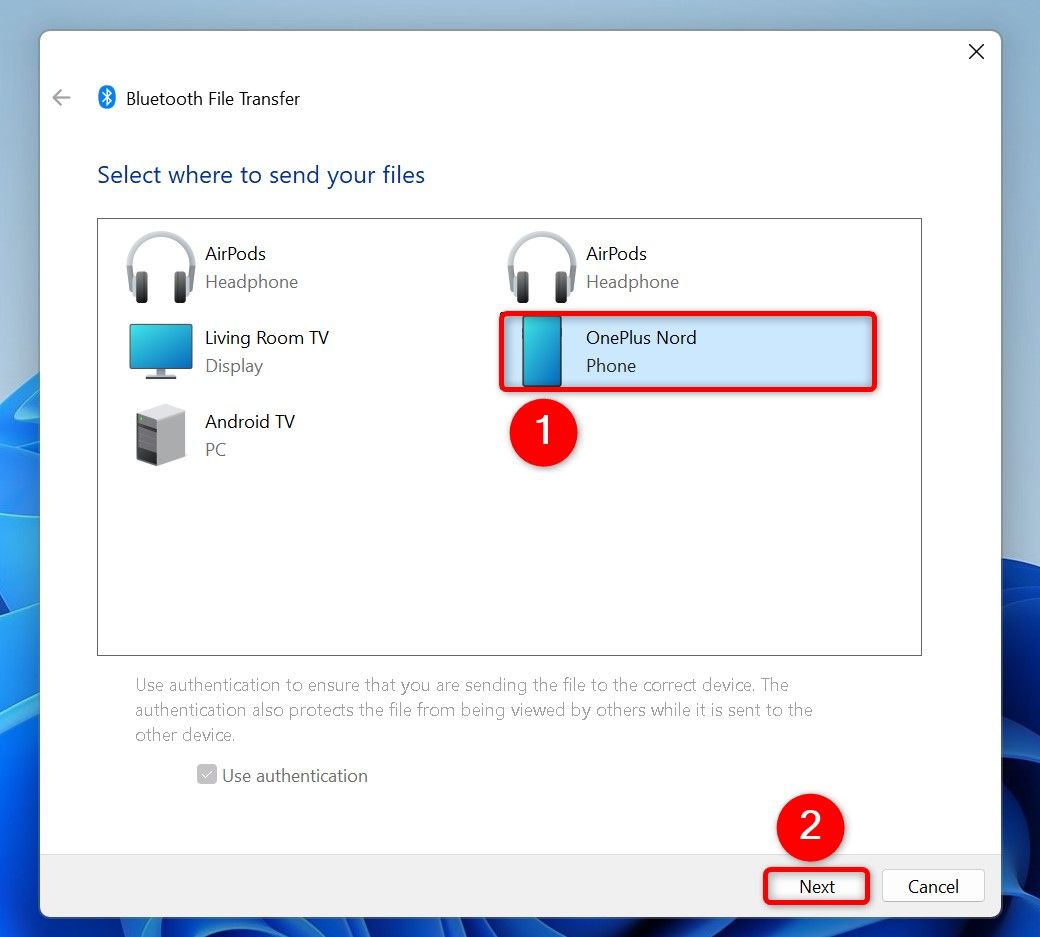
- Выберите устройство-получатель в списке и нажмите Далее.
- Нажмите Обзор, выберите файл(ы) и снова Далее.
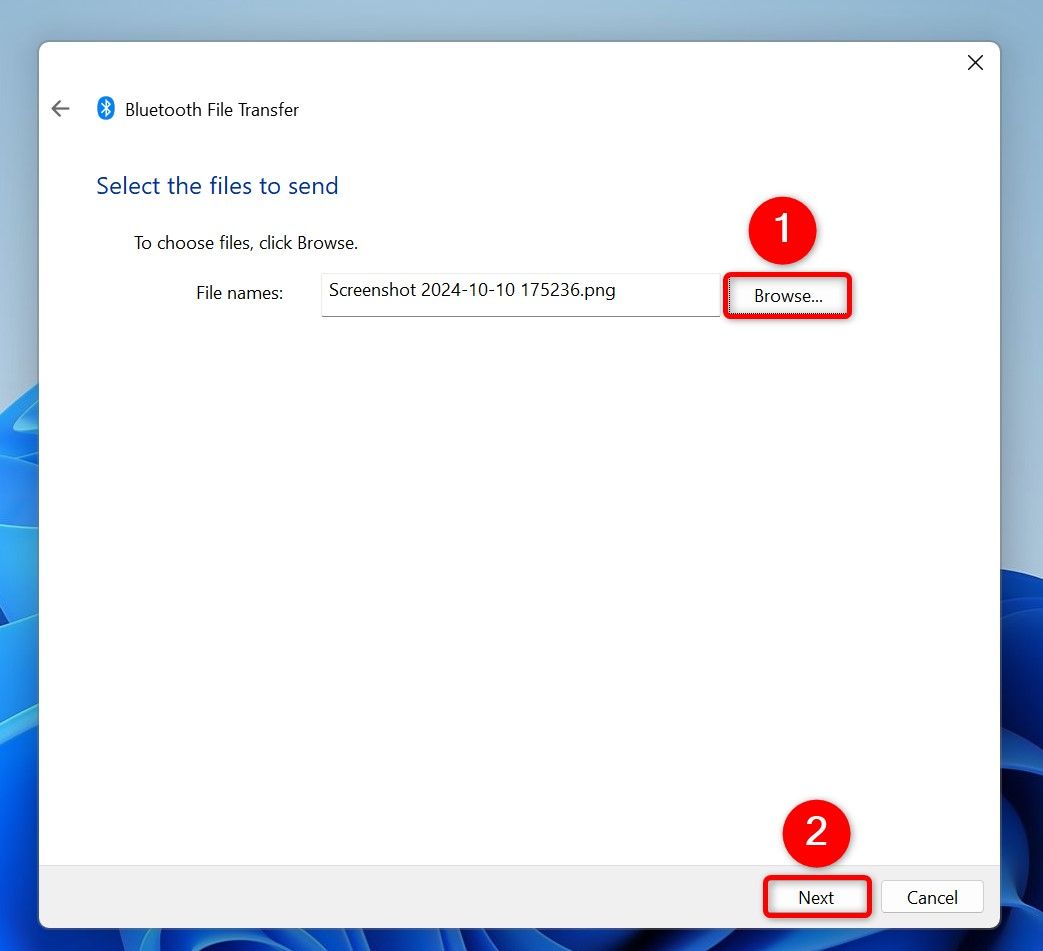
- На устройстве-получателе подтвердите приём файла, обычно кнопкой Принять или Подключиться. На ПК будет показываться прогресс передачи.
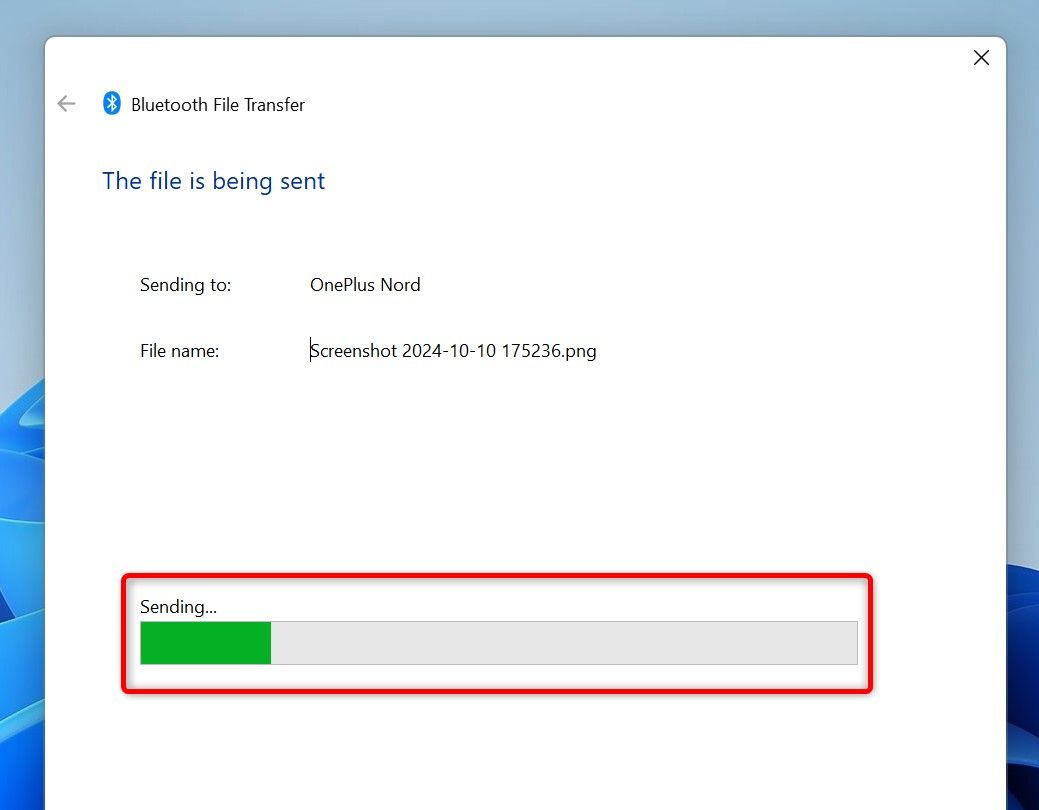
- После завершения передачи на ПК нажмите Завершить.
Как принять файл на компьютер
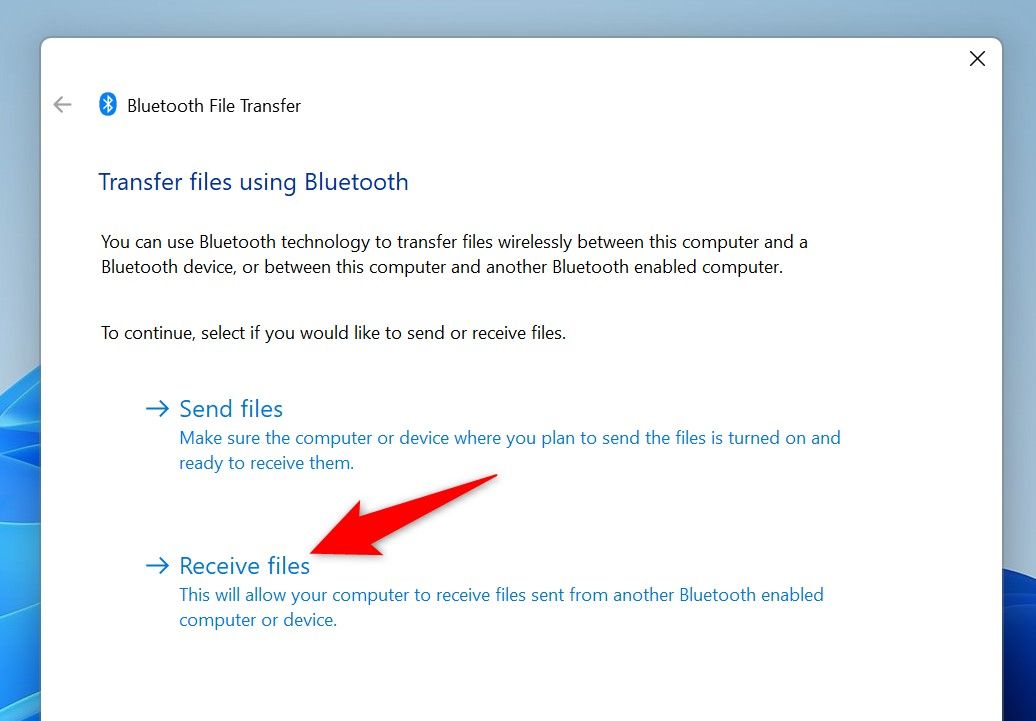
- В Параметры → Bluetooth и устройства → Устройства откройте Отправить или получить файлы по Bluetooth и выберите Принять файлы.
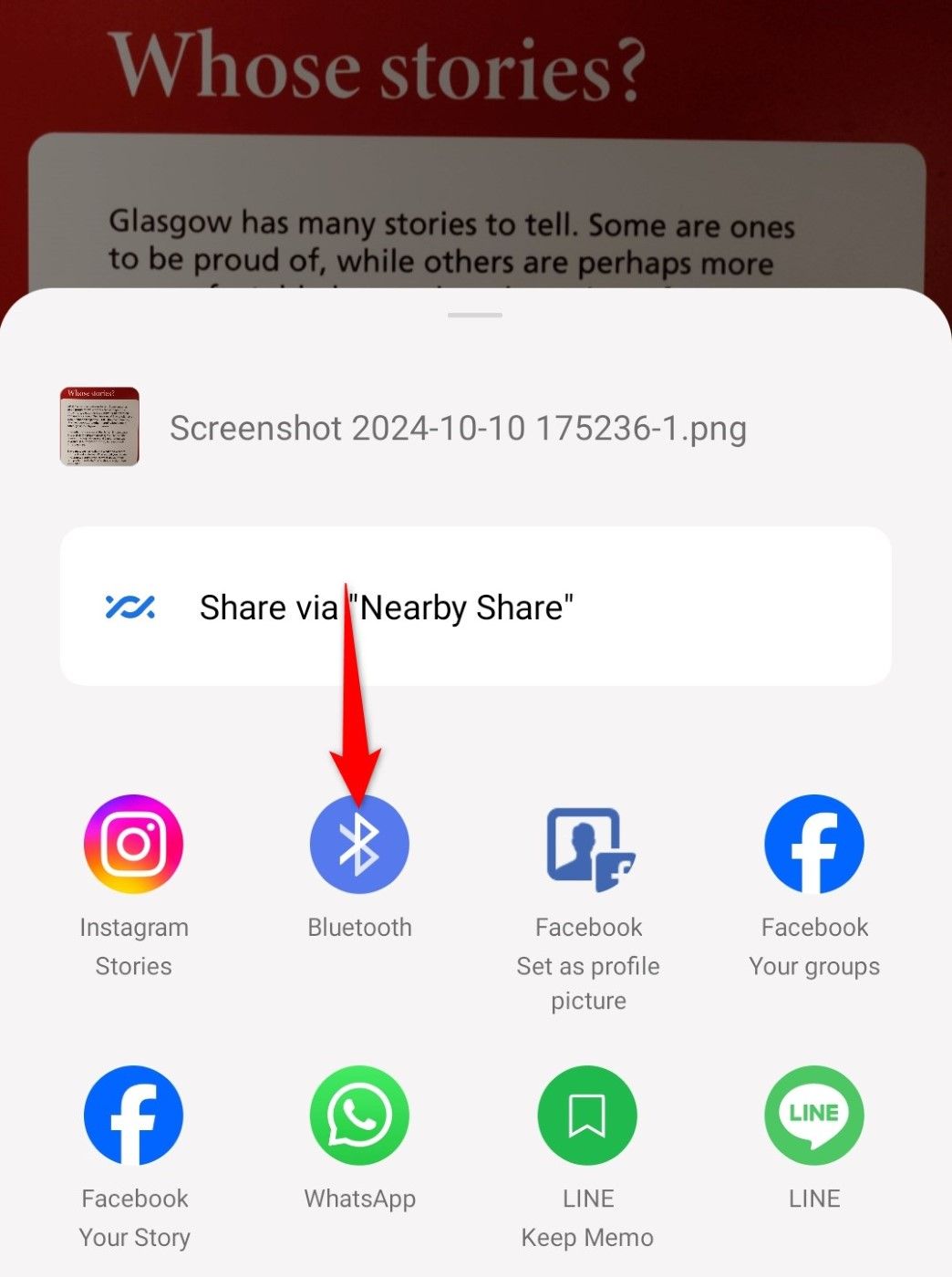
- На отправляющем устройстве начните отправку через меню «Поделиться» и выберите Bluetooth, затем ваш ПК как получатель.
- На ПК вы увидите индикатор приёма. После завершения сохраните папку, нажав Обзор и затем Завершить.
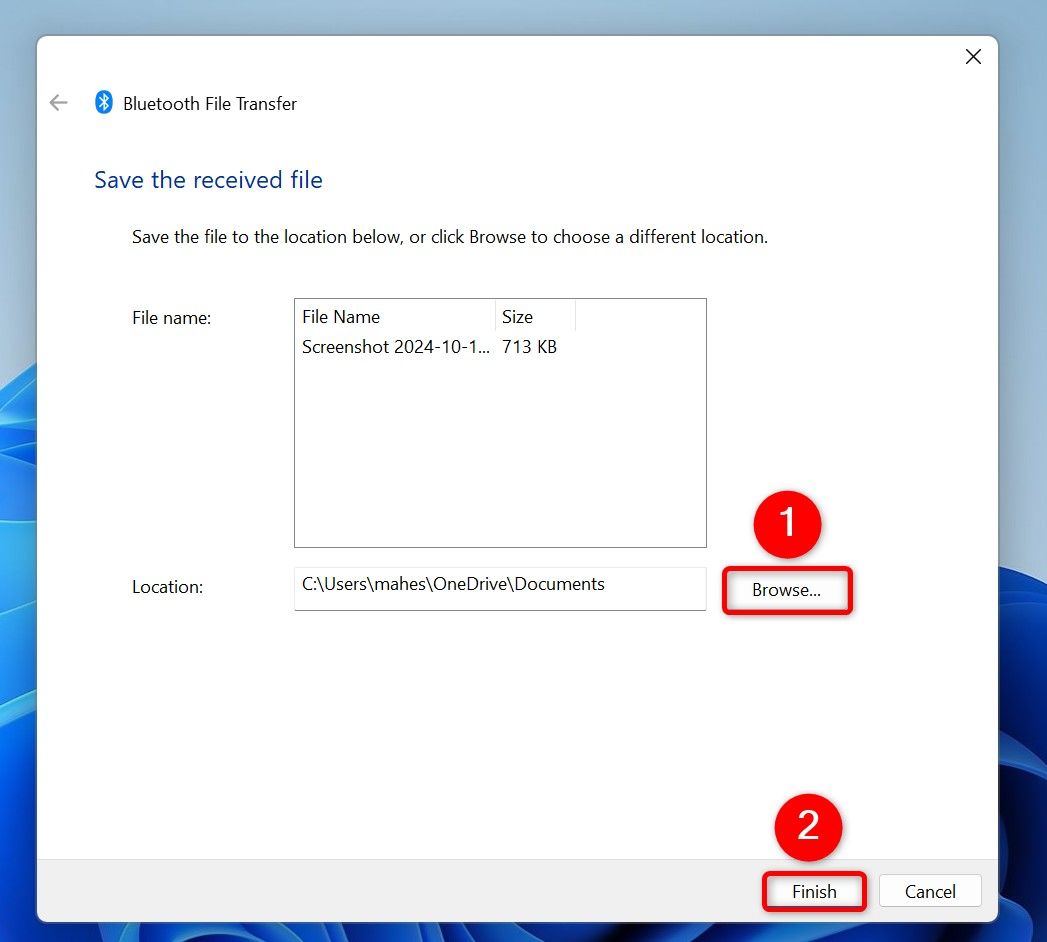
- Откройте Проводник Windows (Windows+E) и перейдите в выбранную папку, чтобы открыть принятый файл.
Типичные проблемы и как их решать
Устройство не отображается
- Проверьте, включён ли Bluetooth на другом устройстве и сделано ли оно обнаружимым.
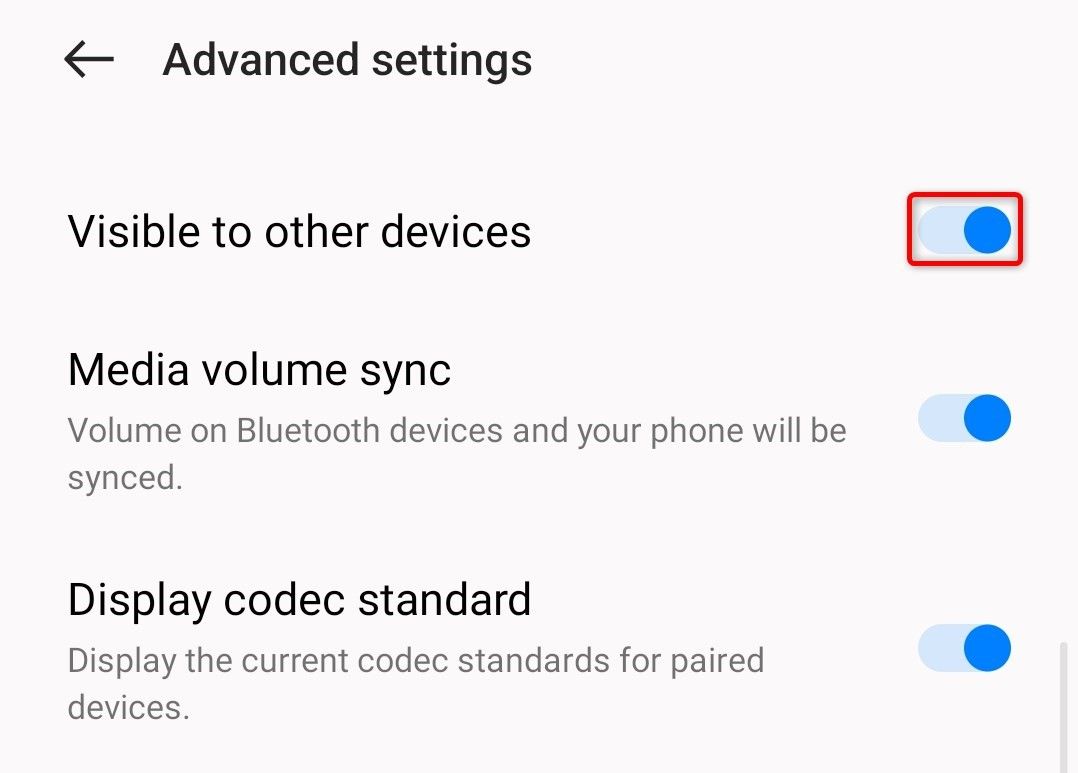
- На Android: Параметры → Bluetooth → меню ⋮ → Расширенные настройки → Видимость для других устройств.
Устройство далеко или есть препятствия
Bluetooth обычно работает на расстоянии до 10 метров без препятствий. Стены, мебель и электроприборы ухудшают сигнал. Поднесите устройства ближе.
Перезапустите Bluetooth на ПК
В Параметры → Bluetooth и устройства выключите и снова включите переключатель Bluetooth. Подождите 5–10 секунд между действиями.
Обновите драйверы адаптера Bluetooth
Если проблемы остаются, посетите сайт производителя Bluetooth-адаптера или производителя ноутбука и скачайте последние драйверы. После установки перезагрузите ПК.
Другие распространённые причины
- Конфликт с другим Bluetooth-устройством поблизости.
- Низкий заряд батареи на мобильном устройстве.
- Ограничения политики безопасности в корпоративной сети.
Когда Bluetooth плохо подходит — альтернативы
- Nearby Share на Windows и Android — удобнее для устройств Google-аккаунтов на близком расстоянии.
- Облачные хранилища (OneDrive, Google Drive) — лучше для больших файлов и синхронизации между устройствами.
- Локальная сеть и общие папки SMB — для больших объёмов внутри одной сети.
- USB-накопитель — простой и быстрый метод при доступе к физическому порту.
Рекомендация: для регулярной передачи большого количества данных используйте сеть или облако; Bluetooth удобен для одиночных небольших файлов и ситуаций без сети.
Безопасность и конфиденциальность при использовании Bluetooth
- Включайте видимость устройства только на время спаривания.
- Не принимайте запросы на соединение от неизвестных устройств.
- Для корпоративных компьютеров уточните у ИТ-поддержки политику использования Bluetooth.
- При необходимости отключайте автоматическую передачу профилей и указанных служб.
Важно: Bluetooth соединение обычно не шифрует файлы по умолчанию между двумя спаренными устройствами в старых версиях протокола. Современные реализации используют шифрование при спаривании, но для особо чувствительных данных лучше применять дополнительные меры шифрования на уровне файлов.
Практические рекомендации и правила на каждый день
- Перед отправкой файлов проверьте свободное место на целевом устройстве.
- При медленной передаче перезагрузите интерфейс Bluetooth и по возможности закройте приложения, активно использующие радиочастоты (например, некоторые USB-донглы Wi‑Fi).
- Для массовой передачи множества файлов упакуйте их в архив ZIP, прежде чем отправлять.
Быстрая методика для повторяемой передачи файлов (мини‑методология)
- Включите Bluetooth на обоих устройствах и убедитесь в видимости отправителя.
- На ПК откройте Отправить или получить файлы по Bluetooth и выберите соответствующее действие.
- Если отправляете — выберите файлы и устройство, подтвердите приём на другом устройстве.
- Проверьте целевую папку и переместите файлы в нужное место.
- Отключите видимость и при необходимости выключите Bluetooth.
Чек-листы по ролям
Чек-лист для обычного пользователя:
- Включен Bluetooth на ПК и на другом устройстве.
- Устройство видно и спарено.
- Файлы выбраны и размер подойдёт для передачи.
- На принимающем устройстве подтвержден приём.
Чек-лист для администратора ИТ:
- Политики безопасности для Bluetooth задокументированы.
- Драйверы и прошивки обновлены.
- Мониторинг видимости и подключений включён.
- Инструкции для пользователей доступны.
Критерии приёмки
- Файл отправлен и успешно открыт на принимающем устройстве.
- Передача завершилась без ошибок и без потерянных данных.
- Переданные файлы сохранены в ожидаемой папке и имеют корректный размер.
Решение «какой метод выбрать» — простое дерево решений
flowchart TD
  A[Нужно передать файл?] --> B{В пределах одной комнаты?}
  B -- Да --> C{Небольшой файл или много мелких?}
  B -- Нет --> D{Имеется сеть или интернет?}
  C -- Небольшой --> E[Bluetooth]
  C -- Много мелких --> F[Упаковать в ZIP и использовать Bluetooth или локальную сеть]
  D -- Да --> G[Использовать облако или SMB]
  D -- Нет --> H[Флешка или переносной диск]
  E --> Z[Проверить безопасность и видимость]
  F --> Z
  G --> Z
  H --> Z
Совместимость, ограничения и советы по миграции
- Старые Bluetooth-адаптеры могут поддерживать только устаревшие профили и низкую скорость передачи. При регулярных проблемах подумайте об обновлении адаптера.
- Для корпоративных ПК проверьте, разрешены ли внешние соединения по Bluetooth в групповой политике.
- При переходе с ранних версий Windows на Windows 11 проверьте, совместимы ли установленные драйверы; при необходимости загрузите версии, сертифицированные для Windows 11.
Сценарии, когда Bluetooth не подойдёт
- Передача больших видеофайлов по нескольким гигабайтам.
- Синхронизация большого количества фотографий регулярно.
- Требования к строгому шифрованию и аудиту передачи данных.
В таких случаях используйте облачные сервисы с шифрованием, локальные сети с VPN или физические носители.
Краткий глоссарий (в одну строку)
- Bluetooth: беспроводная технология короткого радиуса действия для обмена данными между устройствами.
- Пара: два устройства, которые установили доверенное соединение.
- Профиль: набор правил для конкретного типа обмена по Bluetooth (например, передача файлов).
Короткая сводка по безопасности и конфиденциальности
- Видимость включайте только временно.
- Не принимайте соединения от неизвестных устройств.
- Обновляйте драйверы и ОС для устранения уязвимостей.
Итог: Bluetooth в Windows 11 остаётся удобным способом передать отдельные файлы без сети. Для регулярной или крупной передачи рассматривайте альтернативы. Следуйте чек-листам и рекомендациям по безопасности, чтобы свести риски к минимуму.

Похожие материалы

Несколько аккаунтов Skype: Multi Skype Launcher

Журнал для работы: повысить продуктивность

Персональные звуки уведомлений на Android

Скачивание шоу Hulu для офлайн‑просмотра

Microsoft Start: персонализированная новостная лента
