
Как делиться файлами через Ubuntu One
Важно: публикация даёт доступ всем, у кого есть ссылка. Не используйте этот способ для конфиденциальных данных.
Быстрые ссылки
- Начало работы
- Публикация файлов в интернете
- Приватный доступ к папкам
Обзор
Ubuntu One — встроенный в Ubuntu сервис облачного хранения файлов. Он предлагает два основных способа обмена:
- Publish — делает отдельный файл доступным публично в интернете по короткой ссылке. Подходит для раздачи материалов, которые не требуют авторизации.
- Share — предоставляет доступ к папке конкретным людям (по e‑mail). Подходит для совместной работы и синхронизации между компьютерами.
Коротко: Publish = публичная ссылка; Share = приватный доступ и синхронизация.
Начало работы
- Включите Ubuntu One в системе. Нажмите на иконку Ubuntu One на панели или найдите приложение через Dash.
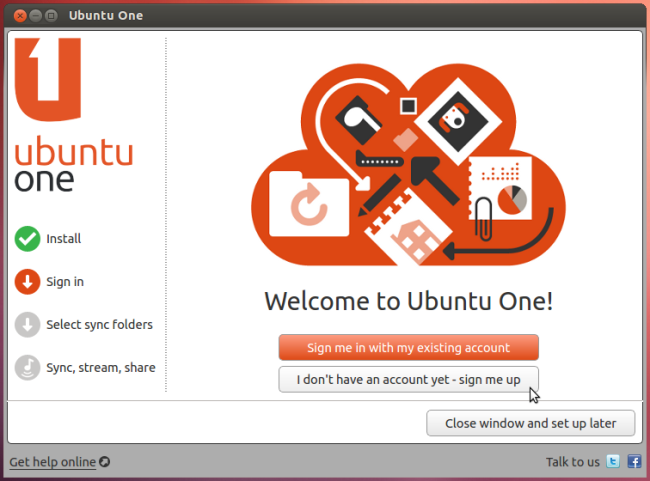
- Войдите через единую учётную запись Ubuntu (single sign-on). Если у вас уже есть учётная запись Launchpad или другая Ubuntu SSO, используйте её. Если учётной записи нет, нажмите кнопку «I don’t have an account yet – sign me up» внутри приложения, чтобы создать её.

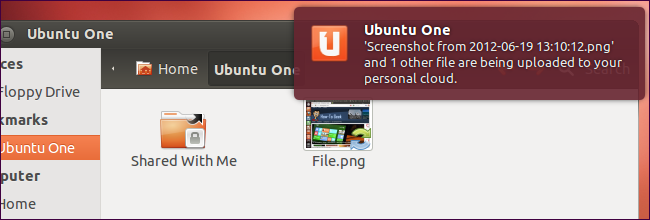
- Файлы синхронизируются через папку Ubuntu One в вашей домашней директории. Переместите нужные файлы в эту папку или добавьте другие папки для синхронизации через интерфейс приложения.
- Можно быстро синхронизировать любую папку: щёлкните правой кнопкой по папке в файловом менеджере, выберите Ubuntu One и пункт Synchronize This Folder.
Публикация файлов в интернете
Publish делает файл общедоступным. Система создаёт короткий web‑адрес, который можно отправить коллегам или опубликовать на сайте. Любой, у кого есть ссылка, сможет открыть файл без входа в систему.
Когда использовать Publish:
- Распространение презентаций, изображений, инструкций и других материалов без ограничений.
- Быстрая ссылка для скачивания.
Когда не использовать Publish:
- Для личных документов, финансовых данных, паролей или конфиденциальных материалов.
Как опубликовать файл из файлового менеджера (Nautilus):
- Убедитесь, что файл уже синхронизируется с Ubuntu One (находится в синхронизируемой папке).
- Щёлкните правой кнопкой по файлу, выберите Ubuntu One → Publish.
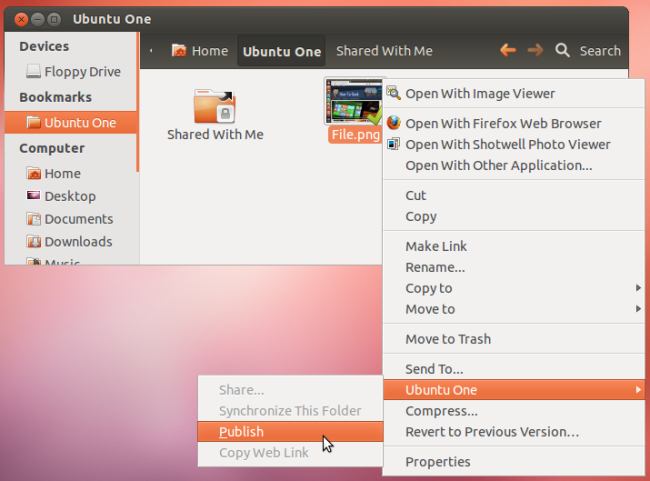
- После публикации щёлкните правой кнопкой по файлу и выберите Copy Web Link, чтобы скопировать ссылку в буфер обмена.
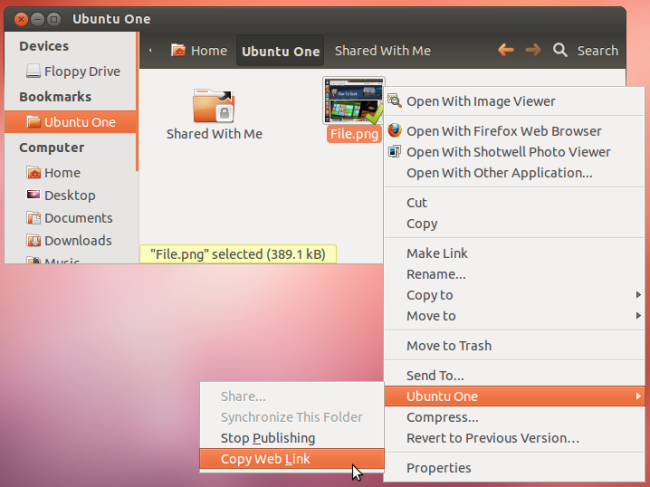
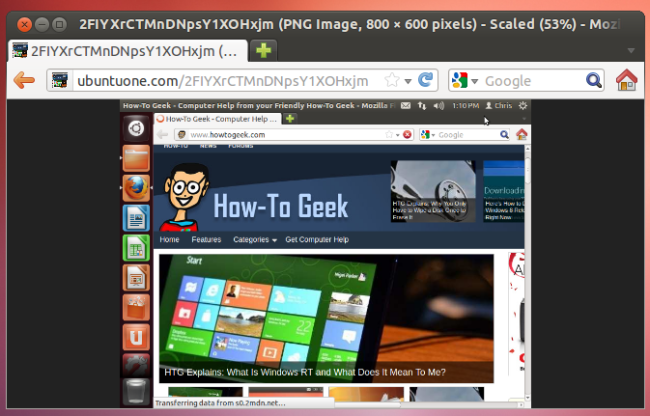
- Вставьте ссылку в адресную строку браузера или отправьте её получателям.
Публиковать файлы можно и через веб‑интерфейс Ubuntu One:
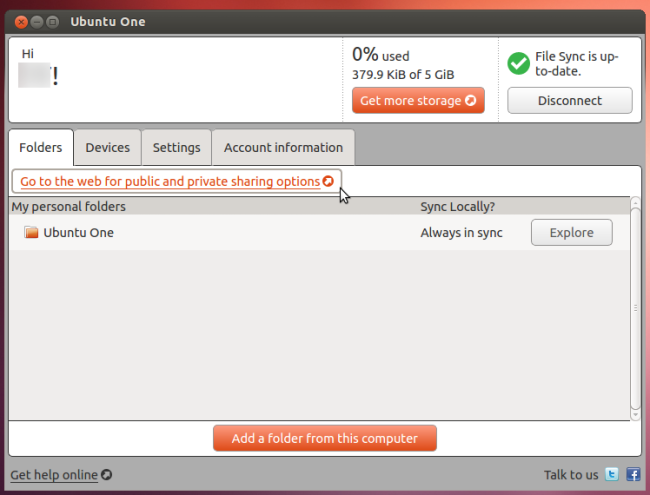
- Войдите на сайт Ubuntu One или нажмите в приложении ссылку Go to the web for public and private sharing options.
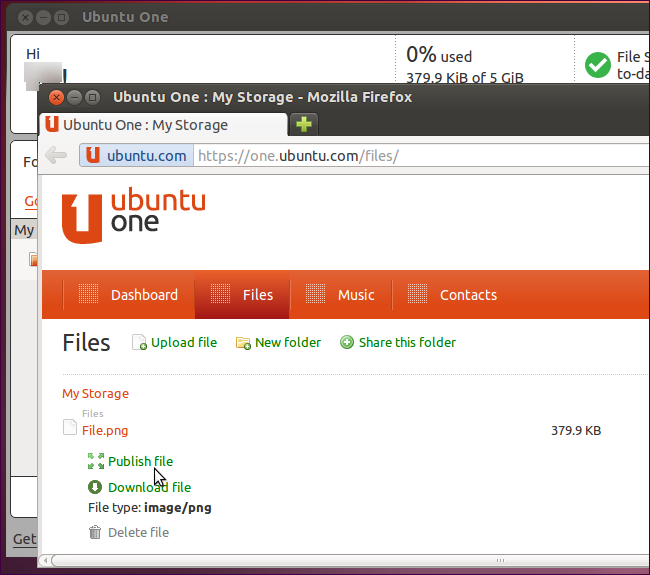
- Рядом с нужным файлом нажмите More → Publish File. Сайт покажет URL, который можно скопировать и отправить. Для отмены нажмите Stop publishing.
Приватное совместное использование папок
Share позволяет предоставить доступ к папке конкретным адресам электронной почты. Все приглашённые получат уведомление по e‑mail и смогут подключить папку к своему Ubuntu One. Совместные папки синхронизируются между участниками.
Опции доступа:
- Read‑only — пользователи видят файлы, но не могут их изменять.
- Read/Write — пользователи могут добавлять и изменять файлы.
Как поделиться папкой из Nautilus:
- Папка должна синхронизироваться с Ubuntu One.
- Щёлкните правой кнопкой по папке, выберите Ubuntu One → Share.
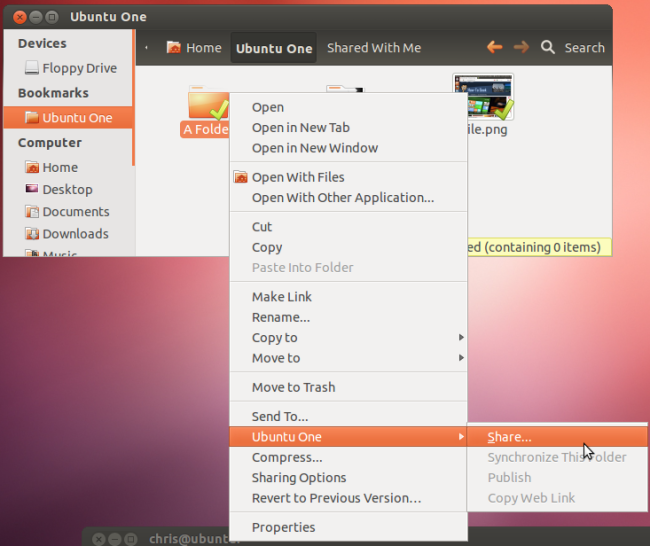
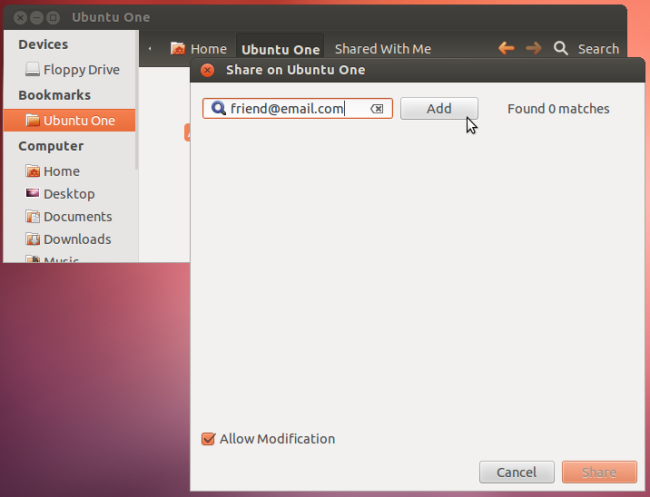
- Появится список адресов из вашей адресной книги. Пригласите нужных людей или добавьте адрес вручную.
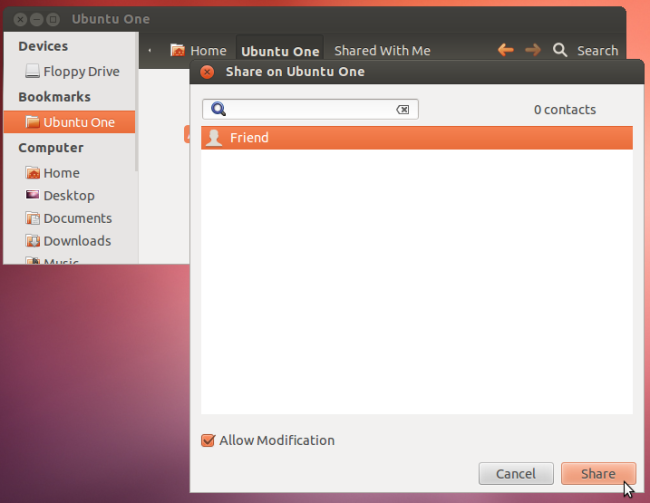
- Выберите участников, нажмите Share. Для выбора нескольких адресов удерживайте Ctrl при клике.
Через веб‑интерфейс: на сайте Ubuntu One нажмите Share this folder, введите e‑mail, установите права доступа и подтвердите.
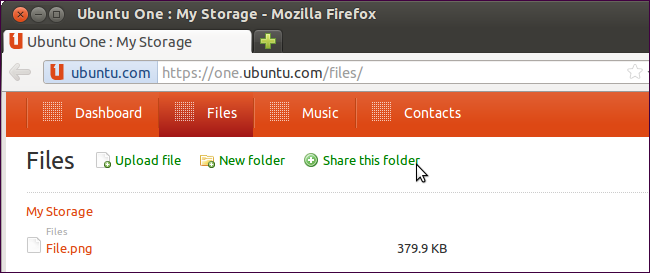
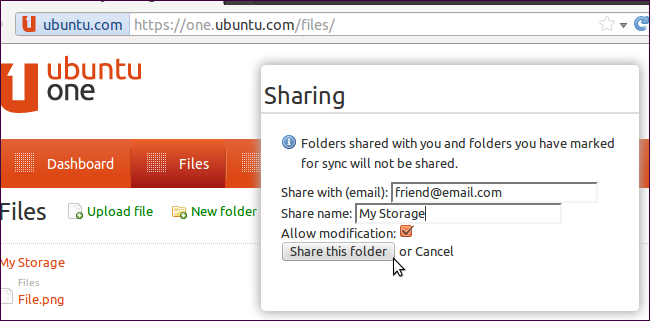
Вы всегда можете прекратить совместный доступ через веб‑интерфейс.
Безопасность и конфиденциальность
- Публикация создаёт публичную ссылку — это не защищённый канал. Для конфиденциальных данных используйте Share с ограничением доступа.
- Управляйте списком участников и права доступа периодически проверяйте.
- При удалении файла из синхронизируемой папки локально — файл перестанет быть доступен в облаке после синхронизации.
Когда этот способ не подойдёт
- Если требуется администрирование прав на уровне групп и ролей или централизованный аудит — выбирайте корпоративные решения для совместной работы (Nextcloud, корпоративный S3/SharePoint и т. п.).
- Если нужно шифрование данных на стороне клиента перед загрузкой — Ubuntu One не предоставляет клиентское E2E‑шифрование по умолчанию.
Альтернативные подходы
- Nextcloud — для частного облака с расширенным контролем и плагинами.
- Dropbox/Google Drive — если нужна широкая совместимость с внешними сервисами.
- Обмен через защищённые файлообменники с одноразовыми ссылками при необходимости повышенной безопасности.
Быстрая методика для безопасного обмена (чек‑лист)
- Определите уровень чувствительности файла.
- Для публичных материалов используйте Publish.
- Для совместной работы используйте Share и устанавливайте права.
- Проверяйте список приглашённых раз в месяц.
- Отключайте публикацию сразу после завершения обмена.
Роль‑ориентированные задачи
- Для конечного пользователя: убедиться, что файл в папке Ubuntu One, выбрать Publish или Share и отправить ссылку/приглашение.
- Для администратора рабочего места: документировать политику обмена файлами и обучать сотрудников не публиковать конфиденциальные данные.
Критерии приёмки
- Файл доступен по ссылке после Publish и открывается вне учётной записи.
- Приглашённый пользователь получает письмо и видит папку Shared With Me после активации учётной записи.
- Правки в совместной папке синхронизируются между участниками.
Диаграмма принятия решения
flowchart TD
  A{Что нужно сделать с файлом?}
  A -->|Раздать публично| B[Использовать Publish]
  A -->|Работать совместно| C[Использовать Share]
  A -->|Требуется высокий контроль| D[Рассмотреть корпоративное решение]
  B --> E[Скопировать ссылку и отправить]
  C --> F[Добавить e-mail и настроить права]
  D --> G[Nextcloud / S3 / SharePoint]
Часто задаваемые вопросы
Q: Нужно ли создавать учётную запись Ubuntu One?
A: Да. Для использования синхронизации и функции Share требуется Ubuntu SSO. Для просмотра опубликованного файла по ссылке учётная запись не нужна.
Q: Можно ли ограничить срок действия опубликованной ссылки?
A: В стандартном интерфейсе Ubuntu One нет встроенной функции автоматического истечения срока публикации. Удаляйте публикацию вручную через веб‑интерфейс, когда срок прошёл.
Q: Как прекратить совместный доступ к папке?
A: Откройте веб‑интерфейс Ubuntu One, найдите папку и удалите участника или прекратите общий доступ. Участники перестанут видеть папку после синхронизации.
Краткое резюме
- Ubuntu One предоставляет два простых способа обмена: публичные ссылки и приватные папки.
- Публикация удобна, но небезопасна для чувствительных данных.
- Для совместной работы используйте Share и контролируйте права доступа.
Спасибо за внимание. Если нужно, могу подготовить короткое объявление для команды или шаблон письма с инструкцией по использованию Ubuntu One.

Похожие материалы

Несколько аккаунтов Skype: Multi Skype Launcher

Журнал для работы: повысить продуктивность

Персональные звуки уведомлений на Android

Скачивание шоу Hulu для офлайн‑просмотра

Microsoft Start: персонализированная новостная лента
