
Как передавать файлы между Windows и Mac без AirDrop
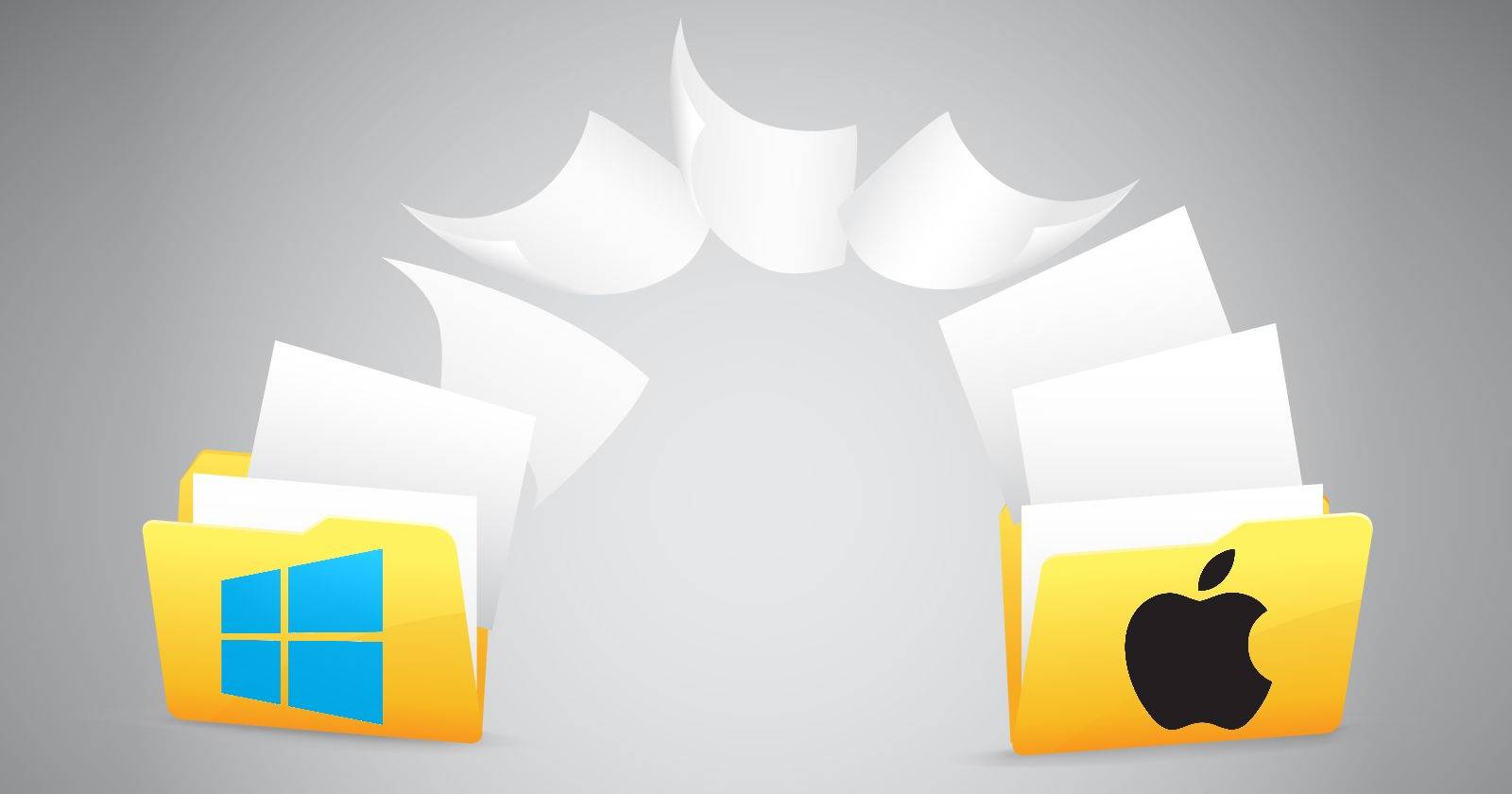

Если вы используете устройства Apple, AirDrop делает передачу файлов предельно простой. К сожалению, AirDrop — это технология только для Apple; передать файлы напрямую между Windows и Mac с её помощью нельзя. Не переживайте: есть несколько способов, которые так же просты и безопасны.
Ранее обсуждалась сетевая передача файлов между Windows и Mac через общий доступ в сети, но этот путь иногда оказывается сложным и требует настройки. К счастью, есть приложения, которые сводят всю логику к простому клику и перетаскиванию.
Общий подход — использовать приложения, которые создают прямое локальное соединение по Wi‑Fi между компьютерами или организуют передачу через облачный сервер при необходимости. Отличие от облачных дисков (Dropbox, Google Drive) в том, что прямой обмен по локальной сети обычно быстрее и не требует интернет‑канала.
Критерии, которые мы считали важными
Мы выбирали приложения по следующему списку требований, чтобы решение было простым и удобным:
- Простота использования: минимум шагов и интуитивный интерфейс.
- Работа по беспроводной сети, без обязательного интернета.
- Отсутствие необходимости дополнительного аппаратного подключения (кабелей, флешек).
- Бесплатная версия должна позволять базовые передачи.
- Поддержка передачи больших файлов и папок.
- Дополнительные удобства: интеграция с контекстным меню, мобильные клиенты.
В ходе тестов мы просмотрели множество инструментов: Feem, Nitroshare, Filedrop, Send Anywhere, Infinit и другие. Ниже — подробные обзоры приложений, которые мы бы использовали сами.
Infinit: лучше всего для домашнего использования
https://www.anrdoezrs.net/links/7251228/type/dlg/sid/UUmuoUeUpU52588/https://vimeo.com/123599346
Infinit — современное приложение, которое сочетает простоту и полезные функции. Установите клиент на Mac и Windows, запустите, войдите в аккаунт (можно через Facebook или e‑mail). Infinit автоматически обнаруживает устройства в той же Wi‑Fi сети и отображает их в интерфейсе.
Как пользоваться (коротко):
- Запустите Infinit на обоих компьютерах.
- В системном трее щёлкните по иконке приложения.
- Нажмите «Send» и перетащите файл или папку на значок устройства.
- На принимающем компьютере выберите «Accept» (Принять) или «Snooze» (Отложить).
Преимущества:
- Бесплатно.
- Нет лимита по размеру файла при локальной передаче.
- Можно загрузить в облако и сгенерировать ссылку (опционально).
- Контекстное меню в проводнике/Finder для быстрого отправления.
- Мобильные приложения для Android и iOS, поддержка Linux обещается.
- При получении можно принять, отложить или отклонить.
- Поддержка передачи папок и пакетной передачи.
Ограничения и замечания:
- Оптимально для домашних сценариев; функционал командной работы ограничен.
- Для некоторых функций требуется регистрация.
Скачать: Infinit for Windows, Infinit for Mac
Важно: Infinit создаёт зашифрованное соединение для передачи данных между устройствами при локальной передаче, но перед загрузкой в облако проверьте политику конфиденциальности и условия хранения.
FileDrop: идеально для тех, кто боится технологий
https://www.anrdoezrs.net/links/7251228/type/dlg/sid/UUmuoUeUpU52588/https://vimeo.com/81272594
FileDrop — минималистичное решение, которое делает ровно то, что обещает: простую передачу файлов между компьютерами в одной сети. Установите приложение на оба устройства, запустите, и оба компьютера появятся в окне программы.
Как пользоваться (коротко):
- Откройте Filedrop на обоих устройствах.
- Перетащите файл на иконку нужного компьютера в окне приложения.
- На принимающем устройстве нажмите «Accept» или «Reject».
Преимущества:
- Бесплатно.
- Нет лимита по размеру файла при локальной передаче.
- Очень простая модель — перетащи и передай.
- Мобильные приложения для Android и iOS.
Ограничения и замечания:
- Нет интеграции с облаком и нельзя сгенерировать ссылку для скачивания.
- Нет контекстного меню в проводнике или Finder.
- При передаче нет возможности приостанавливать и возобновлять отправление.
- Не всегда удобно для массовых или корпоративных сценариев.
Подходящее применение: FileDrop — отличный выбор для пользователей, которые хотят максимально простое и надёжное приложение без лишних настроек.
Send Anywhere: лучше всего для команд и офисов
Send Anywhere ориентирован на сценарии, где нужно контролировать доступ и распределять файл среди нескольких людей. Приложение генерирует код‑ключ для каждого файла или папки; этот ключ можно отправить вручную или «пропушить» на устройства получателей. Дополнительно можно выставить срок действия ключа (например, 24 часа).
Как пользоваться (коротко):
- Установите Send Anywhere на всех устройствах, которые будут участвовать.
- Выберите файл(ы) и создайте ключ отправки.
- Отправьте ключ коллегам или используйте «push» для выбранных устройств в сети.
- По истечении срока ключ становится недействительным.
Преимущества:
- Бесплатно для базовых функций.
- При локальной передаче нет жёсткого лимита по размеру файлов (зависит от модели использования).
- Можно загрузить в облако и сгенерировать ссылку.
- Контекстное меню в системе для быстрой отправки.
- Мобильные приложения для Android/iOS и расширение для Chrome.
- Получатель может паузить/возобновлять загрузку.
- Поддержка отправки папок и пакетной передачи.
Ограничения и замечания:
- Некоторые расширенные функции и удобства доступа привязаны к платным версиям.
- Для корпоративного использования полезно убедиться в политике хранения и шифрования.
Подходящее применение: оффисные и командные сценарии, когда важно ограничить круг получателей и задать срок действия доступа.
Другие приложения и альтернативы
Кроме трёх вышеописанных приложений есть ещё несколько вариантов, которые стоит рассмотреть:
- Dukto: удобен для обмена текстом, буфером обмена и файлами. Полезен для коротких задач, но функционал обмена ограничен.
- Nitroshare: простое приложение с открытым исходным кодом, однако интерфейс и удобство уступают более свежим решениям.
- Feem: раньше было популярно, но бесплатная версия сейчас ограничена, а приложение часто предлагает платный апгрейд.
- Pushbullet: удобно для быстрых ссылок и коротких файлов, но не для больших объёмов; часто содержит дополнительные функции, которые могут сбивать с толку.
Когда стоит выбрать облачные сервисы (Dropbox, Google Drive и т. п.) вместо локальной передачи:
- Если нужно сохранить файл в облаке для дальнейшего совместного доступа и версионности.
- Когда у вас нет явной возможности установить приложения на оба устройства.
- Если требуется длинное хранение и распределение ссылок с доступом по ролям.
Но для локальной, быстрой и приватной передачи — приложения, работающие по Wi‑Fi, зачастую предпочтительнее.
Проверка безопасности и конфиденциальности
Важно понимать принципы безопасности при использовании таких приложений:
- Локальная передача обычно не выходит в интернет и остаётся в пределах вашей сети — это снижает риск перехвата. Но только при условии, что приложение действительно использует локальный маршрут и шифрует трафик.
- При загрузке в облако файл хранится на серверах стороннего провайдера — проверьте политику хранения и шифрование.
- В общественных сетях (кофейня, открытая Wi‑Fi) особенно важно использовать приложения с шифрованием и коротким сроком действия ключей.
Важно: используйте надёжные пароли для учётных записей, если приложение требует регистрации, и обновляйте приложение до последних версий.
Сценарии использования и рекомендации
- Домашнее использование (передать фото с Windows на Mac у семьи): Infinit или FileDrop.
- Быстрая передача без регистрации: FileDrop.
- Офисная передача с контролем доступа и временем жизни файла: Send Anywhere.
- Передача на мобильные устройства: проверяйте наличие Android/iOS клиентов и целесообразность отправки больших файлов по мобильной сети.
Как мы тестировали: мини‑методология
- Устанавливали приложение на Windows 10/11 и macOS (последние стабильные версии).
- Тестировали передачу файлов разных типов: текстовые файлы, архивы, фотографии (до большого объёма), папки со структурой.
- Проверяли реакции при прерывании сети (Wi‑Fi off/on), возможность приостановки и возобновления передачи.
- Оценивали удобство интерфейса: требуется ли регистрация, есть ли контекстное меню, мобильные клиенты.
- При испытаниях обращали внимание на поведение в локальной сети и в общественных сетях.
Сравнительная таблица (обзор по главным признакам)
| Приложение | Локальная передача | Лимит размера | Контекстное меню | Мобильные клиенты | Подходит для |
|---|---|---|---|---|---|
| Infinit | Да | нет | да | Android, iOS | Домашнее использование |
| FileDrop | Да | нет | нет | Android, iOS | Новички и простые сценарии |
| Send Anywhere | Да/Через облако | нет* | да | Android, iOS, Chrome | Команды/офис |
*Лимиты зависят от модели использования и условий облачного сервиса.
Чек‑лист перед передачей больших файлов
Для отправителя:
- Убедитесь, что оба устройства в одной Wi‑Fi сети (если используете локальную передачу).
- Проверьте наличие свободного места на приёмном устройстве.
- Закройте ненужные приложения, которые сильно нагружают сеть.
- Создайте архив, если отправляете много мелких файлов — это ускорит обмен.
Для получателя:
- Проверьте папку назначения и права доступа.
- При получении больших файлов держите устройство подключённым к питанию.
- Если есть опция паузы/возобновления — используйте её при нестабильной сети.
Дерево принятия решения (Mermaid)
flowchart TD
  A{Нужно передать файл между Windows и Mac?} -->|Да| B{Оба устройства в одной Wi‑Fi сети?}
  B -->|Да| C{Требуется простота и минимум настроек?}
  C -->|Да| D[Выберите FileDrop]
  C -->|Нет| E{Нужен контроль доступа/время жизни?}
  E -->|Да| F[Выберите Send Anywhere]
  E -->|Нет| G[Выберите Infinit]
  B -->|Нет| H{Можно использовать облачный сервис?}
  H -->|Да| I[Используйте Dropbox/Google Drive/Send Anywhere через ссылку]
  H -->|Нет| J[Используйте физические носители или переносной диск]
Критерии приёмки (тестовые случаи)
- Передача файла 100 МБ по локальной сети завершена без ошибок.
- При отключении сети на приёмной стороне отправление ставится на паузу или корректно завершается с ошибкой, позволяющей возобновить.
- Отправитель видит устройство получателя в списке при условии нахождения в одной сети.
- Получатель может принять или отклонить передачу.
- При отправке папки сохраняется структура папок.
Когда эти приложения не подойдут (ограничения и сценарии провала)
- Если одно из устройств заблокировано администратором и запрещено устанавливать стороннее ПО.
- В сильно ограниченных корпоративных сетях, где межсегментные правила блокируют прямой трафик между устройствами.
- Если требуется централизованный контроль версий и долгосрочное хранение — лучше использовать корпоративные облачные решения.
Роль‑ориентированные чек‑листы
Для домашнего пользователя:
- Установить Infinit или FileDrop на оба компьютера.
- Убедиться, что оба устройства подключены к одному Wi‑Fi.
- Осуществить тестовую передачу небольшого файла.
Для офисного пользователя/менеджера:
- Выбрать Send Anywhere для контроля доступа и сроков действия.
- Провести инструктаж коллег по использованию ключей и политике безопасности.
Для IT‑администратора:
- Проверить сетевые правила (блокировки портов/фильтрацию).
- Включить исключения для выбранного приложения или внедрить корпоративное решение для обмена файлами.
Короткое объявление (100–200 слов)
Надоело копировать файлы через флешку или пересылать по почте? Мы протестировали лучшие приложения для передачи файлов между Windows и Mac без AirDrop. FileDrop — максимально прост, Infinit сочетает удобство и расширенные функции, а Send Anywhere даёт контроль доступа и срок действия ссылок — удобно для команд. Все три приложения работают по Wi‑Fi, не требуют кабелей и в базовой версии бесплатны. В статье вы найдёте инструкции «как пользоваться», чек‑листы, дерево принятия решения и рекомендации по безопасности. Выберите приложение под свои сценарии: для дома — Infinit или FileDrop, для офиса — Send Anywhere.
Прощание с флешками?
Подобные приложения ускоряют передачу и сокращают необходимость в физических носителях. Флешки остаются полезными для оффлайн‑резервных копий и переносов в сетях без доступа к установке ПО, но для повседневных быстрых обменов локальные Wi‑Fi‑утилиты всё чаще оказываются удобнее.
Часто задаваемые вопросы
Можно ли использовать эти приложения без интернета?
Да — при локальной передаче через Wi‑Fi интернет не обязателен. Но если приложение загружает файл в облако (опция), тогда нужен интернет.
Есть ли ограничения по размеру передаваемых файлов?
При локальной передаче обычно нет жёсткого лимита; ограничения могут возникнуть при использовании облачных функций.
Безопасно ли передавать файлы в общественной сети?
В общественных сетях риск выше. Используйте приложения с шифрованием и опциями ограничения срока действия доступа. По возможности предпочитайте личные точки доступа или VPN.
Изображение: Vectomart via Shutterstock
Итог: если вам нужно быстро и без сложной настройки передать файлы между Windows и Mac, начните с FileDrop для простоты, используйте Infinit для комфортной домашней передачи с дополнениями и выберите Send Anywhere для командной работы и контроля доступа.

Похожие материалы

Несколько аккаунтов Skype: Multi Skype Launcher

Журнал для работы: повысить продуктивность

Персональные звуки уведомлений на Android

Скачивание шоу Hulu для офлайн‑просмотра

Microsoft Start: персонализированная новостная лента
