
Как делиться файлами между учётными записями на Windows, Linux и macOS
Быстрые ссылки
- Windows
- Linux
- macOS
Коротко о принципе
Операционные системы с поддержкой нескольких пользователей изолируют домашние каталоги для каждого аккаунта. Чтобы обмениваться файлами между локальными аккаунтами на одном компьютере, используют специальные общие папки или настраивают права доступа на уровне файловой системы. Ниже — практические инструкции и советы для каждой платформы, а также проверочные списки и рекомендации по безопасности.
Windows
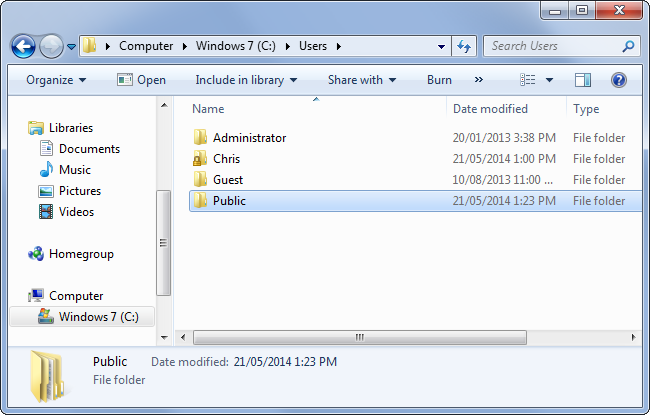
На Windows есть системная папка Public, доступная всем локальным пользователям. По умолчанию путь:
C:\Users\Public
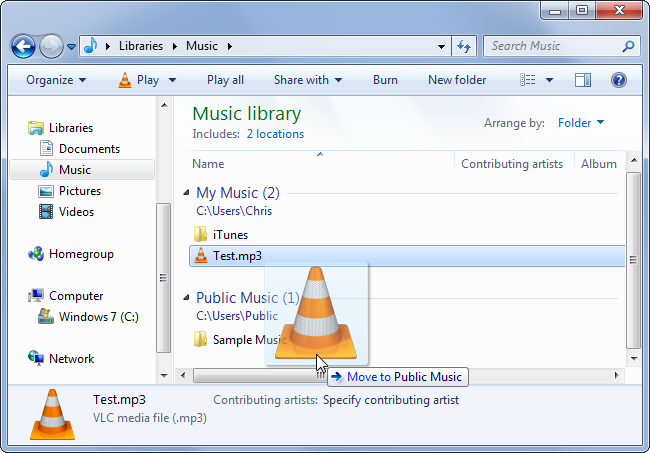
Файлы, помещённые в соответствующие подпапки (Public\Music, Public\Pictures и т. п.), будут видны другим пользователям. Windows также добавляет эти папки в библиотеки каждого пользователя, что упрощает поиск и перемещение файлов.
Если нужно расшарить папку по локальной сети, используйте «Advanced sharing» в Центре управления сетями и общим доступом. Параметр “Public folder sharing” позволяет быстро открыть Public-папки по сети.
Если вы хотите расшарить произвольную папку между локальными аккаунтами (не по сети), можно изменить ACL (список контроля доступа) через свойства папки или с помощью команды icacls. Пример команды для предоставления полного доступа группе Users (выполните от имени администратора):
icacls "C:\Path\To\Folder" /grant "Users":(OI)(CI)F /TПояснения:
- “(OI)(CI)” — наследуемые права для объектов и подпапок;
- “/T” — применяется рекурсивно ко всем вложенным файлам.
Важно: изменение прав может открыть доступ к конфиденциальным данным — проверяйте, какие учётные записи входят в группу Users и нет ли в системе гостевых аккаунтов.
Проверка результата (Windows)
- Убедитесь, что другие локальные пользователи видят папку в Проводнике.
- Проверьте доступ через другой аккаунт: чтение/запись.
- При сетевом расшаривании проверьте, что в брандмауэре разрешён File and Printer Sharing.
Linux
На многих дистрибутивах по умолчанию нет единой «Public» папки с общим доступом между локальными аккаунтами. Самый понятный и управляемый способ — создать группу и использовать её для совместного доступа.
Пример подхода (терминал, Ubuntu и подобные дистрибутивы):
- Создать общую группу:
sudo groupadd sharedgroup- Добавить пользователей в группу:
sudo usermod -aG sharedgroup alice
sudo usermod -aG sharedgroup bob- Назначить группу на папку и установить бит SGID, чтобы новые файлы наследовали группу:
sudo chown :sharedgroup /srv/shared
sudo chmod 2775 /srv/shared- (Опционально) Установить доступ через ACL для более гибкой настройки:
sudo setfacl -R -m g:sharedgroup:rwx /srv/shared
sudo setfacl -d -m g:sharedgroup:rwx /srv/shared
Пояснения:
- chmod 2775 — ставит бит SGID (2) и права rwxrwxr-x (775): новые файлы наследуют группу и имеют нужные права;
- setfacl позволяет задать права для групп/пользователей, которые не покрываются базовой моделью Unix.
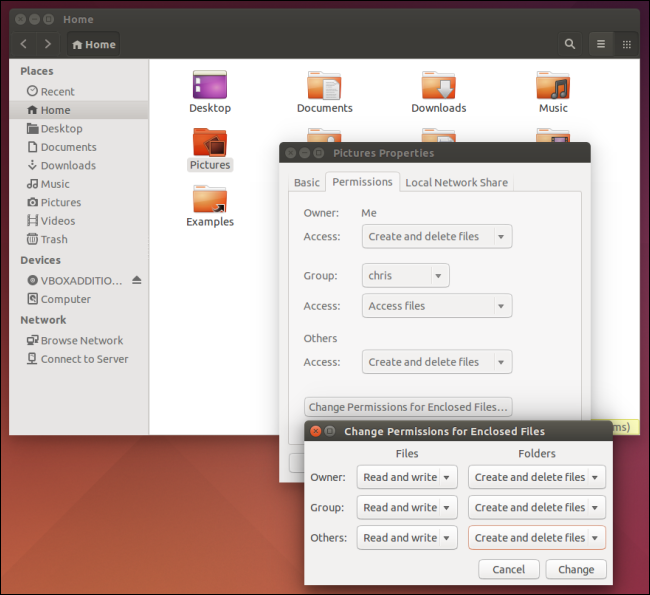
Альтернативный вариант для простоты — создать публичную папку в вашем домашнем каталоге и дать всем остальные права “ Others” через файловый менеджер (Properties → Permissions → Others: Create and delete files). Но такой подход даёт права всем локальным пользователям и даже, в некоторых конфигурациях, сервисам — используйте с осторожностью.
Когда использовать какой способ (Linux)
- Если пользователи постоянны и управляются администратором — используйте групповую модель (sharedgroup).
- Если нужно быстро обмениваться файлами с временным доступом — публичная папка с правами Others.
- Для совместной работы с контролем версий и прав — настройте отдельный сервис (Git, Nextcloud, Samba) вместо прямого общего каталога.
macOS
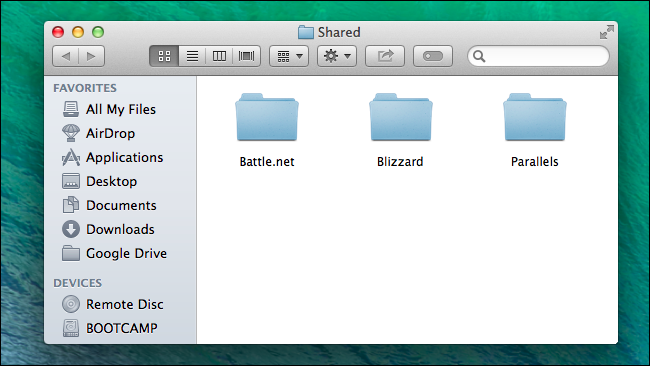
macOS создаёт системную папку Shared, доступную всем аккаунтам. По пути:
/Users/Shared
Чтобы открыть папку, в Finder выберите “Перейти → Компьютер“ (Go → Computer), затем Macintosh HD → Users → Shared. Файлы, помещённые в эту папку, будут видны всем локальным пользователям.
Для более точной настройки прав используйте:
- Finder: выделите папку → Файл → Информация (Get Info) → раздел “Sharing & Permissions”;
- Системные настройки: откройте «Сеть и Общий доступ» или «Общий доступ» и включите File Sharing, добавьте папку и задайте права для каждого пользователя или группы.
Если нужно расшарить папку по локальной сети (SMB/AFP), включите File Sharing и настройте протоколы доступа. Для совместимости с Windows рекомендуется включать SMB.
Пример проверки (macOS)
- С другого локального аккаунта откройте /Users/Shared и проверьте запись/чтение.
- Для сетевого доступа проверьте доступ по smb://<имя_компьютера> с другого устройства.
Когда это не работает (частые причины)
- Учетная запись не имеет требуемых прав — проверьте ACL/права Unix.
- Файлы находятся в приватной папке и были неявно защищены (шифрование домашней папки, eCryptfs, FileVault).
- Брандмауэр или сетевые политики блокируют сетевой доступ.
- Службы общего доступа (Samba, Apple File Sharing) не включены или сконфигурированы неверно.
Альтернативные подходы
- Локальный файловый сервер (Samba/SMB, NFS) для общего доступа нескольким аккаунтам и устройствам.
- Сетевые сервисы/программы: Nextcloud, Syncthing — дают синхронизацию и доступ с версией контроля.
- Общие облачные хранилища (OneDrive, Google Drive) при необходимости совместного доступа и резервного копирования.
Безопасность и конфиденциальность — важные замечания
- Не храните конфиденциальные личные данные (пароли, банковские документы) в общих папках.
- При включении сетевого общего доступа ограничьте доступ по списку пользователей или сети (LAN), используйте пароли и, при возможности, шифрование транспортного канала.
- На общественных или рабочентах компьютерах не используйте Public/Shared папки для приватных файлов.
Важно: проверяйте состав групп и наличие гостевых аккаунтов до того, как давать права всем пользователям (группа “Users” в Windows может содержать учётные записи, которые вы не ожидаете).
Критерии приёмки
- Другой локальный пользователь может открыть папку и прочитать файл.
- При необходимости — другой локальный пользователь может создать и удалить файлы в общей папке.
- При сетевом доступе — устройство в той же сети видит расшаренную папку и может подключиться с нужными правами.
- Нет непреднамеренного доступа посторонних учётных записей.
Чек‑листы по ролям
Администратор:
- Создать группу для совместного доступа или настроить ACL.
- Настроить брандмауэр и сервисы общего доступа.
- Проверить журналы доступа (при наличии).
Родитель / владелец компьютера:
- Поместить общие файлы в Public/Shared или настроить папку с группой.
- Проверьте, что дети имеют ограниченные учетные записи.
- Настройте резервное копирование важных данных.
Обычный пользователь:
- Переместите файлы в Public/Shared для обмена.
- Не храните личные данные в общих каталогах.
- Сообщите администратору если не хватает прав.
Небольшой словарь
- ACL — список контроля доступа, задаёт права для пользователей и групп.
- SGID — бит доступа в Unix, наследует группу для новых файлов в каталоге.
- SMB — сетевой протокол для общего доступа к файлам (Windows/CIFS).
Рекомендации при миграции и совместимости
- Для смешанной среды (Windows + macOS) используйте SMB при сетевом расшаривании.
- При переносе папок между платформами проверьте кодировку имён файлов и разрешения.
- Для долгосрочного совместного использования рассмотрите развёртывание общего файлового сервера (Samba/Nextcloud).
Краткое резюме
- Для большинства задач достаточно системных папок Public (Windows) и /Users/Shared (macOS) или настроенной групповой папки на Linux.
- Для безопасности отдавайте предпочтение групповым моделям и аккуратно управляйте правами доступа.
- При сетевом расшаривании используйте SMB и контролируйте доступ через брандмауэр и учётные записи.
Соблюдение простых правил управления правами доступа и здравого смысла позволит быстро и безопасно организовать совместный доступ к файлам на любом настольном компьютере.

Похожие материалы

Несколько аккаунтов Skype: Multi Skype Launcher

Журнал для работы: повысить продуктивность

Персональные звуки уведомлений на Android

Скачивание шоу Hulu для офлайн‑просмотра

Microsoft Start: персонализированная новостная лента
