
Обмен файлами между Mac и Windows в Boot Camp: практическое руководство

О чём эта статья
- Что происходит с разделами HFS+ и NTFS при использовании Boot Camp
- Практические способы читать и записывать файлы между ОС
- Рекомендации по безопасности, резервному копированию и отладке
- Таблица совместимости, чек-листы для разных ролей и алгоритм выбора подхода
Важно: любые изменения в разделах диска несут риск потери данных. Перед операциями с разделами или файловой системой сделайте резервную копию.
Коротко о терминах
- HFS+: файловая система, исторически используемая macOS (теперь APFS в новых версиях). Нужна для доступа к macOS-разделам.
- NTFS: стандартная файловая система Windows; macOS по умолчанию не пишет на NTFS.
- FAT32/exFAT: совместимые файловые системы для обмена, но с ограничениями (например, максимальный размер файла).
Как Mac и Windows видят разделы при Boot Camp
Apple включает в Boot Camp драйвер HFS+ для Windows, который позволяет Windows видеть macOS-раздел, но драйвер — только для чтения. Аналогично, macOS может по умолчанию читать NTFS-разделы Windows, но не записывать на них. Это сделано для стабильности: Apple не гарантирует целостность файловых систем Windows при записи из macOS.
1) Доступ к HFS+ из Windows (чтение/запись)
Что есть из коробки
- Boot Camp устанавливает HFS+ драйвер в Windows, но он работает только в режиме чтения. Windows видит ваш macOS-раздел как “Macintosh HD” в Проводнике.
Как получить запись
- Коммерческие решения: Paragon HFS+ for Windows, MacDrive (Mediafour). Они устанавливают полноценный файловый драйвер с поддержкой записи. Плюсы: интеграция в проводник, высокая совместимость, поддержка журналирования.
- Бесплатная опция: HFSExplorer. Работает в режиме чтения и не даёт записи, поэтому не решит задачу записи из Windows.
Плюсы/минусы
- Удобно: работает как обычный диск в Проводнике
- Платно (у большинства решений), возможны риски при критических сбоях драйвера
Чек-лист перед установкой
- Сделайте резервную копию macOS-раздела
- Проверяйте совместимость версии драйвера с вашей версией Windows (32/64-bit)
- Тестируйте на небольших файлах перед массовой миграцией

2) Запись в NTFS с Mac OS X
Что есть из коробки
- macOS обнаруживает NTFS-разделы, но записывать на них не умеет (только чтение).
Варианты решения
- Коммерческие драйверы NTFS для macOS (Paragon NTFS for Mac, Tuxera NTFS) — устанавливают драйвер с поддержкой записи.
- Бесплатная опция: NTFS-FREE (open-source) — после установки открывает доступ на запись к разделам NTFS и внешним дискам.
Плюсы/минусы
- Запись в NTFS позволяет обмениваться без дополнительных разделов
- Некоторые драйверы платные; open-source варианты требуют внимательной настройки и тестирования
Чек-лист перед использованием
- Резервное копирование Windows-раздела
- Проверка совместимости драйвера с версией macOS (особенно если вы на APFS/новых macOS)
- Тест на небольших файлах, проверить целостность
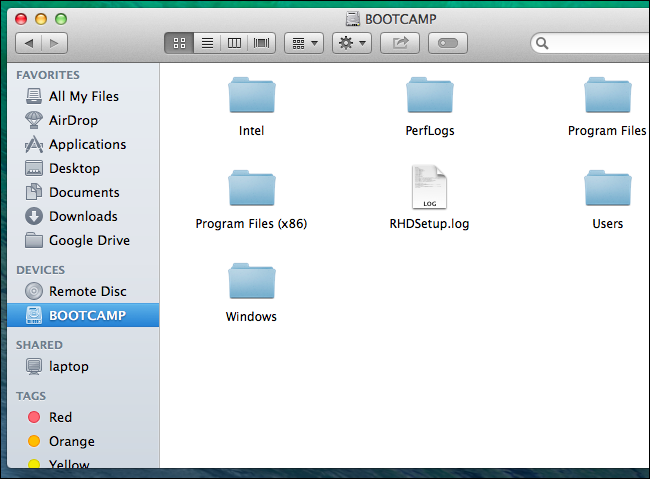
3) Общий раздел FAT32 или exFAT
Коротко
- FAT32/exFAT совместимы с macOS и Windows без сторонних драйверов. exFAT предпочтительнее для больших файлов (>4 ГБ), FAT32 проще и совместимее со старыми устройствами.
Как сделать
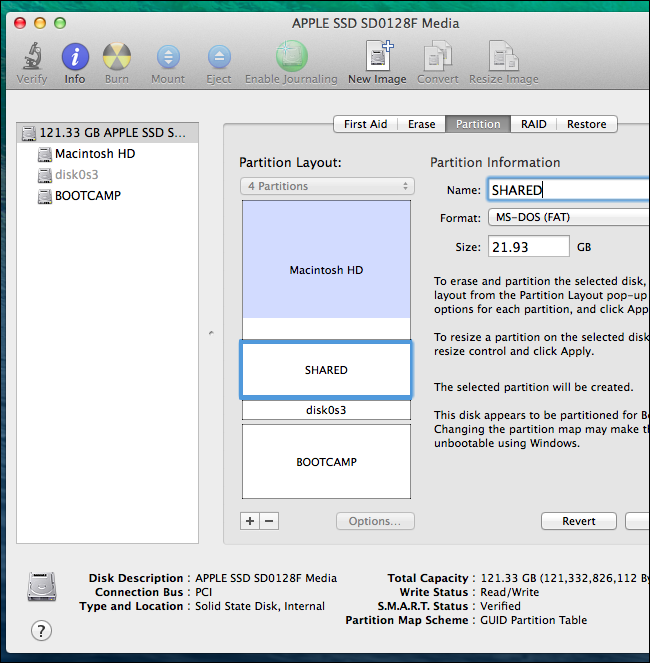
- Сжать один из существующих разделов (Disk Utility в macOS или управление дисками в Windows).
- Создать новый раздел и отформатировать в FAT32 или exFAT.
- Использовать этот раздел как общую область для файлов.
Ограничения
- Windows не может быть установлен на FAT32 для современных версий как системный раздел.
- FAT32: ограничение размера файла 4 ГБ; exFAT лишён этого ограничения, но имеет другую совместимость с устройствами.
Плюсы/минусы
- Работает без установки стороннего ПО
- Делит локальное пространство, требует переразбивки; менее удобно, если мало места
4) Внешние диски или облачная синхронизация
Внешние диски
- Подключите внешний диск, отформатированный в exFAT/FAT32. Копируйте файлы между системами как с обычного USB-накопителя.
Облако
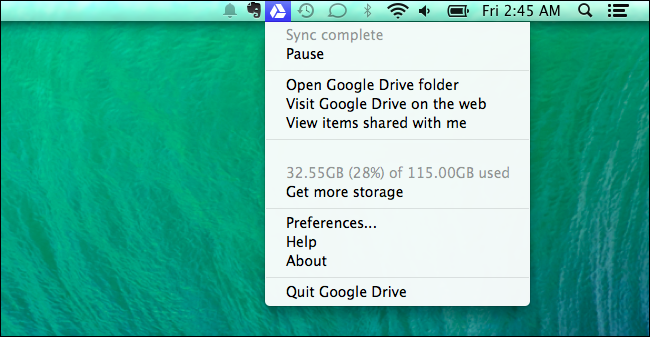
- Dropbox, Google Drive, OneDrive и другие — синхронизируют файлы между macOS и Windows через Интернет. Установите клиент на обе ОС и храните документы в синхронизируемой папке.
Плюсы/минусы
- Простота, переносимость, отсутствие вмешательства в системные разделы
- Зависимость от скорости сети (для облака), возможные платные тарифы за объём
Когда выбранный метод может не подойти (примеры)
- Нужна системная установка Windows на FAT32 — невозможно для современных версий Windows.
- Критически важные данные, где нельзя рисковать целостностью: сторонние драйверы добавляют потенциальную точку отказа.
- Старый ноутбук/диск с нестандартной разметкой — возможны ограничения по переразбивке.
Мини-методология: как выбрать подход
- Определите цели: нужны ли только переносы файлов, или требуется постоянный двунаправленный доступ?
- Оцените размеры файлов: если файлы >4 ГБ, исключите FAT32.
- Оцените риск: можно ли рисковать системными разделами или предпочтительнее внешний диск/облако?
- Узнайте версии ОС и тип диска (HDD/SSD, таблица разделов GUID/MBR).
- Выберите решение и сначала протестируйте на ненужных файлах.
Пример решения
- Для редкой передачи документов: облако или внешний диск в exFAT.
- Для регулярной двусторонней работы с большими файлами: коммерческий драйвер HFS+/NTFS.
Таблица совместимости (упрощённая)
- macOS (старые): HFS+; новые macOS используют APFS — драйверы HFS+ могут быть не нужны, но APFS-доступ из Windows сложнее.
- Windows: NTFS; чтение HFS+ в Windows требует сторонних решений.
- FAT32: совместим со старым оборудованием, ограничение файла 4 ГБ.
- exFAT: совместимость с современными ОС, подходит для больших файлов.
Чек-листы по ролям
Для обычного пользователя
- Сделать резервную копию важных файлов
- Использовать внешний диск в exFAT или облачное хранилище
- Избегать модификации системных разделов
Для продвинутого пользователя / администратора
- Планировать переразбивку диска и резервные копии
- Тестировать сторонние драйверы в виртуальной машине при возможности
- Оценивать совместимость драйвера с версией ОС и архитектурой
Для разработчика/профессионала, работающего с большими данными
- Рассматривать коммерческие драйверы для надёжной производительности
- Настраивать SLI/SLO для операций копирования (внутренние задачи мониторинга)
- Рассмотреть сетевое подключение (SMB/NFS) между ОС как альтернативу
Отладка: частые проблемы и решения
- Раздел не монтируется: проверьте таблицу разделов и ошибки диска (Disk Utility / chkdsk).
- Потеря файлов после записи: остановите использование раздела и восстановите из резервной копии; проверьте журналы ошибок драйвера.
- Скорость копирования низкая: проверьте USB-интерфейс (USB 2.0 vs 3.0), состояние диска и антивирус в Windows.
Риски и меры предосторожности
- Риск повреждения файловой системы при использовании сторонних драйверов. Меры: бэкапы, тестирование, использование проверенных продуктов.
- Конфиденциальность в облаке: шифруйте чувствительные файлы перед загрузкой или используйте платные корпоративные решения с управлением ключей.
Быстрые рекомендации (Decision flow)
flowchart TD
  A[Нужно обмениваться файлами между macOS и Windows?] --> B{Файлы > 4 ГБ?}
  B -- Да --> C{Хотите менять системные разделы?}
  B -- Нет --> D{Предпочитаете простое решение?}
  C -- Да --> E[Коммерческие драйверы NTFS/HFS+ или сетевое решение SMB]
  C -- Нет --> F[Создать exFAT раздел или использовать внешний диск]
  D -- Да --> F
  D -- Нет --> G[Использовать Paragon/MacDrive для удобства]
Дополнительные советы
- Если у вас новая macOS, она может использовать APFS — доступ к APFS из Windows сложнее и требует отдельных решений.
- Для постоянного профессионального рабочего процесса лучше выбрать коммерческое решение с поддержкой и обновлениями.
Критерии приёмки
- Файлы читаются и записываются с обеих ОС без ошибок при тестах
- После операций целостность файлов подтверждена контрольными суммами (если применимо)
- Решение не требует частых вмешательств и сохраняет резервные копии
Итог
Boot Camp по умолчанию ограничивает запись между macOS и Windows ради безопасности. У вас есть несколько рабочих вариантов: установить драйверы с поддержкой записи, выделить общий FAT32/exFAT-раздел, использовать внешний диск или облако. Выбор зависит от объёма данных, требований к надёжности и готовности рисковать системными разделами. Всегда делайте резервные копии и тестируйте рабочий процесс до переноса важных данных.
Image Credit: Jonathan Lin on Flickr

Похожие материалы

Несколько аккаунтов Skype: Multi Skype Launcher

Журнал для работы: повысить продуктивность

Персональные звуки уведомлений на Android

Скачивание шоу Hulu для офлайн‑просмотра

Microsoft Start: персонализированная новостная лента
