
Как обмениваться файлами между Mac и Windows по локальной сети
Коротко расскажем три проверенных способа передачи файлов между macOS и Windows на одной сети, разберём критерии выбора, безопасность и типичные проблемы с их решениями.
1. Используйте встроенный общий доступ macOS
macOS поддерживает обмен файлами по протоколу SMB, который совместим с Windows. Это надежный метод для локальной сети: файлы передаются напрямую без третьих серверов, и можно задать права доступа по учётным записям.
Шаги на Mac (локализация системных меток приведена для русскоязычных macOS):
- На панели вверху нажмите логотип Apple.
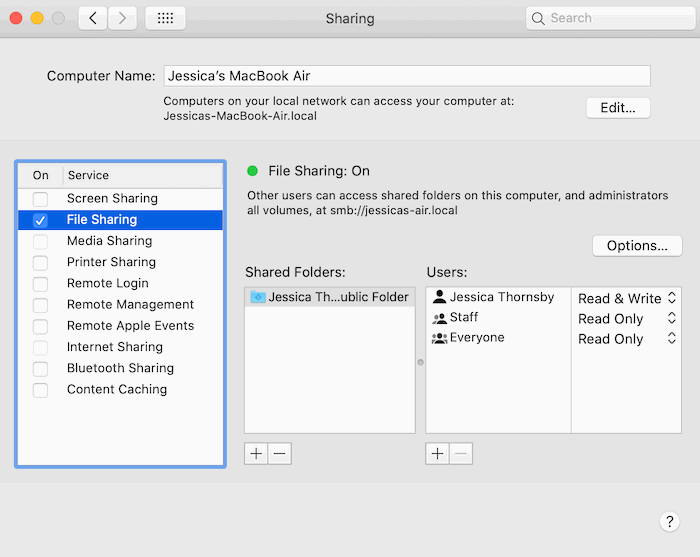
- Откройте «Системные настройки» -> «Общий доступ».
- В меню слева включите «Общий доступ к файлам».
- Нажмите «Параметры…».
- В разделе «Общий доступ для Windows» выберите учётные записи, к которым нужно разрешить доступ с Windows.
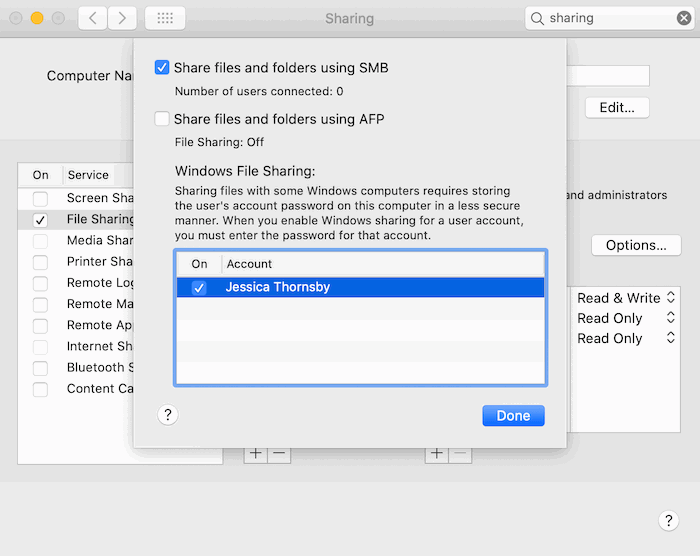
- При появлении запроса введите пароль выбранного пользователя и подтвердите «Готово».
- Вернитесь в «Системные настройки» и откройте «Сеть».
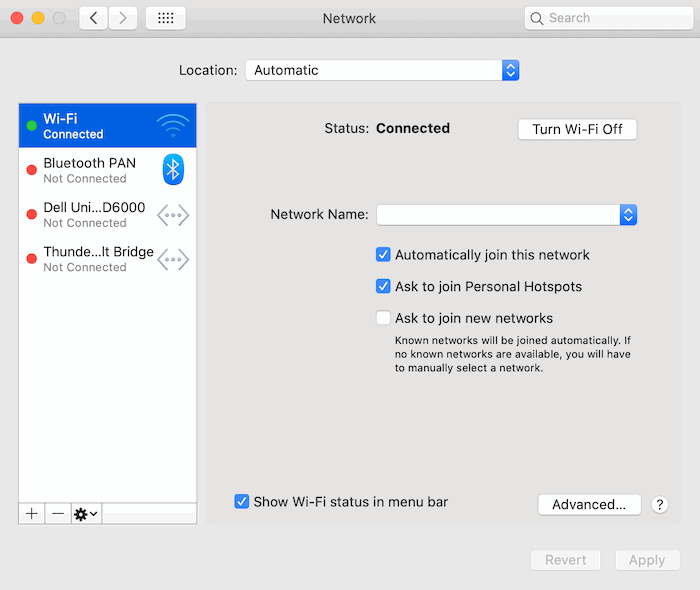
- Выберите активное подключение, нажмите «Дополнительно…» и перейдите на вкладку «WINS».
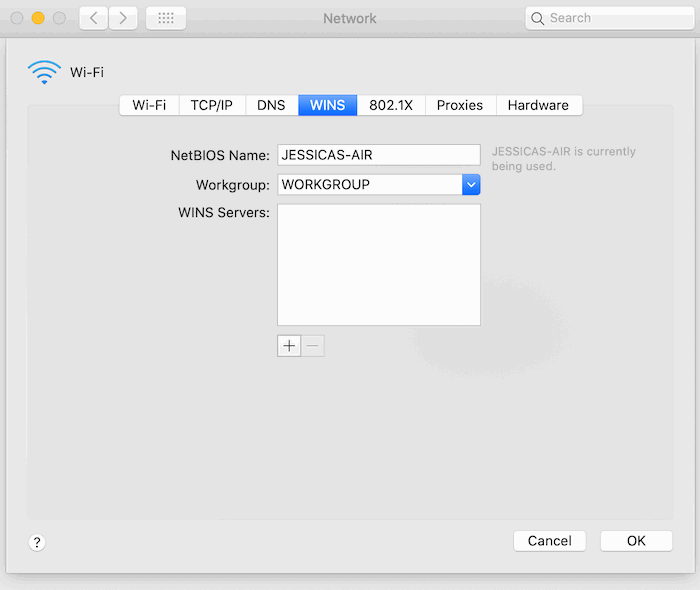
- В поле «Рабочая группа» введите имя рабочей группы, используемой на Windows (обычно WORKGROUP или MSHOME). На Windows это можно проверить: «Панель управления» -> «Система и безопасность» -> «Система» — там указан параметр рабочей группы.
- Нажмите «ОК» -> «Применить». Теперь macOS будет видна для компьютеров в этой рабочей группе.
- На Mac откройте Finder и выберите «Сеть» — там появится список устройств; щёлкните по нужному Windows‑ПК и подключитесь под выбранной учётной записью.
Советы и ограничения:
- Права: давайте доступ минимально необходимым учётным записям. Создавайте отдельного пользователя для общего доступа, если хотите ограничить доступ.
- Скорость: в локальной сети скорость зависит от качества Wi‑Fi/кабеля и настроек SMB (SMBv3 быстрее и безопаснее). На старых системах может использоваться SMBv1 — не рекомендуется.
2. Обмен через Snapdrop
Если нужно быстро переслать несколько файлов и не хочется настраивать сеть, используйте Snapdrop — простое веб‑приложение в духе AirDrop.
Как это работает:
- Откройте https://snapdrop.net на обоих устройствах (Mac и Windows) в браузере.
- Оба устройства автоматически обнаружат друг друга, если они в одной сети.
- Перетащите файл в окно браузера на одном устройстве и примите его на другом.
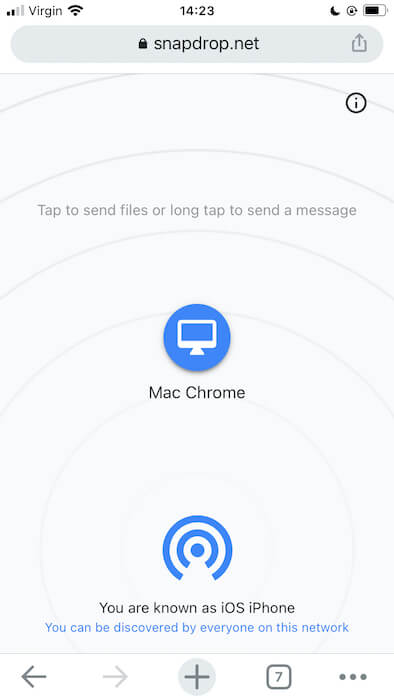
Плюсы: не требует установки, работает между любыми ОС. Минусы: для больших файлов удобнее локальная сеть; передача идёт через браузер, поэтому некоторые ограничения размера зависят от браузера и сети.
3. Используйте облачные хранилища
Если вы часто синхронизируете документы между устройствами или работаете над общими файлами, облако — лучший выбор. Общие папки в Google Drive, Dropbox или OneDrive позволяют одновременно редактировать документы и автоматически синхронизировать изменения.
Рекомендации:
- Для конфиденциальных данных используйте шифрование на стороне клиента или защищённые рабочие области (например, корпоративные функции Google Workspace/OneDrive).
- Настройте двухфакторную аутентификацию для аккаунтов.
Когда подходит облако:
- Нужна версия истории и совместная работа.
- Устройства не в одной сети.
Когда лучше локальная передача:
- Очень большие файлы и высокая скорость по локальной сети.
- Нельзя или нежелательно передавать данные через интернет.
Какой способ выбрать — быстрое руководство
Mermaid-диаграмма выбора (простая логика):
flowchart TD
  A[Нужно передать файл между Mac и Windows?] --> B{Как часто?}
  B -->|Раз в день/нужно совместно редактировать| C[Облако 'Google Drive/Dropbox/OneDrive']
  B -->|Разовые небольшие передачи| D[Snapdrop]
  B -->|Локально часто/большие файлы| E[SMB: общий доступ macOS]
  C --> F[Настроить общую папку и права]
  E --> G[Настроить рабочую группу и учётные записи]
  D --> H[Открыть snapdrop.net в браузерах]
Проверка и устранение неполадок
Быстрый чек‑лист перед началом:
- Оба устройства подключены к одной сети (проверьте SSID Wi‑Fi).
- На Mac включён «Общий доступ к файлам» и выбран пользователь.
- На Windows включен сетевой доступ для файлов и принтеров, и рабочая группа совпадает.
- Между устройствами нет VPN, который меняет подсети.
Типичные проблемы и решения:
- Устройство не видно в сети: временно отключите брандмауэр или добавьте правило для SMB/порта 445. Проверьте, что файрвол на роутере не блокирует локальный трафик.
- Невозможно подключиться по учётной записи: убедитесь в правильности пароля и что у пользователя есть разрешение на общий доступ к нужной папке.
- Медленная передача: переключитесь с Wi‑Fi на проводной Ethernet, включите SMBv3 при поддержке ОС.
Безопасность и практические рекомендации
Important: локальная передача удобна, но может быть риском, если сеть общая или небезопасна.
Рекомендации по безопасности:
- Используйте уникальные пароли для учётных записей общего доступа.
- Отключайте общий доступ, когда он не нужен.
- Предпочитайте SMBv3 (более безопасен, поддерживает шифрование) вместо устаревших версий.
- При использовании облака включайте двухфакторную аутентификацию.
Совместимость и заметки о версиях
- macOS поддерживает SMB по умолчанию; на новых версиях macOS используется современная реализация SMB.
- Windows 10/11 поддерживают SMBv2/SMBv3; в некоторых корпоративных средах SMBv1 может быть отключён по соображениям безопасности.
- Snapdrop работает в современных браузерах (Chrome, Edge, Safari, Firefox).
Ролевые чек‑листы
Администратор сети:
- Проверить рабочую группу и настройки DHCP.
- Убедиться, что брандмауэр разрешает локальные SMB‑соединения.
- Настроить VLAN/изоляцию гостей при необходимости.
Обычный пользователь:
- Включить «Общий доступ к файлам» на Mac.
- Ввести правильный пароль при подключении с Windows.
- Для быстрого обмена открыть snapdrop.net на обоих устройствах.
Критерии приёмки
- Устройство A видит устройство B в списке сети и успешно подключается.
- Переданные файлы открываются на стороне получателя без ошибок.
- Доступ закрыт после завершения обмена (при необходимости).
Глоссарий
SMB — сетевой протокол обмена файлами, совместимый между Windows и macOS.
Факты и советы
- Для одноразовой передачи небольших файлов используйте Snapdrop.
- Для регулярной синхронизации и совместной работы — облако.
- Для больших файлов и приватности — локальный SMB через «Общий доступ к файлам».
Короткое объявление (100–200 слов):
Если вам нужно быстро передавать файлы между Mac и Windows, теперь это просто: для единичных файлов используйте Snapdrop — откройте сайт в браузерах на обоих устройствах и перетащите файлы. Для устойчивого доступа включите «Общий доступ к файлам» в macOS и настройте рабочую группу — Windows увидит Mac в сетевом окружении. Если вы постоянно синхронизируете документы и хотите совместную работу, организуйте общий облачный диск через Google Drive, Dropbox или OneDrive и включите двухфакторную аутентификацию. В статье есть пошаговая инструкция, проверочный чек‑лист и рекомендации по безопасности, чтобы передача прошла быстро и без риска.
Какой метод используете вы? Напишите в комментариях или поделитесь своим сценарием — это поможет подобрать лучшее решение для вашего случая.

Похожие материалы

Несколько аккаунтов Skype: Multi Skype Launcher

Журнал для работы: повысить продуктивность

Персональные звуки уведомлений на Android

Скачивание шоу Hulu для офлайн‑просмотра

Microsoft Start: персонализированная новостная лента
