
Как передавать файлы между Android и iPhone
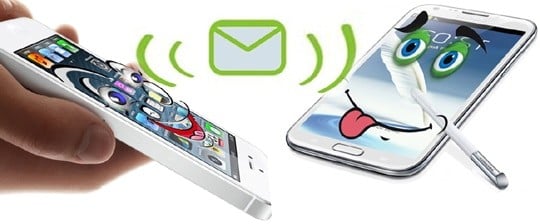
Кратко: есть три рабочих подхода — локальный обмен по Wi‑Fi (Snapdrop, SHAREit, Feem и др.), облачные сервисы (Google Drive, Dropbox, Mega) и кабельная передача через внешний накопитель или ПК. Выбор зависит от расстояния между устройствами, размера файлов, требований к приватности и удобства для получателя. Ниже — подробные инструкции, матрицы совместимости, чек‑листы и план действий в сложных случаях.
Важное: Apple не поддерживает обмен файлами с Android по Bluetooth. Для передачи между iPhone и Android через короткое расстояние используйте локальную Wi‑Fi сеть или специальные веб‑сервисы.
Введение
Android и iOS долго соперничают за рынок смартфонов и планшетов. Исторический пример: в 2013 году доля Android приближалась к 80% мирового мобильного рынка. iOS же сохраняет меньшую, но преданную аудиторию. При совместной работе или при обмене контентом между пользователями двух платформ часто возникают сложности: почтовые сервисы ограничивают вложения ~15–25 МБ, Bluetooth между платформами отключён, и нужен практичный рабочий процесс.
Этот материал систематизирует подходы и даёт практичные инструкции для всех типичных ситуаций: передача рядом, на расстоянии, с требованием конфиденциальности или при отсутствии интернета.
Как выбрать метод: краткая методология
Выбор метода зависит от четырех вопросов:
- Насколько близко физически находятся устройства? (в одной комнате / удаленно)
- Какой размер файлов нужно передать? (несколько мегабайт / сотни мегабайт / гигабайты)
- Требуется ли защита приватности и шифрование? (встроенное шифрование / обычные ссылки)
- Какие платформы и ограничения у получателя? (iOS, Android, Windows, Mac, веб)
Правило выбора, одно предложение: для небольших файлов и рядом — локальная Wi‑Fi, для удалённых больших файлов — облако с подходящим тарифом, для полной автономности — переносной накопитель или ПК в качестве промежуточного хранилища.
Локальные методы обмена (когда устройства рядом)
Локальные приложения создают временную Wi‑Fi сеть или используют peer‑to‑peer передачу. Плюсы: высокая скорость, не расходуют интернет‑трафик. Минусы: оба устройства должны быть в зоне видимости и подключены к общему Wi‑Fi или к сети хоста.
SHAREit
SHAREit — популярное бесплатное приложение от Lenovo, работает на iOS, Android и Windows. Оно создаёт собственную Wi‑Fi точку доступа и передаёт файлы очень быстро. Интернет не требуется, но оба устройства должны быть в одной беспроводной сети.
Плюсы:
- Быстрые пересылки больших файлов
- Кроссплатформенность: iOS ↔ Android ↔ Windows
- Бесплатно
Минусы:
- Реклама в бесплатной версии
- Требуется доверять приложению для создания точки доступа
Практическая инструкция:
- Установите SHAREit на оба устройства.
- На отправителе выберите файлы и нажмите “Отправить”.
- На получателе откройте SHAREit и выберите “Получить”.
- Подключитесь к появившейся сети и подтвердите приём.
Fast File Transfer
Принцип работы: приложение на Android создаёт локальную Wi‑Fi сеть. iPhone подключается к этой сети через стандартные настройки Wi‑Fi и затем получает файлы по IP‑адресу.
Особенности:
- Скорее, чем Bluetooth
- Не требует общего интернета
- Приём на iOS иногда требует ввода IP‑адреса в браузере
Шаги:
- Запустите приложение на Android и создайте сеть.
- На iPhone подключитесь к сети в Wi‑Fi настройках.
- Введите предложенный IP‑адрес в браузере iPhone и скачайте файлы.
Feem
Feem делает простой локальный обмен и имеет встроенный локальный чат. Подходит для офисов и небольших групп.
Использование:
- Установите Feem на оба устройства
- Запустите приложение и добавьте контакт по имени
- Перетяните файлы или выберите “Отправить”
Instashare
Instashare реализует drag‑and‑drop интерфейс, похожий на AirDrop, но для кроссплатформенного обмена. Доступна мобильная бесплатная версия с рекламой и платная версия для десктопа (в оригинальном описании цена для десктопа составляла 2.99). Instashare упрощает UX для неквалифицированных пользователей.
Sharable
Sharable — ещё одно кроссплатформенное приложение, акцент на простоте и отсутствии рекламы. Работает через локальную сеть.
Snapdrop и Sharedrop
Это веб‑решения, которые эмулируют AirDrop через браузер. Оба устройства открывают сайт (snapdrop.net или sharedrop.io) в браузере и видят друг друга.
Плюсы:
- Никаких установок, работает в браузере
- Передача происходит локально (P2P), если оба устройства в одной сети
- Подходит для идеального быстрого обмена изображениями, видео, PDF и ссылками
Минусы:
- Обе стороны должны иметь доступ к одному и тому же сегменту сети
- Некоторые корпоративные сети блокируют P2P соединения
Облачные сервисы (когда устройства далеко)
Облачные сервисы удобны, когда получатель находится далеко или вы хотите хранить копию в облаке. Минус — скачивание и загрузка зависят от интернета и тарифа мобильного оператора.
Плюсы:
- Удобно для небольших вложений
- Универсально
Минусы:
- Ограничение на размер вложения (~15–25 МБ у большинства провайдеров)
- Не самый безопасный способ для конфиденциальных данных
Совет: для конфиденциальных документов упакуйте их в архив с паролем.
Dropbox
Dropbox предлагает 2 ГБ бесплатного места и удобные приложения. Удобен для совместной работы и синхронизации.
Плюсы:
- Интеграция с множеством приложений
- Простые ссылки для скачивания
Минусы:
- Бесплатно мало места
- Управление доступом может стать громоздким при большом количестве адресов
Mega
Mega предоставляет щедрый объём на старте — в оригинальном описании упоминалось 50 ГБ. Главный фокус — приватность и сквозное шифрование. Из‑за сильного шифрования скорость передачи может быть ниже.
Плюсы:
- Высокая конфиденциальность
- Большой объём в бесплатном тарифе (см. актуальные условия сервиса)
Минусы:
- Более медленная синхронизация из‑за шифрования
Google Drive
Google Drive даёт 15 ГБ бесплатного хранилища, встроенные инструменты редактирования документов и гибкую систему прав доступа. Хорош для командной работы с документами.
Плюсы:
- Универсальность и интеграция с Google Workspace
- Простая совместная работа над документом
Минусы:
- Доля места делится с Gmail и Google Photos
Передача через USB и внешние накопители
Когда нет времени на сеть, можно использовать провод и промежуточное устройство.
SanDisk Connect Wireless Stick
SanDisk Connect — флешка с Wi‑Fi и поддержкой мобильных приложений. План работы: скопировать файлы с iPhone через приложение на флешку, затем подключить флешку к Android или ПК, либо использовать встроенную Wi‑Fi точку флешки.
iTunes и ПК/Mac
Если у вас есть Mac или ПК с iTunes и доступ к обоим устройства, можно сделать промежуточную передачу через компьютер:
- Подключите iPhone к компьютеру через USB и скопируйте нужные файлы на диск компьютера (через iTunes или Finder для macOS).
- Подключите Android и смонтируйте как Mass Storage или MTP.
- Скопируйте файлы на Android.
Этот способ надёжен при отсутствии интернета.
Leawo iTransfer
Leawo iTransfer — десктопное приложение для Windows, которое упрощает перенос между iOS, Android и компьютером. Поддерживает drag‑and‑drop и не требует сети.
Частые вопросы и ответы
Почему нельзя передать файл по Bluetooth с Android на iPhone?
Apple ограничивает Bluetooth‑функции в iOS для внешних устройств: классическая передача файлов через Bluetooth между Android и iPhone не поддерживается. Поэтому Bluetooth как метод исключён.
Можно ли использовать AirDrop с Android?
Нет. AirDrop — собственная технология Apple и работает только между устройствами Apple. Для похожего поведения используйте Snapdrop или Instashare.
Как отправить файлы только с Android на iPhone?
Для однонаправленной передачи с Android на iPhone удобны: SendAnywhere, SHAREit, Snapdrop, Feem. SendAnywhere даёт код/ссылку для быстрого приёма без сложных шагов.
Сравнительная матрица методов и платформ
| Метод | iOS | Android | Mac | Windows | Веб‑браузер | Цена/заметки |
|---|---|---|---|---|---|---|
| SHAREit | да | да | да | да | нет | Бесплатно, реклама |
| Fast File Transfer | частично | да | нет | нет | нет | Нужен веб‑браузер на приёме |
| Feem | да | да | да | да | нет | Бесплатно/премиум |
| Instashare | да | да | да | в разработке | нет | Мобильная версия бесплатна |
| Snapdrop / Sharedrop | да | да | да | да | да | Нет установки, требует браузера |
| Dropbox | да | да | да | да | да | 2 ГБ бесплатно |
| Mega | да | да | да | да | да | В оригинальном описании — 50 ГБ бесплатно |
| Google Drive | да | да | да | да | да | 15 ГБ бесплатно |
| USB через ПК | да | да | да | да | нет | Без интернета |
Практические сценарии и пошаговые инструкции
Ниже — готовые сценарии для типичных задач.
Сценарий A: быстро передать фото коллеге в офисе
- Оцените размер файла: одно фото — небольшое.
- Откройте Snapdrop.net на обоих устройствах.
- Выберите контакт и отправьте изображение.
- Получатель скачивает файл в галерею.
Сценарий B: переслать комплект рабочей документации (несколько сотен МБ) удалённому сотруднику
- Загрузите архив на Google Drive или Mega с вашего устройства.
- Создайте ссылку с правом просмотра и отправьте по почте/мессенджеру.
- Получатель скачивает через Wi‑Fi и переносит на устройство.
Сценарий C: передать гигабайтные видео без интернета
- Используйте переносной диск с поддержкой мобильного подключения (SanDisk Connect) или короткую сеть между ноутбуком и устройствами.
- Скопируйте файлы на накопитель и подключите к целевому устройству.
Чек‑лист для отправителя и получателя
Чек‑лист отправителя:
- Убедиться в свободном месте получателя
- Проверить размер и формат файлов
- Выбрать метод в зависимости от расстояния и приватности
- При использовании облака проверить права доступа
- Сообщить получателю порядок действий для приёма
Чек‑лист получателя:
- Иметь доступ к той же сети или установленные приложения
- Проверить настройки безопасности (VPN, корпоративный фаервол)
- Принимать файлы в безопасном месте хранения
- Проверить целостность файлов после скачивания
Критерии приёмки
Файл считается успешно переданным, если выполнены все три пункта:
- Контент открывается на устройстве получателя без ошибок
- Размер и контрольная сумма (если применимо) совпадают с исходными
- При необходимости соблюдены требования по шифрованию и конфиденциальности
Отказоустойчивость и типичные ошибки
Когда методы терпят неудачу:
- Локальная сеть блокирована корпоративным фаерволом — используйте VPN или облако
- Проблемы с совместимостью форматов — конвертируйте файлы в общие форматы (JPEG, MP4, PDF)
- Низкая скорость сети — переключитесь на физическое копирование через ПК
Рекомендации по устранению неполадок:
- Перезапустите Wi‑Fi и приложения
- Убедитесь в актуальности версий приложений
- Проверьте, не включён ли режим энергосбережения, который ограничивает сеть
Модель принятия решения (Mermaid)
flowchart TD
  A[Где находятся устройства?] -->|В одной комнате| B[Можно использовать локальные методы]
  A -->|Удаленно| C[Использовать облако или почту]
  B --> D{Размер файла}
  D -->|<50 МБ| E[Snapdrop, Feem, SHAREit]
  D -->|50–500 МБ| F[SHAREit, Instashare, SendAnywhere]
  D -->|>500 МБ| G[USB, SanDisk Connect, ПК как посредник]
  C --> H{Требуется защита}
  H -->|Да| I[Mega или зашифрованный архив]
  H -->|Нет| J[Google Drive, Dropbox]
Советы по безопасности и приватности
- Для конфиденциальных данных используйте шифрование: заархивируйте файлы с паролем или применяйте сервисы со сквозным шифрованием (Mega).
- Проверьте, не публикуется ли ссылка в открытый доступ при генерации ссылки на облачный файл.
- На корпоративных устройствах уточните политику безопасности ИТ‑отдела перед установкой приложений.
Рекомендации по совместимости и миграции
- Для долгосрочной синхронизации выбирайте сервис, поддерживаемый на всех ваших устройствах, например Google Drive или Dropbox.
- При миграции большого объёма данных с iPhone на Android используйте ПК как промежуточную точку для копирования и структурирования папок.
- Для массовой миграции фото можно рассмотреть перенос через Google Photos или экспорт через компьютер.
Роль‑ориентированные чек‑листы
Для менеджера:
- Выбрать стандартный метод обмена в команде
- Обеспечить инструкции и доступы для новых участников
- Контролировать хранение и доступ к приватным данным
Для дизайнера:
- Использовать форматы с поддержкой цвета и разрешения (PNG, TIFF, высокое качество JPG)
- Выбирать сервисы с поддержкой большого объёма и версионирования
- Проверять совместимость макетов с целевыми устройствами
Для разработчика:
- Использовать ссылки с контролем доступа
- Предоставлять инструкции по приёму больших артефактов
- Автоматизировать загрузку артефактов в CI/CD при необходимости
Шаблон процедуры передачи файлов (SOP)
- Определить объём и требования к защите
- Выбрать метод (локально/облачно/USB)
- Подготовить файлы: сжатие, преобразование формата, проверка целостности
- Отправить уведомление получателю с инструкцией
- Подтвердить приём и проверить целостность
- При необходимости удалить временные ссылки или временные файлы
Тесты приёмки
- Тест 1: Передача изображения 5 МБ через Snapdrop — файл открывается на iPhone без повреждений
- Тест 2: Передача архива 700 МБ через SanDisk Connect — архив распаковывается на Android
- Тест 3: Общая ссылка на документ в Google Drive — доступ только по ссылке, без публичного индексирования
Когда предложенные методы не подойдут
Примеры отказов:
- Корпоративная сеть блокирует P2P — потребуется ИТ‑поддержка
- Очень высокая чувствительность данных — может потребоваться физическая передача носителя с полной цепочкой хранения
- Получатель не готов устанавливать приложения — используйте веб‑решения (Snapdrop) или облачные ссылки
Итог
Существует много способов обменяться файлами между Android и iPhone. Если устройства рядом, проще всего использовать локальные приложения или веб‑решения типа Snapdrop. При удалённой работе оптимальны облачные хранилища, а при отсутствии интернета — переносной накопитель или ПК. Всегда учитывайте требования к приватности, размер файлов и возможности получателя.
Ключевые действия прямо сейчас:
- Нужен быстрый обмен рядом — откройте snapdrop.net
- Нужна высокая конфиденциальность — используйте Mega или зашифрованный архив
- Нужен перенос больших объёмов без интернета — используйте USB/накопитель или ПК
Итоговые заметки
- Bluetooth между Android и iPhone для передачи файлов не работает вследствие ограничений iOS. Используйте Wi‑Fi‑решения.
- Выберите стандарт для команды и документируйте процесс передачи, чтобы избежать потерь и утечек.


Похожие материалы

Несколько аккаунтов Skype: Multi Skype Launcher

Журнал для работы: повысить продуктивность

Персональные звуки уведомлений на Android

Скачивание шоу Hulu для офлайн‑просмотра

Microsoft Start: персонализированная новостная лента
