
Clipboard Sync — копирование буфера между ПК в Google Chrome
Кратко
Clipboard Sync — простое расширение для Chrome, которое позволяет копировать текст с одного компьютера и вставлять на другом, если в браузерах включена синхронизация Chrome. Подойдёт для быстрых текстовых перенесений между рабочими машинами или домашними ПК; не поддерживает изображения и имеет ограничения по длине и частоте копий.
Зачем это нужно
Если вы работаете на нескольких компьютерах — например, на ноутбуке дома и стационарном на работе — часто возникает задача быстро перенести фрагмент текста (пароль, фрагмент кода, ссылка, заметка). Clipboard Sync сокращает число шагов: не нужно отправлять письма, мессенджеры или сохранять файлы — расширение делает буфер обмена общим между устройствами с включённым Chrome Sync.
Краткое определение: Chrome Sync — встроенная в Chrome синхронизация профиля, которая переносит закладки, пароли и расширения между вашими браузерами, когда вы вошли в аккаунт Google.
Как это работает — на уровне простых шагов
- Включите Chrome Sync на обоих компьютерах (войдите в тот же аккаунт Google и разрешите синхронизацию).
- Установите расширение Clipboard Sync из Chrome Web Store. При включённой синхронизации расширение автоматически установится в привязанных браузерах.
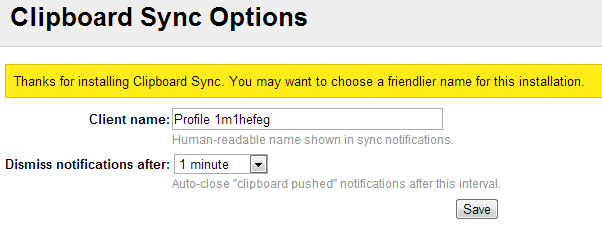
- Настройте расширение (имя клиента, время уведомления) и нажмите «Сохранить».
- Выделите текст, нажмите иконку Clipboard Sync в панели инструментов — расширение зафиксирует текст в облачном буфере.
- На другом ПК появится уведомление — нажмите, чтобы вставить скопированный текст в нужное место.
Важно: расширение копирует только текст. Изображения, форматирование и мультимедиа игнорируются.
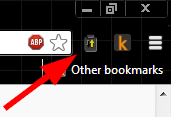
Image Credit: Clipboard and Pens
Подробная инструкция по использованию
Настройка
- Убедитесь, что вы вошли в Chrome на обоих устройствах с тем же аккаунтом Google.
- Откройте Chrome Web Store и установите Clipboard Sync. При включённом Chrome Sync расширение автоматически появится на других устройствах.
- Откройте настройки расширения и задайте понятные имена для каждого клиента (например, «Ноут — дом» и «PC — офис»). Это поможет понять, с какого устройства пришло копирование.
- Выберите длительность отображения уведомлений о копии (краткое время для частых переключений, длинное или «Никогда» для редких операций).
- Нажмите «Сохранить».
Копирование и вставка
- Выделите текст в любом окне браузера.
- Нажмите иконку Clipboard Sync в правом верхнем углу Chrome.
- Если иконка подсветилась жёлтым — текст успешно сохранён в облаке и готов к синхронизации.
- На другом подключённом ПК появится уведомление; откройте окно, куда нужно вставить, и выполните вставку (Ctrl+V / ПКМ → Вставить).
Ограничения и технические лимиты
- Максимальная длина одного копирования: 4096 символов (ограничение API).
- Частота: до 10 синхронизаций в минуту в каждом браузере.
- Поддержка только текстового содержимого — форматирование и медиа не передаются.
Важно: если вы часто копируете большие объёмы текста или файлы, Clipboard Sync не заменит файлообменники или облачные диск-решения.
Когда такое решение не подойдёт (контрпримеры)
- Вам нужно переносить изображения, скриншоты или отформатированные документы — расширение не поддерживает мультимедиа.
- Требуется передача длинных текстов (более 4096 символов) — придётся разбивать содержимое.
- Высокие требования к приватности и аудиту: если политика компании запрещает синхронизацию личных данных через облако, использовать нельзя.
Альтернативные подходы
- Синхронизируемые заметки (Google Keep, OneNote) — лучше для форматированного текста и заметок с тегами.
- Облачные хранилища и временные файлообменники — для файлов и изображений.
- Специализированные менеджеры буфера обмена с облачными функциями (некоторые платные решения поддерживают медиа и историю буфера).
Факты и числа
- Максимум символов за одно копирование: 4096
- Лимит операций: 10 синхронизаций в минуту
- Поддерживаемый контент: только plain text
Чек-листы
Чек-лист для пользователя
- Войти в Chrome на всех устройствах
- Установить Clipboard Sync
- Присвоить понятные имена клиентам
- Проверить уведомления о копии
Чек-лист для администратора ИТ
- Проверить политику безопасности компании на предмет синхронизации данных
- Решить, разрешено ли использование расширения в управляемых браузерах
- Обучить сотрудников правилам безопасного обмена буфером обмена
Мини-методология (быстрый SOP)
- Подготовка: войдите в Chrome и проверьте соединение.
- Установка: установите расширение и задайте имена клиентов.
- Проверка: скопируйте короткий тестовый фрагмент и убедитесь, что уведомление приходит на другом ПК.
- Эксплуатация: используйте для единичных текстов, не для чувствительной информации.
- Откат: удалите расширение или отключите синхронизацию в аккаунте, если нужно прекратить обмен.
Безопасность и конфиденциальность
- Данные буфера проходят через синхронизацию Chrome и, по сути, хранятся в профиле Google. Не храните в буфере пароли или персональные данные, если политика безопасности этого запрещает.
- Для корпоративного использования согласуйте применение расширения с отделом ИТ и политиками безопасности.
- Если вы беспокоитесь о приватности, используйте временные заметки в локальных менеджерах или инструменты, сертифицированные для корпоративного обмена.
Тестовые сценарии и критерии приёмки
Критерии приёмки
- Устройство A и устройство B вошли в один аккаунт Google.
- На обоих устройствах установлено расширение Clipboard Sync.
- Выделенный фрагмент (≤4096 символов) с устройства A появляется в виде уведомления на устройстве B в течение 30 секунд.
- Вставка фрагмента из уведомления воспроизводит исходный текст без потери символов.
Тест-кейсы
- TC1: Копирование короткой строки (“тест”) — ожидаемый результат: вставка идентична.
- TC2: Копирование 4096-символьного текста — ожидаемый результат: текст полностью передаётся.
- TC3: Копирование 5000 символов — ожидаемый результат: часть текста не передаётся; проверка поведения расширения.
- TC4: Попытка копирования изображения — ожидаемый результат: расширение игнорирует изображение, уведомления не появляется.
Модель решения: когда выбирать Clipboard Sync
- Подходит, если: вам нужно быстро переносить небольшие текстовые фрагменты между личными устройствами, и вы доверяете синхронизации Chrome.
- Не подходит, если: вы переносите медиа, большие объёмы данных или работаете с чувствительной информацией, запрещённой политикой организации.
Часть «Частые вопросы»
Q: Можно ли копировать форматированный текст (жирный, ссылки)?
A: Нет — расширение передаёт только plain text, форматирование теряется.
Q: Работает ли это через разные сети (дом/офис)?
A: Да, если оба браузера подключены к интернету и авторизованы в том же аккаунте Google.
Q: Безопасно ли передавать пароли через расширение?
A: Не рекомендуется. Данные проходят через облачную синхронизацию; для секретов используйте менеджеры паролей.
Краткое резюме
Clipboard Sync — удобный и лёгкий инструмент для переноса текстовых фрагментов между компьютерами через Chrome. Он экономит время в повседневных задачах, но ограничен по функционалу: только текст, до 4096 символов и лимит по частоте синхронизаций. Для более сложных сценариев стоит рассмотреть альтернативные инструменты.

Похожие материалы

Несколько аккаунтов Skype: Multi Skype Launcher

Журнал для работы: повысить продуктивность

Персональные звуки уведомлений на Android

Скачивание шоу Hulu для офлайн‑просмотра

Microsoft Start: персонализированная новостная лента
