
Как поделиться Apple Live Photos со всеми
Быстрые ссылки
- Импорт MOV-файлов Live Photos на Mac
- Импорт MOV-файлов Live Photos на Windows
- Как публиковать Live Photos в Facebook как GIF
- Как публиковать Live Photos в Instagram как видео
Live Photos — удобная функция Apple (начиная с iOS 9): при съёмке сохраняется кадр плюс короткий ролик около 3 секунд. На iPhone такой файл выглядит как фото, но при нажатии воспроизводится движение и звук. Для людей без iPhone это выглядит как обычный видеофайл или GIF — поэтому для широкой публикации лучше превратить Live Photo в видео или GIF.
Важно: Live Photo состоит из двух частей — статичного JPEG/HEIC и связанного MOV (видео). Нам нужен MOV для конвертации и публикации.
Что вам пригодится
- Mac или Windows ПК с доступом к iPhone (кабель или AirDrop)
- Приложение Image Capture (Mac) или Проводник/Папка DCIM (Windows)
- Интернет-сервис (Giphy, ezgif.com) или локальные инструменты (ffmpeg, Lively, Shortcuts)
- Аккаунты в соцсетях (Facebook, Instagram)
Примечание: все инструменты и шаги описаны нейтрально — вы сами выбираете удобный путь.
Импорт MOV-файлов Live Photos на Mac
- Подключите iPhone к Mac по кабелю или откройте AirDrop, если хотите передать файлы без проводов.
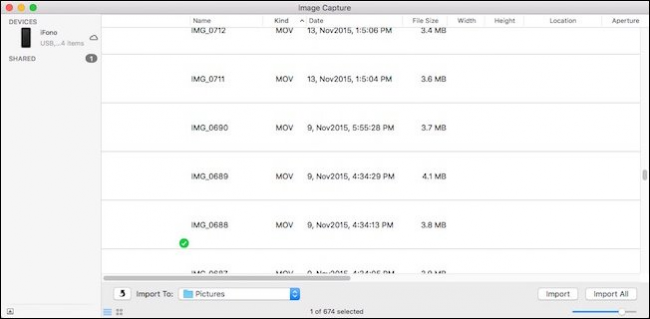
- Откройте приложение Image Capture (Захват изображения). Оно показывает всё содержание камеры iPhone.
- В списке файлов отсортируйте по “Kind” (Тип) — так видно MOV-файлы.
- Если не уверены, какой файл соответствует нужному снимку, импортируйте все MOV-файлы в папку на Mac и потом просмотрите их в QuickTime или VLC.
- Дополнительный вариант: в приложении “Фото” на Mac можно выбрать Live Photo, присмотреться и экспортировать как видео, если в вашей версии macOS есть функция экспортировать как видео.
Совет: сохраняйте оригинальные файлы в отдельной папке с датой съёмки.
Импорт MOV-файлов Live Photos на Windows
- Подключите iPhone к ПК с помощью USB-кабеля и разрешите доступ к хранилищу с телефона.
- В проводнике Windows перейдите к устройству iOS → Internal Storage → DCIM.
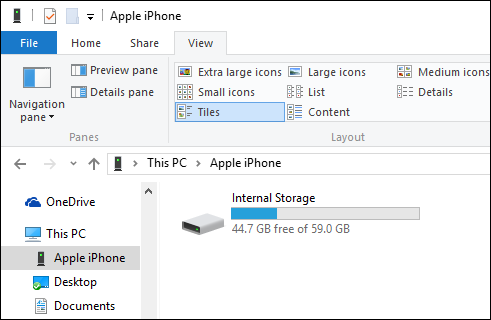
- Ищите MOV-файлы — проще всего воспользоваться строкой поиска: *.mov
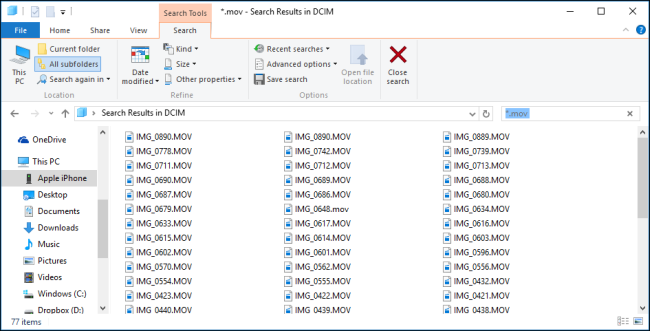
- Скопируйте нужные MOV в папку на ПК.
Замечание: некоторые приложения камеры сохраняют HEIC/HEIF и MOV в разные папки, поэтому ищите по расширению.
Конвертация: общая логика
Цель — получить формат, который распознают все платформы: mp4 (видео) или GIF (анимация). GIF проще делиться в соцсетях (бесконечный цикл), но вес GIF часто больше и качество хуже. Видео (.mp4/.mov) лучше по качеству и по совместимости с Instagram.
Варианты конвертации:
- Онлайн-сервисы (Giphy, ezgif.com) — просто, но загружаете файл на сервер.
- Локальные приложения на iPhone (Lively, IntoLive) — конвертируют прямо на устройстве.
- Командная строка (ffmpeg) — гибкая и быстрая, если вы знакомы с терминалом.
- Apple Shortcuts (Команды) — можно создать автоматическое действие на iPhone.
Ниже — практичные примеры.
Как публиковать Live Photos как анимированный GIF на Facebook
Facebook не поддерживает нативную загрузку GIF в ленту так, чтобы он автоматически проигрывался у всех (раньше были ограничения). Решение — использовать сервис Giphy или схожие, которые создают страницу с GIF и дают ссылку для встраивания или публикации.
- Зайдите на Giphy.com и создайте аккаунт (если нужно).
- Нажмите Upload → выберите MOV, который вы экспортировали.
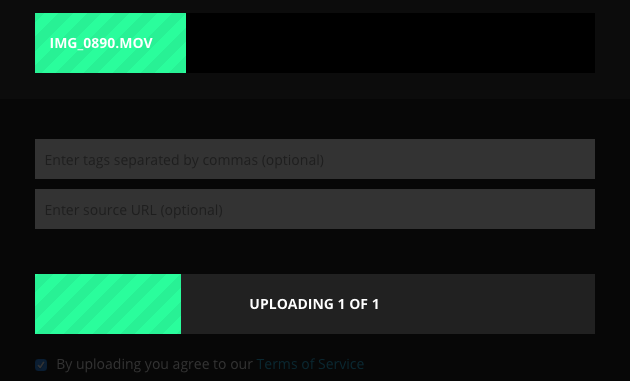
- Giphy автоматически конвертирует файл в GIF; после этого можно поделиться прямо в Facebook или скачать GIF локально (Advanced → Download).
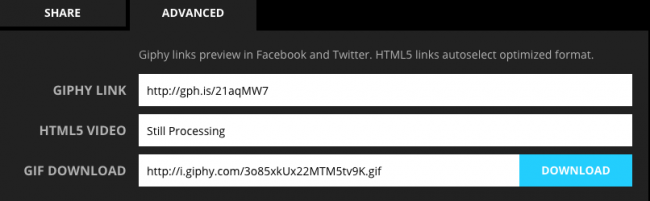
- При публикации GIF в Facebook вы можете добавить подпись. GIF будет проигрываться циклически.
Альтернатива: ezgif.com даёт больше контроля (кадровая частота, размер, обрезка), но требует ручной настройки.
Когда стоит использовать GIF: короткие сцены без резких деталей, когда нужен бесконечный цикл и мгновенная реакция.
Как публиковать Live Photos как видео в Instagram
Instagram отлично работает с видео, поэтому проще экспортировать Live Photo как видео и загрузить в приложение.
- Передайте MOV обратно на iPhone (AirDrop, iCloud Drive, e‑mail, мессенджер). Если MOV уже на iPhone, переходите к шагу 3.
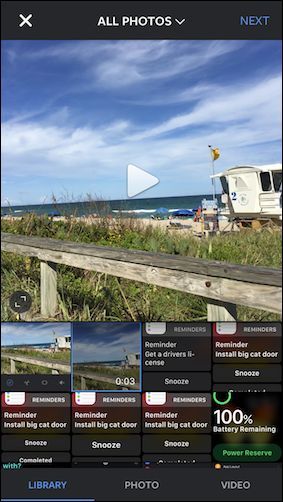
- Откройте Instagram → создайте новую публикацию → выберите видеофайл.
- Отредактируйте, примените фильтры и опубликуйте. При желании поделитесь одновременно в Facebook.
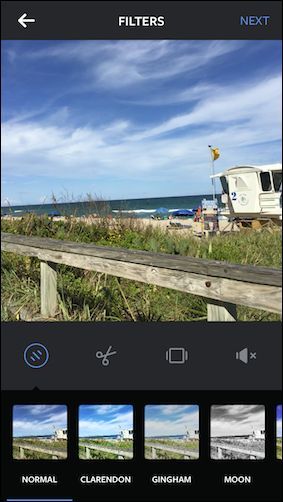
Совет: если ролик длиннее лимита Instagram, обрежьте или зациклите ключевую часть.
Примеры команд и инструменты для продвинутых пользователей
ffmpeg (командная строка) — универсальный инструмент для конвертации. Пример команды для создания GIF из MOV с контролем частоты кадров и размера:
ffmpeg -i input.mov -vf "fps=15,scale=640:-1:flags=lanczos" -loop 0 output.gifПояснения: fps=15 — частота кадров, scale=640:-1 — ширина 640 пикселей (высота подбирается автоматически), loop 0 — бесконечный цикл.
Для создания MP4 с перекодировкой в H.264:
ffmpeg -i input.mov -c:v libx264 -crf 23 -preset medium -c:a aac output.mp4Если вы не знакомы с ffmpeg, используйте графические GUI (HandBrake) или онлайн-сервисы.
Альтернативные подходы и когда они работают хуже
- Сохранять Live Photo как HEIC/HEIF + JPG и рассылать — удобно, но другие увидят только статичное фото.
- Отправлять по iMessage — сохраняется интерактивность, но только для пользователей iOS.
- Загружать на iCloud Photo Sharing — удобно для группы людей с Apple ID; остальным придётся авторизоваться.
Когда не стоит конвертировать в GIF: если важен звук, качество или динамический диапазон — лучше видео.
Мини‑методология: быстрый рабочий процесс (Mac → Instagram)
- Подключите iPhone и импортируйте MOV через Image Capture.
- Просмотрите и переименуйте файл, отметив дату и место съёмки.
- Если нужно — подрежьте ролик в QuickTime или ffmpeg.
- Конвертируйте в mp4 (ffmpeg или HandBrake) или отправьте MOV через AirDrop обратно на iPhone.
- Откройте Instagram и загрузите видео.
Чек‑листы по ролям
Фотограф
- Сделать Live Photo с устойчивой композицией
- Импортировать MOV и сохранить оригинал
- Подготовить короткую версию (0–6 с)
- Конвертировать и загрузить в соцсети
SMM-менеджер
- Проверить формат (GIF/MP4) и размер
- Добавить подпись и хештеги
- Тестировать воспроизведение на веб и мобильных платформах
Обычный пользователь
- Сохранить MOV в безопасном месте
- Использовать Giphy или приложение на iPhone для простоты
Критерии приёмки
- Изображение воспроизводится у адресата (видео или GIF).
- Качество адекватно исходнику (без сильных артефактов).
- Размер файла подходит для выбранной платформы (для Facebook/Instagram).
Частые ошибки и как их избежать
- Ошибка: загрузка в Giphy и приватный статус — проверьте видимость.
- Ошибка: GIF слишком большой — уменьшите разрешение или частоту кадров.
- Ошибка: медленная загрузка на мобильных — используйте mp4 вместо GIF.
Решение проблем
- Если MOV не воспроизводится на ПК — установите VLC.
- Если Instagram не видит файл — убедитесь, что расширение .mp4 или MOV и кодек не слишком экзотический.
- При потере звука — экспортируйте с кодеком aac.
Визуальная подсказка: как выбрать формат (решающее дерево)
flowchart TD
  A[Нужна ли бесконечная петля?] -->|Да| B[GIF]
  A -->|Нет| C[Видео]
  B --> D{Есть ограничения по размеру?}
  D -->|Да| E[Уменьшить разрешение/fps]
  D -->|Нет| F[Загружать GIF через Giphy/ezgif]
  C --> G{Нужен звук?}
  G -->|Да| H[MP4 с aac]
  G -->|Нет| I[MOV или MP4 без звука]
1‑строчный глоссарий
- Live Photo — фото, сопровождаемое 1–3-секундным видео (MOV).
- MOV — контейнер видеофайла, используемый Apple.
- GIF — формат анимации с бесконечной петлёй, без звука.
Часто задаваемые вопросы
Можно ли на iPhone сразу сохранить Live Photo как GIF?
Да — некоторые приложения в App Store (например, Lively) и команды (Shortcuts) умеют конвертировать Live Photo в GIF локально, не отправляя файлы на серверы.
Какой вариант лучше: GIF или MP4?
Если важен звук и качество — MP4. Если нужна бесконечная анимация и мгновенное воспроизведение в чате — GIF.
Можно ли отправить Live Photo так, чтобы Android‑пользователь увидел анимацию?
Нативно — нет. Нужна конвертация в MP4 или GIF.
Можно ли автоматизировать процесс для каталога фото?
Да — используйте скрипты с ffmpeg или готовые Shortcuts на iPhone; для больших архивов лучше писать пакетный скрипт на Mac/Windows.
Надеюсь, это пошаговое руководство поможет вам легко делиться Live Photos с аудиторией, не ограниченной экосистемой Apple. Если хотите, могу прислать шаблон Shortcuts для iPhone или пример скрипта ffmpeg для пакетной обработки.

Похожие материалы

Несколько аккаунтов Skype: Multi Skype Launcher

Журнал для работы: повысить продуктивность

Персональные звуки уведомлений на Android

Скачивание шоу Hulu для офлайн‑просмотра

Microsoft Start: персонализированная новостная лента
