
Как безопасно поделиться доступом к устройствам Wyze — не давайте пароль
Быстрые ссылки
Не делитесь паролем; делитесь устройствами
Как поделиться доступом к вашим устройствам Wyze
Не делитесь паролем; делитесь устройствами
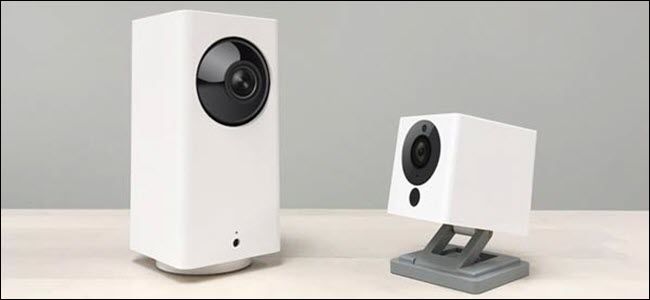
Wyze предлагает недорогие и функциональные камеры и датчики. Это отличное соотношение цена/качество. Но если в доме живут несколько человек, установка камер и датчиков обычно означает, что кому‑то придётся получить доступ к уведомлениям и видеопотокам.
Вы можете просто отдать кому‑то логин и пароль. Это рискованно. Даже если вы доверяете супругу, подумайте о квартиранте, няне или друге, который присматривает за домом. Кроме того, у систем Wyze есть нюансы: например, настройки «Не беспокоить» и уведомления синхронизируются по аккаунту, а не по устройству.
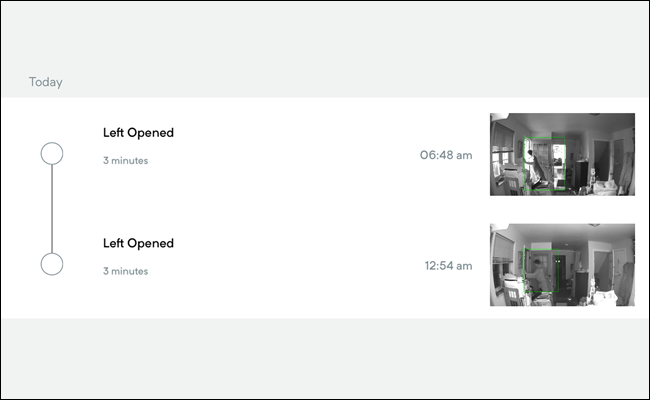
Если на дверях установлены датчики, в зависимости от настроек все подключённые устройства будут получать уведомления при каждом открытии/закрытии. Это может раздражать. В приложении Wyze есть функция «Do not disturb», но она распространяется на все телефоны и планшеты, использующие один аккаунт. Либо всем включён режим «Не беспокоить», либо никому.
Поэтому вместо передачи учётных данных создайте отдельный Wyze‑аккаунт для каждого человека, которому нужен доступ. Затем поделитесь отдельными устройствами через встроенную функцию обмена правами.
Важное: только основной аккаунт (тот, на котором настроена SD‑карта) может просматривать видео с microSD. Для всех остальных доступны только прямой эфир и видео оповещений.
Как поделиться доступом к вашим устройствам Wyze
Перед началом создайте Wyze‑аккаунт (email + пароль) для каждого человека, с кем собираетесь поделиться доступом.
- Откройте приложение Wyze, войдя под основным аккаунтом.
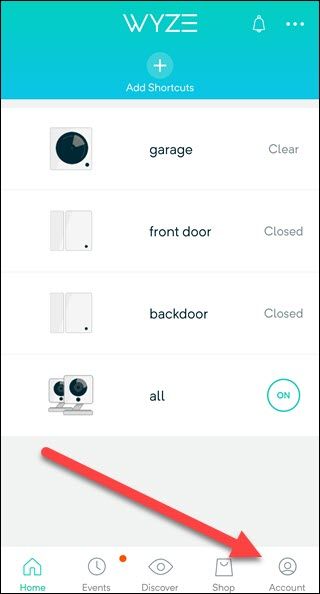
- Нажмите “Accounts” в правом нижнем углу.
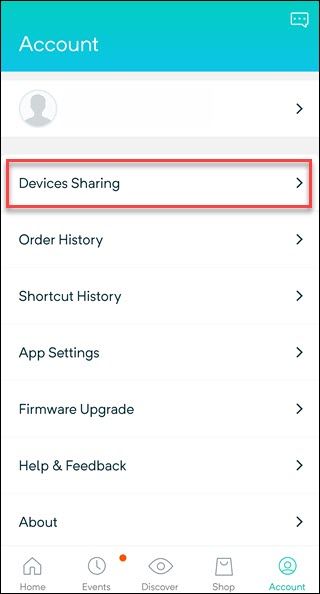
- Выберите “Devices Sharing”.
- Нажмите на устройство, которое хотите расшарить.
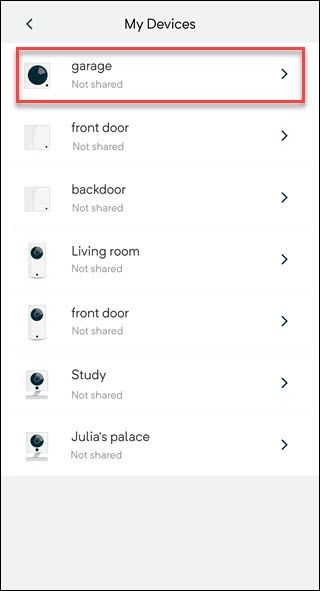
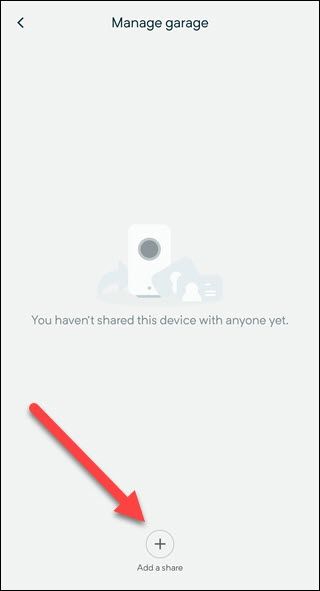
- Нажмите на плюс над надписью “Add a share”.
- Введите e‑mail того Wyze‑аккаунта, с которым делитесь. На следующем экране нажмите “Share”.
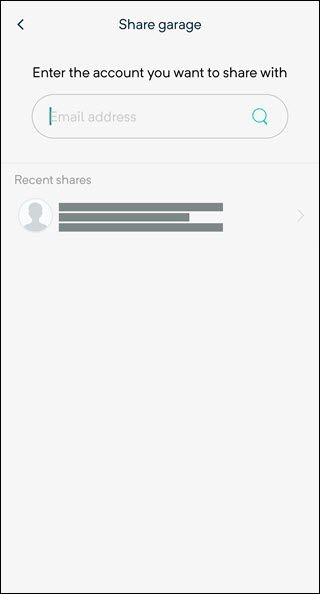
- Повторите для каждого устройства, к которому нужен доступ. Ранее введённые адреса появятся в «recent shares», что ускорит повторные настройки.
После этого каждый отдельный пользователь сможет самостоятельно включать “Do not disturb” и получать лишь те уведомления и видеопотоки, на которые вы дали доступ. При необходимости вы всегда можете вернуть доступ в меню совместного доступа — выберите пользователя и удалите его из списка.
Пошаговый плейбук: выдать и отозвать временный доступ
- Создайте временный Wyze‑аккаунт (лучше с адресом, управляемым вами или временным e‑mail).
- Под основным аккаунтом добавьте этот e‑mail через “Devices Sharing” к конкретным камерам/датчикам.
- Проверьте с временным аккаунтом, что доступ работает и виден только нужный функционал.
- Когда доступ больше не нужен, под основным аккаунтом откройте “Devices Sharing” → выберите устройство → найдите пользователя и нажмите «Remove».
- При необходимости сбросьте пароли и проверьте журнал событий.
Критерии приёмки
- Пользователь видит только те устройства, к которым вы дали доступ.
- У него нет доступа к видео с SD‑карты (если вы не используете основной аккаунт).
- Вы можете мгновенно отозвать доступ из настроек.
Роли и чек‑листы: быстрое руководство по типичным сценариям
Для удобства — чек‑листы по ролям.
Для супруга/сожителя:
- Создать отдельный Wyze‑аккаунт.
- Поделиться всеми камерами внутри дома.
- Разрешить/запретить доступ к датчикам по необходимости.
- Обсудить правила просмотра архивов (если основной аккаунт хранит SD).
Для няни/сиделки:
- Создать временный аккаунт.
- Поделиться только комнатой/территорией, где будет нянчить.
- Не делиться доступом к дверным/гаражным датчикам, если не нужно.
- Отозвать доступ после окончания работы.
Для друга/соседа (дом присматривает):
- Создать временный ограниченный аккаунт.
- Поделиться только уведомлениями от дверных датчиков и входной камеры.
- Не давать доступ к внутренним камерам.
Для подрядчика/уборщицы:
- Создать временный аккаунт с доступом только к камерам, если нужно.
- Не делиться архивами с SD.
Когда такой подход не подходит (контрпример)
Если вам нужно, чтобы несколько человек всегда имели общий журнал видеозаписей с SD‑карты — только главный аккаунт хранит и просматривает записи на карте. Если это критично, придётся использовать единый аккаунт или перенаправить записи на внешнюю систему (NVR) — см. раздел «Альтернативы».
Если вы хотите централизованно управлять правами и уведомлениями в большой семье — встроенные возможности могут быть неудобны, потребуется дополнительная нотация и правила внутри семьи.
Альтернативные подходы
- Общий домашний аккаунт: удобно, но менее безопасно — все получают полный доступ к архивам и настройкам.
- Локальная запись и внешний NVR: подходит для бизнеса и для тех, кто хочет централизованного хранения без привязки к основному Wyze‑аккаунту.
- Использование сторонних сервисов для хранения и управления видео: требует проверки совместимости и конфиденциальности.
Безопасность и конфиденциальность — практические советы
- Используйте уникальные пароли для каждого Wyze‑аккаунта. Никогда не применяйте один и тот же пароль в разных сервисах.
- Включите двухфакторную аутентификацию (2FA), если она доступна.
- Не давайте основной аккаунт ненадёжным людям. Для временного доступа используйте отдельный аккаунт.
- Регулярно проверяйте список совместного доступа и журнал событий.
- Если в вашей юрисдикции применимы законы о защите данных, сообщите людям, что осуществляется видеонаблюдение. Это важная часть соответствия локальному законодательству.
Примечание о данных: Wyze хранит видео и метаданные в облаке сервиса в соответствии с их политикой. Если конфиденциальность критична, рассмотрите локальные решения и ознакомьтесь с условиями предоставления услуг Wyze.
Краткая справка
- Wyze‑аккаунт — учётная запись, используемая для управления устройствами Wyze.
- SD‑карта — локальное хранилище в камере, доступно только владельцу основного аккаунта.
- Do not disturb — режим, отключающий уведомления для данного аккаунта.
- Live stream — просмотр видео в реальном времени.
Краткое резюме
Делитесь не паролем, а устройствами. Создайте отдельные Wyze‑аккаунты и используйте функцию “Devices Sharing” для контроля доступа. Это даёт гибкость, позволяет каждому настроить свои уведомления и даёт вам возможность в любой момент отозвать доступ.
Ключевые выводы
- Никогда не передавайте свой основной логин и пароль для постоянного доступа.
- Создавайте отдельные аккаунты и делитесь конкретными устройствами.
- Основной аккаунт остаётся единственным, кто может просматривать записи с SD‑карты.
- Для временного доступа используйте временные аккаунты и сразу же отзывайте права по окончании.
- Настройте уникальные пароли и двухфакторную аутентификацию для повышения безопасности.

Похожие материалы

Несколько аккаунтов Skype: Multi Skype Launcher

Журнал для работы: повысить продуктивность

Персональные звуки уведомлений на Android

Скачивание шоу Hulu для офлайн‑просмотра

Microsoft Start: персонализированная новостная лента
