
Как поделиться доступом к камерам Netgear Arlo
Зачем это нужно
В доме обычно несколько пользователей: члены семьи, сиделка или сосед. Вместо передачи логина владельца лучше дать каждому отдельный доступ к выбранным камерам. Так вы сохраняете контроль над настройками и логами записи.
Что понадобится
- Установленное приложение Arlo на телефоне владельца.
- Адрес электронной почты человека, которому вы даёте доступ.
- Как минимум одна камера Arlo, к которой вы хотите дать доступ.
Шаги: предоставить доступ через приложение Arlo
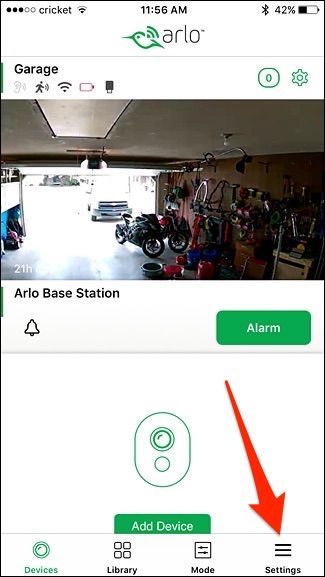
- Откройте приложение Arlo и нажмите вкладку “Настройки” в нижнем правом углу экрана.
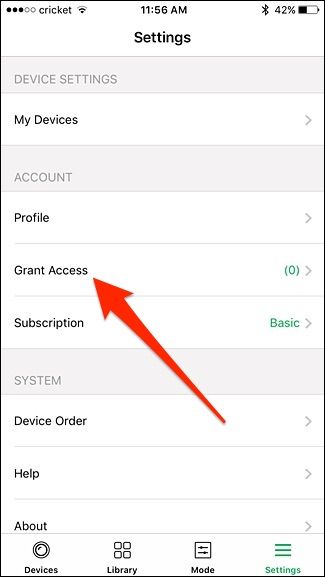
- В разделе настроек выберите “Предоставить доступ”.
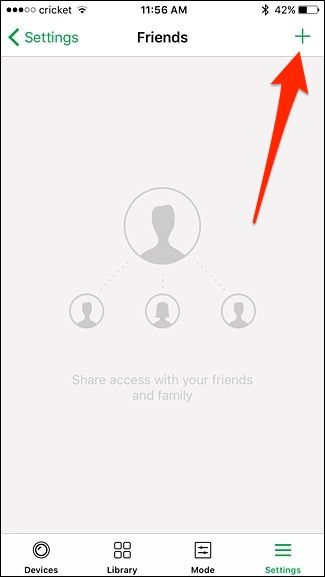
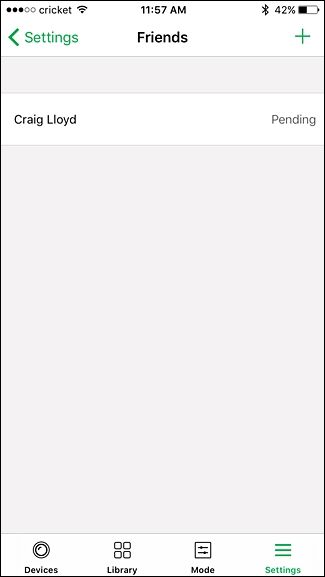
- Нажмите кнопку “+” в правом верхнем углу, чтобы создать новое приглашение.
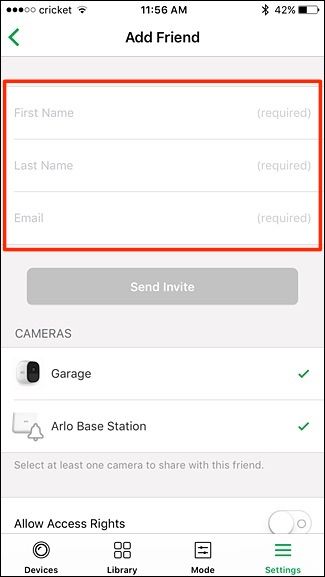
- В первой секции введите имя человека и его адрес электронной почты.
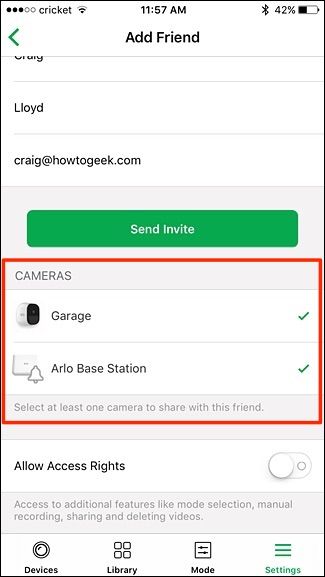
- Прокрутите вниз и выберите камеры, которыми хотите поделиться. Нажатие на камеру выбирает или снимает выбор. Требуется хотя бы одна выбранная камера.
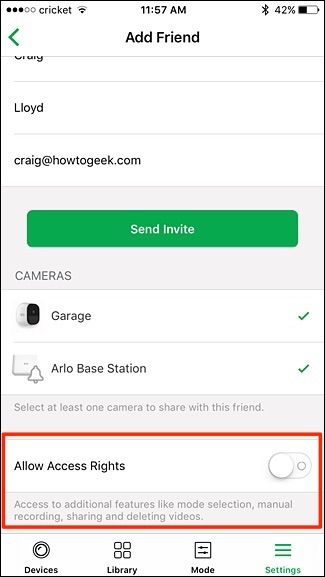
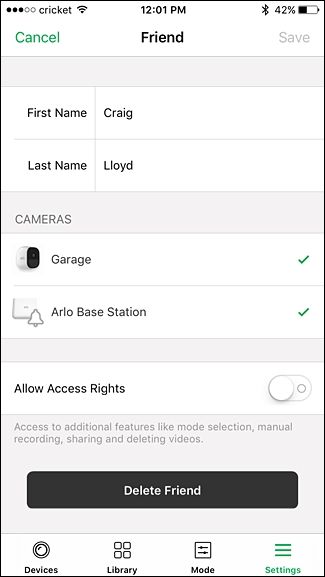
- Внизу включите или выключите опцию “Разрешить права доступа”. Если она включена, пользователь получает расширенные права (изменение настроек, удаление записей). Оставьте её выключенной, если нужно только просмотр трансляций и записей.
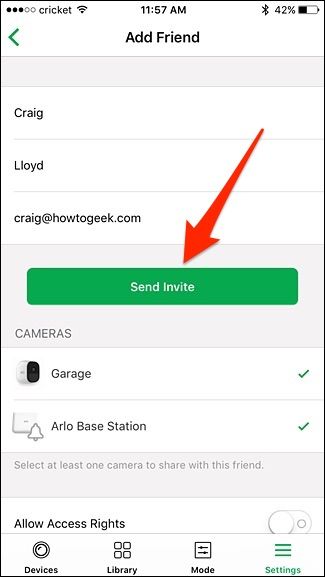
- Нажмите “Отправить приглашение” для завершения.
- Статус приглашения появится как «Ожидает», пока пользователь не примет приглашение и не создаст аккаунт. После принятия статус сменится на «Принято».
Изменение прав и удаление доступа
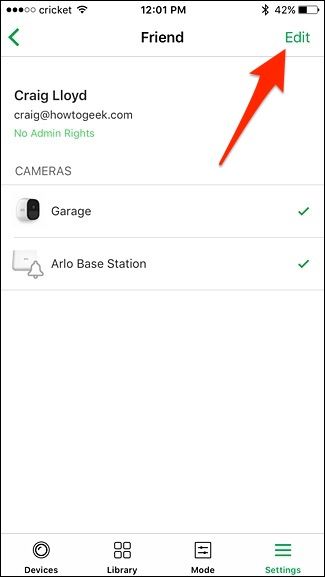
- Нажмите на имя пользователя в списке доступа.
- Коснитесь “Изменить” в правом верхнем углу экрана.
- Вы можете изменить имя, выбрать другие камеры или дать/забрать права администратора. Чтобы полностью убрать доступ, нажмите “Удалить друга”.
Важное
- Разрешая права администратора, вы даёте человеку возможность удалять записи и менять настройки. Давайте такие права только тем, кому доверяете.
- Не передавайте основной логин владельца — используйте приглашения.
Устранение неполадок — когда приглашение не доходит
- Проверьте правильность электронной почты при вводе.
- Попросите получателя проверить папку «Спам». Иногда письма-уведомления попадают туда.
- Если приглашение застряло в статусе «Ожидает», попросите получателя зарегистрироваться в Arlo по тому же e‑mail.
- Пересылайте приглашение повторно или удалите и создайте новое.
Когда этот метод не подходит
- Если вам нужно мгновенно дать временный доступ гостю без аккаунта — лучше настроить локальное решение (например, общий доступ к камере через домашний центр управления), но это снижает безопасность.
- Если у вас несколько учётных записей Arlo в доме, убедитесь, что вы используете учётную запись владельца, связанной с вашими камерами.
Альтернативные подходы
- Веб‑интерфейс Arlo: можно управлять приглашениями через браузер, если удобнее на компьютере.
- Общий аккаунт (не рекомендуется): дает полный доступ, но мешает аудиту и безопасности.
Чеклист по ролям (кто что должен получать)
- Владелец: все камеры + права администратора.
- Члены семьи: выбранные камеры, без прав администратора (обычно достаточно).
- Няня/домработница: только камеры общих зон, без прав администратора; временное приглашение.
- Сосед/друг: ограниченный доступ к конкретной камере, лучше без админ‑прав.
Быстрая методология принятия решения
- Определите минимальный набор камер для задачи.
- Выберите, нужны ли админ‑права.
- Отправьте приглашение и проверьте статус.
- Удалите доступ по окончании срока или при смене доверия.
Диаграмма процесса приглашения
flowchart TD
  A[Открыть Настройки] --> B[Предоставить доступ]
  B --> C{Добавить нового пользователя}
  C --> D[Ввести имя и e-mail]
  D --> E[Выбрать камеры]
  E --> F{Нужны права администратора?}
  F -->|Да| G[Включить права]
  F -->|Нет| H[Оставить выключенными]
  G --> I[Отправить приглашение]
  H --> I
  I --> J[Статус Ожидает]
  J --> K[Пользователь принимает]
  K --> L[Статус Принято]
Глоссарий
- Приглашение — e‑mail с ссылкой для присоединения к вашей учётной записи Arlo.
- Права администратора — возможность изменять настройки камеры и удалять записи.
- Ожидает — приглашение отправлено, но ещё не принято.
- Принято — пользователь принял приглашение и получил доступ.
Критерии приёмки
- Пользователь получил e‑mail и изменил статус на “Принято”.
- Пользователь видит только те камеры, которые вы выбрали.
- Если админ‑права не предоставлены — пользователь не может удалять записи.
Краткое резюме
Предоставление доступа через приложение Arlo — безопасный и гибкий способ поделиться видеопотоками без передачи основного логина. Выбирайте минимум прав, проверяйте статус приглашения и вовремя удаляйте доступ.
Примечание: если вы сомневаетесь, лучше сначала дать ограниченный доступ и расширять права по мере необходимости.

Автор
Редакция
Похожие материалы

Программное обеспечение
Несколько аккаунтов Skype: Multi Skype Launcher

Productivity
Журнал для работы: повысить продуктивность

Android.
Персональные звуки уведомлений на Android

Стриминг
Скачивание шоу Hulu для офлайн‑просмотра

Новости
Microsoft Start: персонализированная новостная лента

Гайды