
Как пригласить пользователя в систему Abode — пошаговое руководство
Быстрые ссылки
In the Abode Mobile App
From the Web Interface
Пока вы можете приглашать пользователей во время начальной настройки системы Abode, этот материал показывает, как открыть экран приглашений позже — если вы захотите добавить ещё людей.
Связано: How to Create Quick Actions for the Abode Home Security System
Есть два способа сделать приглашение: через мобильное приложение Abode на смартфоне или через веб‑интерфейс в браузере на компьютере.
Через мобильное приложение Abode
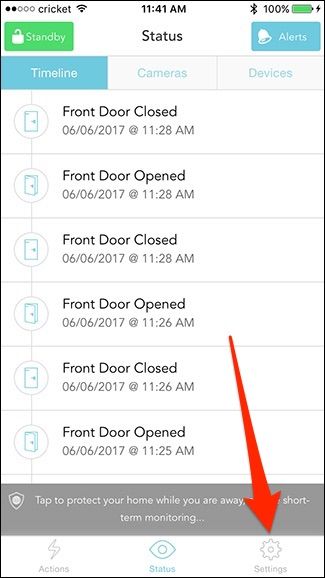
Откройте приложение Abode на телефоне и нажмите вкладку «Настройки» в правом нижнем углу экрана.
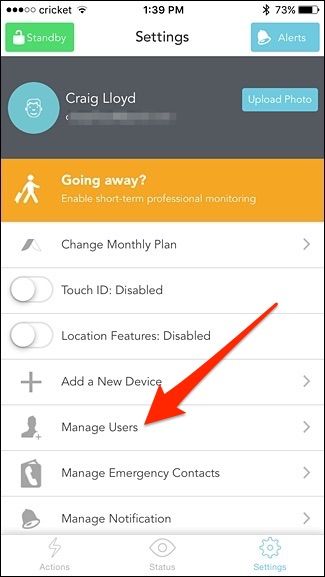
Выберите «Управление пользователями» в списке.
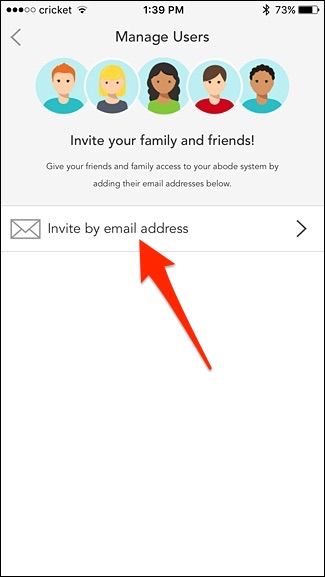
Нажмите «Пригласить по электронной почте».
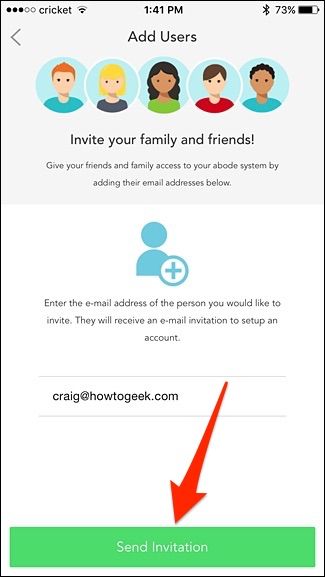
Тапните поле «Адрес электронной почты» и введите email того человека, которого хотите пригласить.
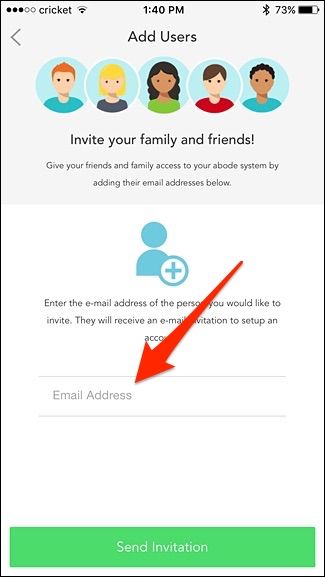
После ввода нажмите «Отправить приглашение» внизу.
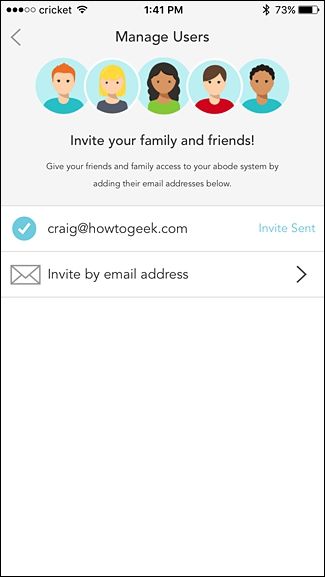
После отправки приглашения этот человек появится в списке пользователей (вы автоматически вернётесь на предыдущую страницу).
Далее приглашённый получит электронное письмо со ссылкой; перейдя по ней, он создаст собственный аккаунт Abode и автоматически окажется добавленным в вашу систему.
Через веб‑интерфейс
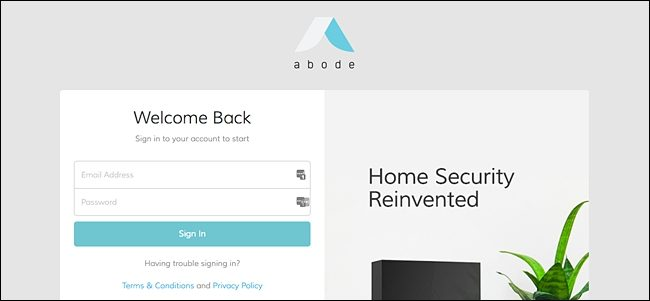
Чтобы добавить пользователя через веб, зайдите на my.goadobe.com и выполните вход под учётной записью Abode.
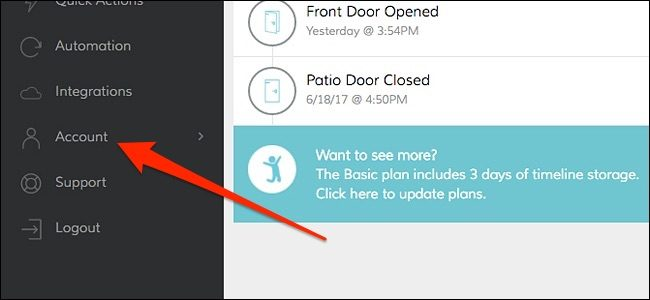
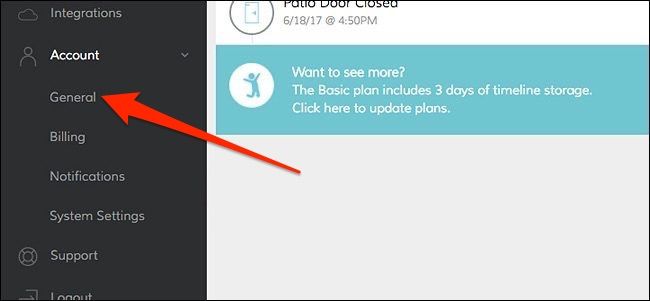
После входа кликните «Аккаунт» в левой боковой панели.
Выберите «Общие».
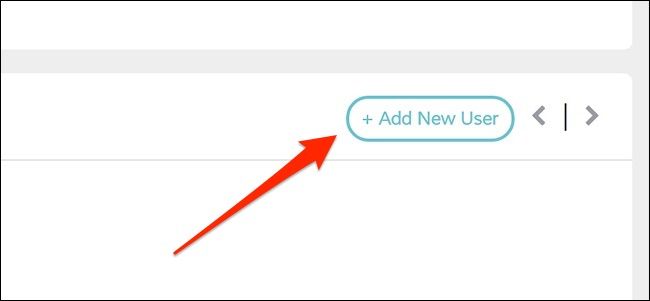
Найдите раздел «Пользователи» и нажмите «Добавить нового пользователя» справа.
Появится всплывающее окно: введите имя, адрес электронной почты и номер телефона. Обратите внимание: веб‑интерфейс требует номера телефона, в мобильном приложении этого шага нет.
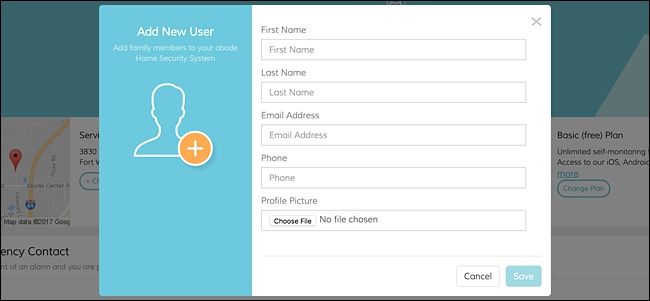
Вы также можете загрузить фотографию профиля для пользователя. Когда закончите, нажмите «Сохранить».
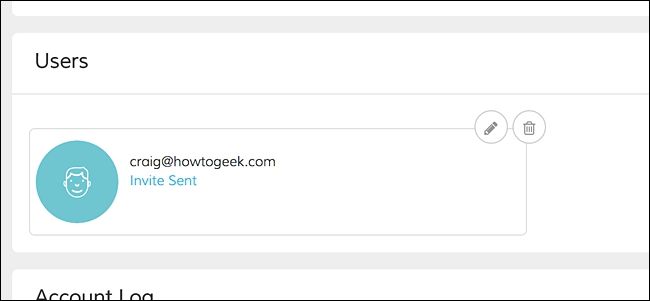
Теперь пользователь появится в списке, где вы всегда сможете его отредактировать или удалить.
Советы по ролям и правам доступа
- Важно: заранее решите, какие привилегии дастe пользователю (просмотр статуса, изменение настроек, удалённый доступ, уведомления). Подумайте о принципе наименьших привилегий.
- Для гостей давайте минимальный доступ: управление сигнализацией и просмотр тревог по необходимости.
- Для доверенных членов семьи можно дать расширенные права, включая изменение сцен и автоматизаций.
Контрольный список перед отправкой приглашения
- Проверьте правильность email-адреса.
- Определите роль и ограничения доступа.
- При добавлении через веб — подготовьте номер телефона и при желании фото.
- Сообщите приглашённому проверить папку «Спам», если письма нет.
Когда приглашение не доходит или не работает
- Проверьте, не блокирует ли корпоративный почтовый сервер письма от Abode.
- Попросите пользователя проверить спам и промо‑вкладки.
- Если пользователь уже зарегистрирован в Abode с этим email, отмените приглашение и добавьте существующий аккаунт вручную по email.
- При повторяющихся ошибках перезагрузите устройство и попробуйте снова или используйте другой способ (веб вместо мобильного).
Альтернативные подходы
- Временное решение: дайте общую учётную запись, но это снижает безопасность и историю действий будет сложнее разбирать. Рекомендуется всегда использовать отдельные аккаунты.
- Если пользователь не хочет регистрироваться, настройте уведомления на общий номер телефона (SMS/Push) как временную меру.
Мини‑методика быстрого добавления (1–2 минуты)
- Откройте приложение → Настройки → Управление пользователями.
- Нажмите «Пригласить по электронной почте» → введите email → Отправить приглашение.
- Подтвердите роль и дождитесь, пока приглашённый создаст аккаунт.
Пример ролей — чек‑лист для хозяина
- Владелец: полный доступ, редактирование подписок, добавление/удаление пользователей.
- Администратор: управление сценами, пользователями (без финансовых опций).
- Участник: управление сигнализацией и просмотр состояния устройств.
- Гость: только управление базовыми функциями.
Краткое резюме
- Мобильное приложение требует только email, веб‑интерфейс требует email и телефон.
- Всегда проверяйте права доступа перед отправкой приглашения.
- Используйте отдельные аккаунты для лёгкого управления и аудита действий.
Важно: если что‑то пошло не так, сначала проверьте почту и спам, затем попробуйте добавить через другой интерфейс (веб/мобильный) и только после — обращайтесь в службу поддержки Abode.
Критерии приёмки
- Приглашённый получил письмо и успешно создал аккаунт.
- Новый пользователь появился в списке и имеет назначенные права.
- Владелец может редактировать или удалить пользователя.
Глоссарий (1 строка)
- Аккаунт: учётная запись пользователя в экосистеме Abode для управления и доступа к устройствам.
Социальный предпросмотр
Предложение для OG‑заголовка и описания расположено в метаданных SEO ниже.

Похожие материалы

Несколько аккаунтов Skype: Multi Skype Launcher

Журнал для работы: повысить продуктивность

Персональные звуки уведомлений на Android

Скачивание шоу Hulu для офлайн‑просмотра

Microsoft Start: персонализированная новостная лента
