
Как поделиться контактом на Android
Что это решает
Иногда просят чей‑то номер, и вы стараетесь вспоминать или переключаться между приложениями. Отправка карточки контакта избавляет от ошибок и ускоряет процесс: получатель сразу получает имя, телефон, email и заметки и может добавить их в свои Контакты одним нажатием.
Шаги для стандартного Android
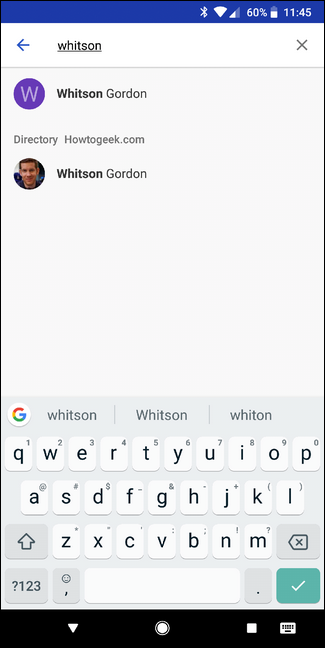
- Откройте приложение «Контакты». Это стандартное приложение на всех Android‑телефонах.
- Найдите нужный контакт через поиск или вручную.
- Откройте карточку контакта (клик по записи).
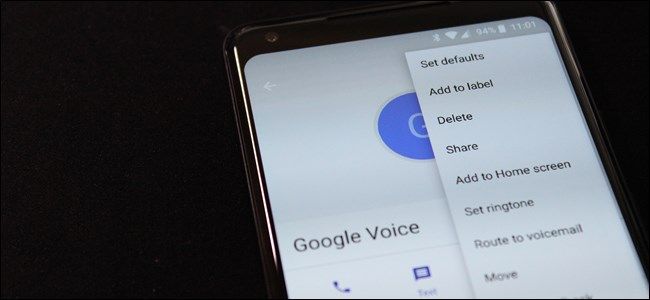
- Нажмите три точки в правом верхнем углу.
- Выберите «Поделиться».
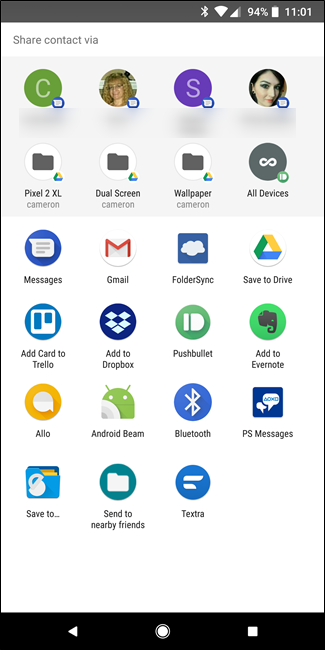
- В диалоге выбора способа отправки выберите MMS/сообщение, почту, Nearby Share или любой мессенджер. Контакт отправится как файл .vcf (vCard).
Отличия на Samsung Galaxy
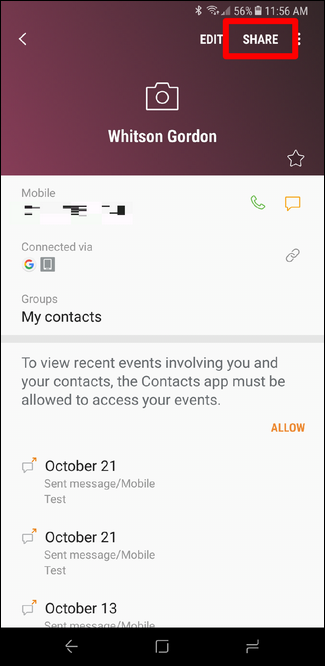
На устройствах Galaxy есть отдельная кнопка «Поделиться» прямо на странице контакта. Нажмите её и выберите способ отправки — всё остальное работает так же.
Что произойдёт после отправки
Если вы отправляете через MMS, файл .vcf приложится к сообщению. В мессенджере или почте файл также идёт как вложение. Получатель открывает файл и видит опцию «Добавить в контакты».
Варианты и альтернативы
- Nearby Share — быстрая отправка поблизости между Android‑устройствами.
- Bluetooth — полезно без интернета, но медленнее.
- QR‑код: сгенерируйте vCard в QR и дайте отсканировать.
- Отправка скриншота или простого текста — работает, но требует ручного ввода и несёт риск ошибок.
Когда это может не сработать
- MMS/мессенджер может сломать формат vCard (редко). В таком случае используйте почту или Nearby Share.
- На устаревших телефонах получатель может не распознать .vcf; предложите открыть на компьютере или импортировать через Google Contacts.
Краткая методика: быстрый чек‑лист отправителя
- Убедитесь, что контакт содержит нужные поля (телефон, email, заметки).
- Выберите правильный способ отправки (Nearby Share для локальной передачи, MMS/мессенджер для быстрого обмена).
- Перед отправкой проверьте, не делитесь лишними данными.
Критерии приёмки (проверка результата)
- Получатель видит файл .vcf или карточку в сообщении.
- Получатель может открыть и нажать «Добавить в контакты».
- Данные в контакте корректны (имя, номер, email).
Руководство по устранению неполадок
- Если файл не открывается, попросите переслать на почту.
- Попробуйте отправить как .vcf через Google Drive или Dropbox, если размер или MMS ограничены.
- Проверьте, не блокирует ли мессенджер вложения в настройках безопасности.
Безопасность и конфиденциальность
Поделитесь контактами только с согласия человека. Карточка может содержать приватные заметки или дополнительные номера. Удалённый получатель получает полную копию данных — учитывайте это.
Модель принятия решения — когда что использовать
- Нужна скорость и простота: «Поделиться» → MMS/мессенджер.
- Передача по воздуху без интернета: Bluetooth.
- Локальная безопасная передача: Nearby Share.
- Множественные контакты или бэкап: экспорт .vcf и отправка по почте или загрузка в облако.
Краткая памятка для получателя
- Откройте вложение .vcf.
- Нажмите «Добавить в контакты» или «Импортировать».
- Проверьте поля и сохраните.
1‑строчный глоссарий
- vCard (.vcf): стандартный формат файла для обмена контактами.
Итог
Отправка контактной карточки — быстрый, надёжный и аккуратный способ поделиться контактной информацией. Используйте «Поделиться» в приложении Контакты или Nearby Share для локальных передач. Всегда проверяйте, какие данные вы отправляете.
Важно: не отправляйте чужие персональные данные без разрешения.

Похожие материалы

Несколько аккаунтов Skype: Multi Skype Launcher

Журнал для работы: повысить продуктивность

Персональные звуки уведомлений на Android

Скачивание шоу Hulu для офлайн‑просмотра

Microsoft Start: персонализированная новостная лента
