
Установка Teampass на Debian 11 с Apache и Let's Encrypt
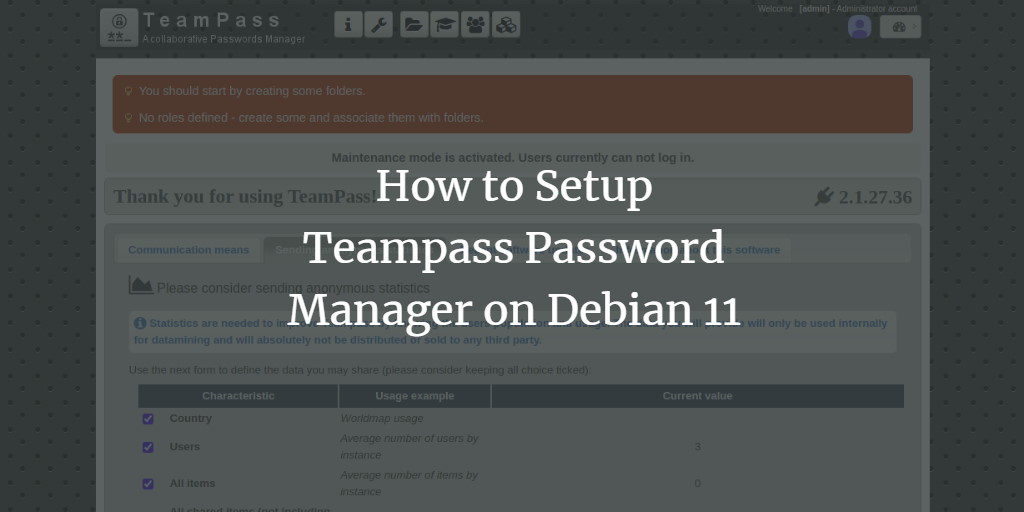
Важное: используйте свой домен и замените teampass.example.com на реальный FQDN. Подберите временную зону и пароли по безопасности ваших политик.
Большинство пользователей имеет много учётных записей в социальных сетях, почте и сервисах. Управлять всеми паролями вручную сложно. Менеджер паролей решает эту задачу. TeamPass — это открытый менеджер паролей для совместной работы. Он хранит пароли в централизованном месте и позволяет делиться ими с коллегами. Для каждой учётной записи можно задать права доступа.
В этой инструкции описано, как установить TeamPass на сервер с Debian 11, настроить Apache и получить бесплатный SSL от Let’s Encrypt.
Перед началом
- Сервер с Debian 11 (root-доступ или пользователь с sudo).
- Домен, направленный на IP сервера (пример: teampass.example.com).
- Настроен root-пароль или sudo.
Совет: настройте DNS до начала установки, чтобы Certbot мог проверить домен.
Установка Apache, MariaDB и PHP
Установим веб-сервер, базу данных и PHP 7.4 с нужными расширениями.
apt-get install apache2 apache2-utils mariadb-server mariadb-client php7.4 libapache2-mod-php7.4 php7.4-mysql php-common php7.4-cli php7.4-common php7.4-json php7.4-opcache php7.4-readline php7.4-bcmath php7.4-curl php7.4-fpm php7.4-gd php7.4-xml php7.4-mbstring -yПосле установки отредактируйте php.ini для Apache. Укажите разумные значения времени выполнения и временную зону. Пример для Московского времени (замените на вашу зону при необходимости).
nano /etc/php/7.4/apache2/php.iniИзмените или добавьте:
max_execution_time = 60
date.timezone = Europe/Moscow
Сохраните файл и перезапустите Apache:
systemctl restart apache2Примечание: TeamPass требует PHP 7.4. Новые версии PHP могут также работать, но проверьте совместимость перед обновлением.
Создание базы данных для Teampass
TeamPass использует MariaDB. Выполните начальную защиту MariaDB и создайте базу и пользователя.
mysql_secure_installationОтвечайте на вопросы по безопасности (удаление анонимных пользователей, запрет удалённого входа root и т.д.). После завершения подключитесь к MariaDB:
mysql -u root -pСоздайте базу и пользователя (замените пароль на надёжный):
CREATE DATABASE teampass;
GRANT ALL PRIVILEGES ON teampass.* TO 'teampass'@'localhost' IDENTIFIED BY 'password';
FLUSH PRIVILEGES;
EXIT;
Совет: используйте длинный случайный пароль и храните его в защищённом менеджере паролей.
Скачивание и установка Teampass
Установите git и загрузите репозиторий TeamPass в корень веб-сайта Apache.
apt-get install git -y
cd /var/www/html/
git clone https://github.com/nilsteampassnet/TeamPass.git
Установите владельца и права доступа:
chown -R www-data:www-data TeamPass
chmod -R 775 /var/www/html/TeamPass
Важно: храните TeamPass в /var/www/html/TeamPass или в другом виртуальном хосте; следите за правами, чтобы веб-сервер мог читать и писать необходимые каталоги.
Создание виртуального хоста Apache
Создайте конфигурацию сайта для вашего домена.
nano /etc/apache2/sites-available/teampass.confВставьте следующий пример и поменяйте ServerName и ServerAdmin:
     ServerAdmin admin@example.com
     DocumentRoot /var/www/html/TeamPass
     ServerName teampass.example.com


          Options FollowSymlinks
          AllowOverride All
          Require all granted


     ErrorLog ${APACHE_LOG_DIR}/teampass_error.log
     CustomLog ${APACHE_LOG_DIR}/teampass_access.log combined
Сохраните и включите сайт, затем перезапустите Apache:
a2ensite teampass
systemctl restart apache2
systemctl status apache2
Ожидаемый вывод покажет активный сервис apache2.
Доступ к веб-интерфейсу Teampass
Откройте в браузере http://teampass.example.com. Начнётся веб-инсталлятор TeamPass.
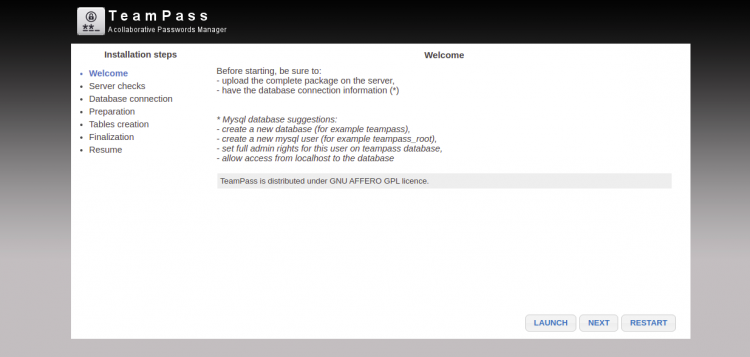
Нажмите LAUNCH, затем NEXT. Следуйте проверкам на сервере.
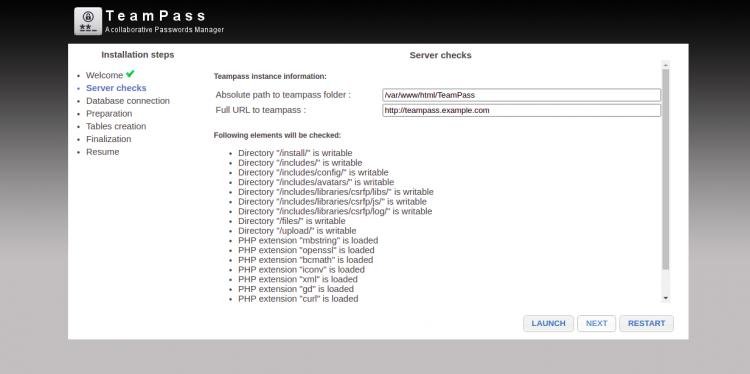
Укажите путь установки и URL сайта, затем заполняйте параметры подключения к базе данных:
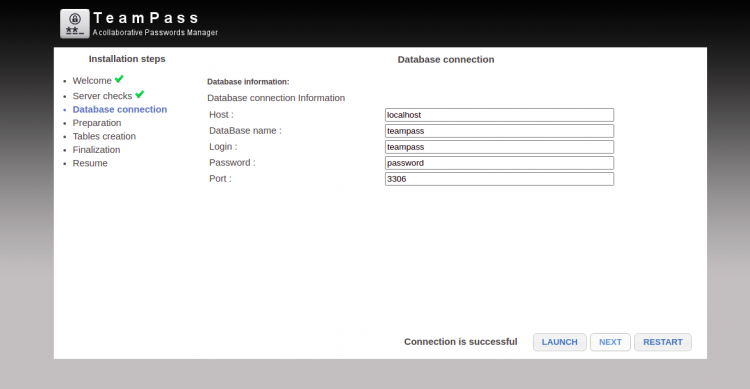
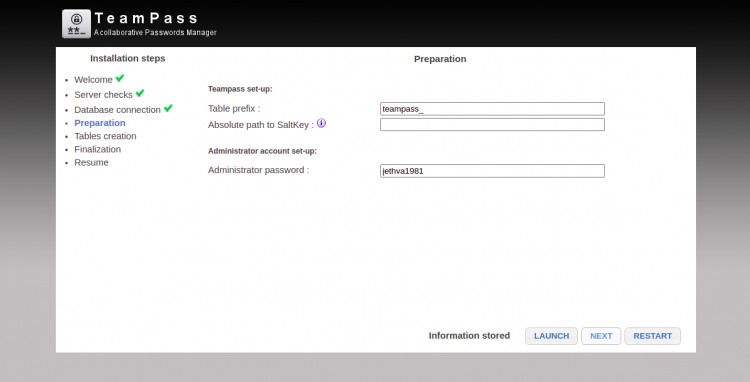
Укажите админ-пароль и имя таблиц. Инсталлятор создаст таблицы автоматически.
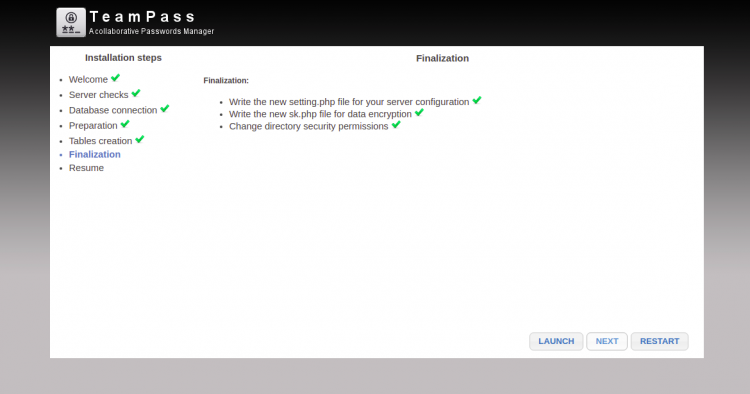
По завершении вы увидите финальную страницу установки.
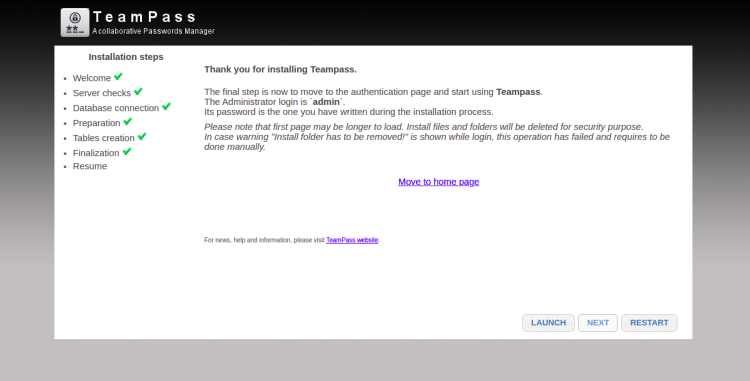
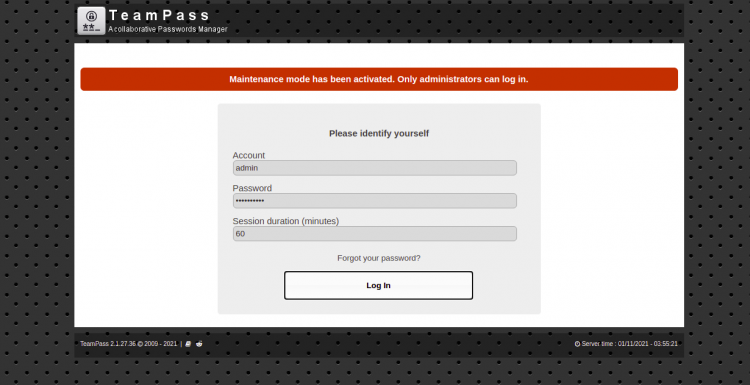
Нажмите Move to home page, войдите как admin с заданным паролем и проверьте панель управления.
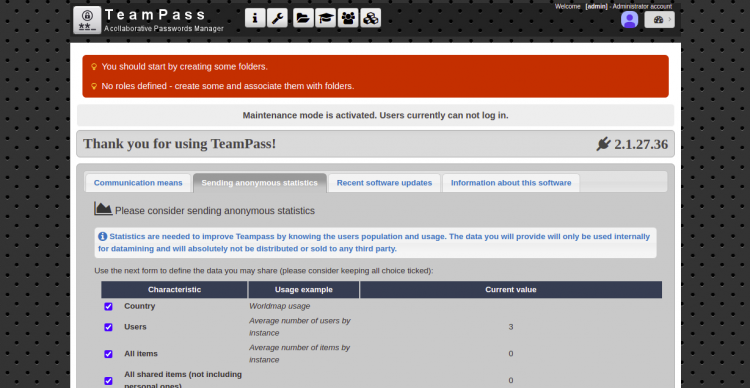
Защита Teampass с помощью Let’s Encrypt SSL
Установите Certbot и получите сертификат, который автоматически настроит Apache.
apt-get install python3-certbot-apache -y
certbot --apache -d teampass.example.com
Следуйте интерактивным подсказкам: введите email и согласитесь с условиями. В конце выберите перенаправление HTTP на HTTPS (опция Redirect) для полного перехода на шифрование.
После успешной установки вы увидите пути к сертификатам в /etc/letsencrypt/live/teampass.example.com/
Важно: сертификаты Let’s Encrypt действуют 90 дней. Certbot добавляет автоматическое обновление, но проверьте crontab и логи.
Рекомендации по безопасности и жёсткая настройка
- Ограничьте доступ к папке TeamPass через дополнительные правила Apache или WAF.
- Включите HTTP Strict Transport Security (HSTS) для принудительного HTTPS. Пример добавления в конфигурацию SSL-виртуального хоста:
Header always set Strict-Transport-Security "max-age=63072000; includeSubDomains; preload"- Включите модуль mod_security и правила OWASP CRS при возможности.
- Используйте fail2ban для блокировки подозрительных попыток входа в панель администратора.
- Регулярно обновляйте систему и компоненты PHP, Apache и MariaDB.
- Настройте бэкапы базы данных и каталога TeamPass. Пример ежедневной резервной копии DB:
mysqldump -u teampass -p'password' teampass > /root/backups/teampass-$(date +%F).sql- Храните бэкапы вне сервера (S3, удалённый FTP, NAS) и тестируйте восстановление.
Резервное копирование и обновление
- Бэкап базы: ежедневный дамп с ротацией 7–30 дней.
- Бэкап файлов TeamPass: архив каталога /var/www/html/TeamPass и конфигураций Apache.
- Перед обновлением TeamPass сделайте бэкап и протестируйте обновление в тестовой среде.
Автоматическое продление сертификатов
Certbot добавляет systemd timer или cron для продления. Проверьте:
systemctl list-timers | grep certbot
# Или
certbot renew --dry-run
Если dry-run прошёл успешно, автоматическое продление настроено.
Типичные проблемы и решения
- Ошибка подключения к базе: проверьте пароль, хост, привилегии и что MariaDB слушает localhost.
- Ошибки прав доступа: убедитесь, что www-data владеет каталогом TeamPass и имеет права записи в tmp и uploads.
- Web-инсталлятор не запускается: проверьте логи Apache в /var/log/apache2/ и права файлов.
- Проблемы с SSL: используйте https://www.ssllabs.com/ssltest/ для анализа и исправления конфигурации.
Проверки и критерии приёмки
- Веб-интерфейс доступен по HTTPS с корректным сертификатом.
- Администратор может войти и создать запись в TeamPass.
- Резервная копия базы выполняется и успешно восстанавливается в тестовой среде.
- Логи не показывают ошибок прав доступа или PHP-фаталов.
Тестовые сценарии и критерии приёмки
- Установка: инсталлятор завершился без ошибок.
- Создание записи: админ создаёт новую запись, другой пользователь с правом чтения видит её.
- Резервная копия: дамп базы сохраняется и импортируется на тестовой машине.
- HTTPS: сайт открывается по HTTPS, и редирект с HTTP работает.
Рольные чек-листы
Системный администратор:
- Установить пакеты и настроить виртуальный хост.
- Настроить SSL и автоматическое продление.
- Настроить бэкапы и права доступа.
Администратор TeamPass:
- Создать группу, пользователей и роли.
- Настроить политики паролей и аудит доступа.
Пользователь:
- Пройти вход, добавить личную запись, проверить доступ к общим записям.
Процедура отката (rollback)
- Откат базы: импортируйте последний рабочий дамп.
- Восстановите каталог /var/www/html/TeamPass из архива.
- Перезапустите Apache.
- Проверьте доступ и журналы.
Факты и важные пути
- PHP: /etc/php/7.4/apache2/php.ini
- Докрут: /var/www/html/TeamPass
- Конфигурация Apache: /etc/apache2/sites-available/teampass.conf
- Let’s Encrypt: /etc/letsencrypt/live/teampass.example.com/
- Порт HTTPS: 443
Советы по миграции и обновлению
- Перед обновлением создайте полную резервную копию файлов и БД.
- Тестируйте миграцию на копии данных.
- Проверьте совместимость PHP-расширений с новой версией TeamPass.
Короткое объявление для команды (100–200 слов)
Установлен TeamPass на сервере Debian 11: https://teampass.example.com. Система хранит командные пароли централизованно и поддерживает разграничение прав. Доступ доступен по HTTPS. Администратор настроил резервное копирование и автоматическое продление SSL. Пожалуйста, создавайте учётные записи и просмотрите роли доступа. Для критичных учётных данных используйте двухфакторную аутентификацию, если она подключена. При проблемах обращайтесь в службу поддержки сервера.
Заключение
Вы успешно установили и защитили TeamPass на Debian 11 с Apache и SSL от Let’s Encrypt. Настройте регулярные бэкапы, следите за обновлениями и ужесточайте безопасность сервера. TeamPass упрощает совместное управление паролями, но требует дисциплины в резервном копировании и обновлениях.
Краткое резюме:
- Проверяйте права доступа к файлам.
- Автоматизируйте бэкапы и продление сертификатов.
- Тестируйте восстановление данных регулярно.

Похожие материалы

Несколько аккаунтов Skype: Multi Skype Launcher

Журнал для работы: повысить продуктивность

Персональные звуки уведомлений на Android

Скачивание шоу Hulu для офлайн‑просмотра

Microsoft Start: персонализированная новостная лента
