
Как настроить Tap to Pay (NFC) в GPay и Paytm в Индии

Введение
За последние годы в Индии цифровые платежи претерпели значительные изменения — в первую очередь благодаря UPI. Тем не менее, способ «tap-to-pay» (бесконтактная оплата по NFC) остаётся популярным во многих странах и быстро развивается в Индии. Tap to Pay позволяет оплачивать покупки, достаточно поднести смартфон к терминалу PoS — платёж проходит быстро и безопасно.
Важно: здесь описаны шаги для Android-устройств и для приложений Google Pay (GPay) и Paytm по состоянию на момент написания. Поддержка карт расширяется — сначала Visa и Mastercard, позже ожидается добавление Rupay.
Как работает Tap to Pay
Коротко: NFC (Near Field Communication) — короткодействующая беспроводная технология, которая обеспечивает обмен данными между устройствами на расстоянии нескольких сантиметров. В контексте платежей NFC-микросхема телефона имитирует чип контактless-карты, терминал считывает данные и инициирует транзакцию.
Определения в одну строку:
- NFC: радиотехнология ближнего поля для обмена данными на малом расстоянии.
- PoS (Point of Sale): терминал для приёма оплат в магазине.
Ключевые особенности:
- Требуется физическое приближение устройства к терминалу (обычно тыльной стороной телефона к контактной зоне PoS).
- Транзакции под определённую сумму проходят без дополнительной аутентификации (см. раздел про пороговые суммы).
- Интернет-соединение не всегда нужно — NFC и токены позволяют завершить оплату офлайн в ряде сценариев.
Как добавить карту в Google Pay (GPay)
- Откройте приложение Google Pay на Android/iOS и войдите в аккаунт.
- Нажмите на свой значок профиля в правом верхнем углу экрана.

- Выберите раздел Pay businesses (Платежи бизнесам).
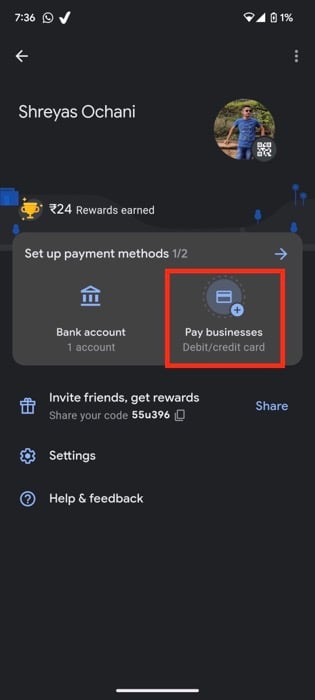
- Нажмите Добавить дебетовую/кредитную карту и следуйте инструкциям на экране.
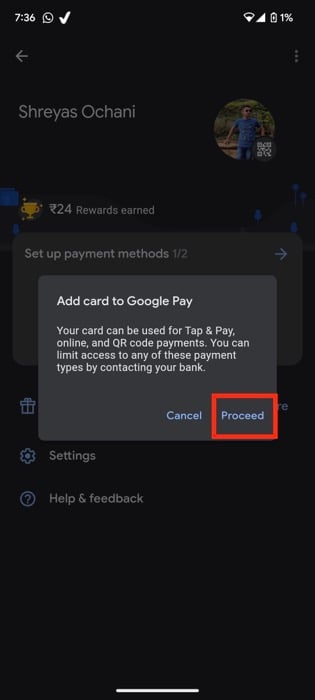
- После подтверждения карта будет добавлена, и вы сможете совершать бесконтактные платежи через GPay.
Важно: сейчас поддерживаются только отдельные Visa и Mastercard; поддержка Rupay ожидается позже.
Поддерживаемые карты GPay
Перечень карт, поддерживающих функцию Tap to Pay (на момент написания статьи):
- Axis — Visa и Mastercard
- State Bank of India — Visa и Mastercard
- Kotak — Visa
- HDFC — Visa и Mastercard
- IndusInd — Visa и Mastercard
- Federal — Visa Debit и Mastercard (дебетовые и кредитные)
- HSBC — кредитные Visa и Mastercard
- ICICI — Visa и Mastercard
- Onecard — кредитные Visa
Примечание: банки и список карт могут обновляться; проверяйте раздел поддержки приложения для актуальной информации.
Как добавить карту в Paytm
- Обновите приложение Paytm до последней версии в Google Play.
- Откройте приложение и нажмите значок поиска в правом верхнем углу экрана.
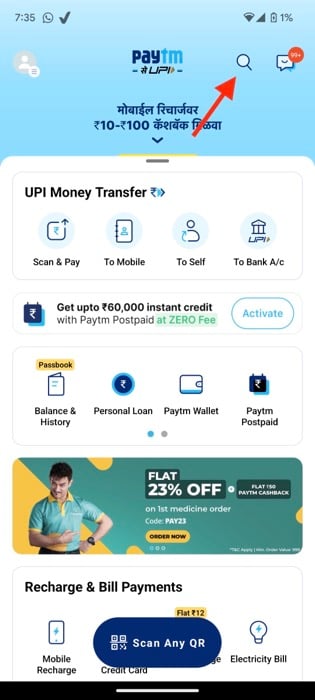
- Найдите «Tap to Pay» или перейдите в «All Services» и выберите опцию Tap to Pay в левой панели.
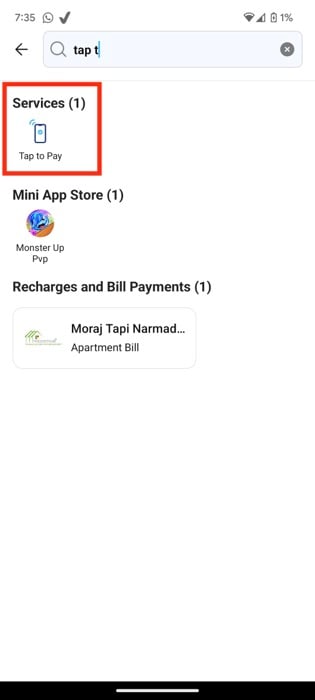
- Нажмите Add a Card и введите данные Visa/Mastercard.
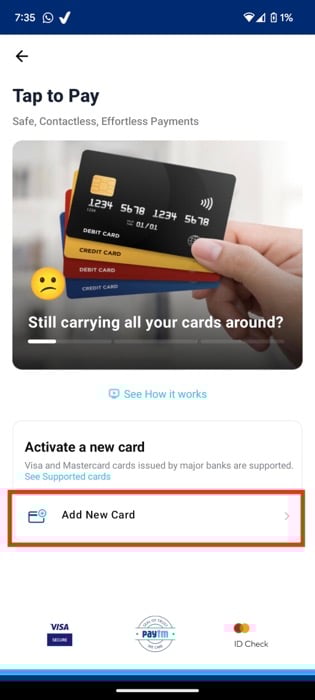
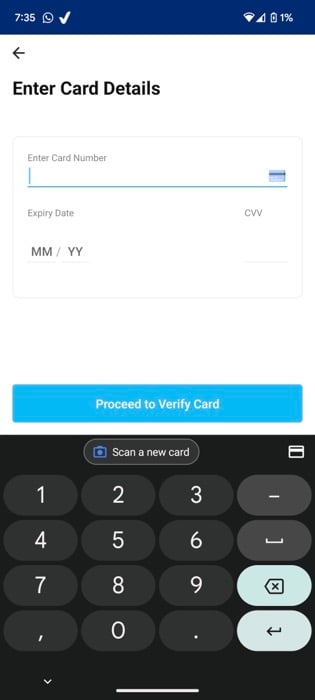
Поддерживаемые карты Paytm
Перечень карт, поддерживающих Tap to Pay в Paytm (на момент написания статьи):
- Axis — VISA
- HDFC — Visa и MasterCard
- ICICI — Visa и MasterCard
- Kotak — Debit Visa
- State Bank of India — кредитные Visa и MasterCard (дебетовые карты не поддерживаются)
- Yes Bank — Debit Mastercard
Важно: уточняйте поддержку для вашей карты у эмитента.
Как задать приложение по умолчанию для NFC на Android
- Откройте «Настройки» на Android.
- Перейдите в раздел «Подключения» → «NFC» или «Настройки подключения» → NFC.
- Выберите опцию Бесконтактные платежи и нажмите «Приложение по умолчанию» (Default Payment Mode).
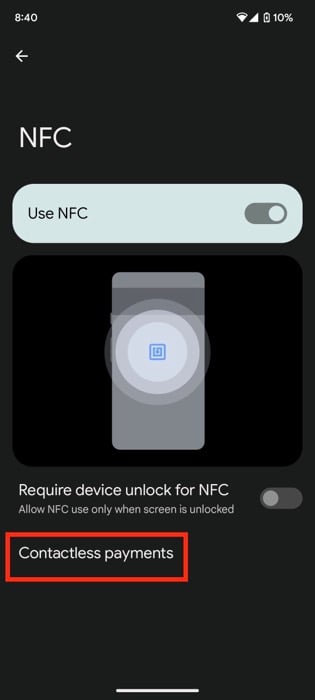
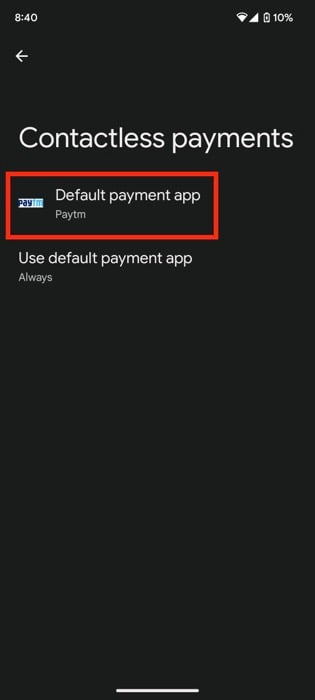
- Укажите предпочитаемое приложение (GPay или Paytm).
Совет: если опция недоступна, убедитесь, что NFC включён и устройство поддерживает Host Card Emulation (HCE).
Как пользоваться Tap to Pay
- Разблокируйте устройство и включите NFC.
- Поднесите тыльную часть телефона к зоне контактless на PoS-терминале и подождите несколько секунд.
- Если сумма покупки меньше ₹5000, транзакция обычно проходит без ввода PIN. Для сумм выше ₹5000 может потребоваться ввод PIN (или разблокировка смартфона) в соответствии с правилами банка/терминала.
- Если платеж не проходит, немного сдвиньте телефон по зоне терминала до распознавания NFC.
Важно: терминалы разных производителей имеют разное расположение модулей считывания; пробуйте слегка менять позицию телефона.
Распространённые ошибки и их устранение
- Телефон не обнаруживает PoS: проверьте, включён ли NFC и выбрано ли приложение по умолчанию. Перезапустите приложение.
- Платёж отклонён банком: свяжитесь с банком-эмитентом — возможны ограничения по карточной процедуре или подозрение на мошенничество.
- Нужен PIN при маленькой сумме: банк или терминал может требовать аутентификацию в отдельных случаях.
- Телефон не поддерживает HCE: старые устройства могут не имитировать карту для бесконтактных платежей.
Краткий чеклист для устранения проблем:
- NFC включён в настройках.
- Приложение по умолчанию задано.
- Карта добавлена и подтверждена в приложении.
- Устройство совместимо (HCE).
- Обновлено приложение банка/Paytm/GPay.
Безопасность и конфиденциальность
- При бесконтактных платежах приложения обычно используют токенизацию: вместо хранения реального номера карты генерируется уникальный токен, передаваемый терминалу. Это снижает риск компрометации реальных реквизитов.
- Всегда используйте экран блокировки (PIN, отпечаток, Face Unlock) — при потере телефона это дополнительный защитный уровень.
- Для дополнительной безопасности можно отключать NFC, когда он не нужен.
Примечание по конфиденциальности: приложения могут запрашивать разрешения для работы NFC и доступа к сетевым службам; читайте политику конфиденциальности перед добавлением карты.
Совместимость и уровни зрелости
- Устройства: большинство современных Android-смартфонов поддерживают NFC и HCE. iPhone — ограниченная поддержка в Индии из‑за отсутствия Apple Pay и ограничений платформы.
- Приложения: GPay и Paytm уже внедрили Tap to Pay; другие поставщики могут добавить поддержку позже.
- Банки: поддержка конкретных карт зависит от банка и типа карты (кредит/дебет). Уровень поддержки быстро меняется.
Модель зрелости (общая):
- Уровень 1 — базовая поддержка NFC терминалов и карт.
- Уровень 2 — массовое внедрение в приложениях (GPay/Paytm) и расширение списка карт.
- Уровень 3 — стандартная поддержка всех крупных эмитентов и национальных схем (включая Rupay).
Роли и чеклисты
Чеклист для пользователя (владельца карты):
- Убедиться, что телефон поддерживает NFC и HCE.
- Обновить GPay/Paytm до последней версии.
- Добавить и подтвердить карту в приложении.
- Задать приложение по умолчанию в настройках NFC.
- Проверить способ разблокировки экрана и включить его.
Чеклист для продавца/мерчанта:
- Убедиться, что PoS-терминал поддерживает бесконтактные платежи.
- Обучить персонал работе с устройствами и обработке случаев отклонения платежа.
- Разместить логотип contactless на видном месте.
Чеклист для IT-администратора магазина:
- Поддерживать ПО терминалов в актуальном состоянии.
- Настроить сеть/безопасность таким образом, чтобы терминалы могли безопасно передавать транзакции.
SOP: Быстрое руководство по добавлению карты (короткая последовательность)
- Обновите приложение GPay/Paytm.
- Откройте профиль → Tap to Pay/Pay businesses → Добавить карту.
- Введите реквизиты, подтвердите кодом из SMS/банка.
- Включите NFC и задайте приложение по умолчанию.
- Сделайте тестовую покупку на небольшую сумму.
План действий при неудачном платеже (инцидентный сценарий)
- Проверить статус транзакции в приложении и на терминале.
- Если транзакция не прошла, повторите попытку, сместив устройство по зоне терминала.
- Проверить интернет-соединение (если требуется) и перезапустить приложение.
- Связаться с банком-эмитентом, если платёж отклонён по банковской причине.
- Если проблема на терминале — связаться с поставщиком PoS.
Критерии приёмки
- Карта успешно добавлена в GPay/Paytm и подтверждена банком.
- NFC включён, приложение выбрано по умолчанию.
- Тестовая транзакция на сумму менее ₹5000 проходит без ввода PIN (если политика банка позволяет).
- Тестовая транзакция выше порога корректно запрашивает PIN/аутентификацию.
Тестовые сценарии
- Добавление поддерживаемой карты и успешная оплата на сумму ₹1000.
- Попытка оплаты с неподдерживаемой картой — ожидаемое отклонение.
- Оплата при отсутствии интернет-соединения — тест на офлайн-режим.
- Проверка поведения при заблокированной карте (отказ).
Дерево решений (Mermaid)
flowchart TD
  A[Нужно оплатить покупки] --> B{Телефон поддерживает NFC?}
  B -- Да --> C{Карта добавлена в GPay/Paytm?}
  B -- Нет --> Z[Использовать UPI/QR-код или карту]
  C -- Да --> D[Включить NFC и поднести телефон]
  C -- Нет --> E[Добавить карту по инструкции]
  D --> F{Сумма < ₹5000?}
  F -- Да --> G[Оплата проходит без PIN]
  F -- Нет --> H[Требуется ввод PIN/аутентификация]
  H --> I[Ввести PIN и завершить платёж]
  G --> I
Частые вопросы
Можно ли использовать Tap to Pay на iPhone в Индии?
На текущий момент Apple Pay официально не запущен в Индии, и функциональность tap-to-pay для iPhone ограничена. Приложения GPay и Paytm внедряют tap-to-pay прежде всего на Android-устройствах.
Можно ли платить с помощью смарт‑часов?
Если вы живёте за пределами Индии и ваш браслет/часы поддерживают Google Pay или нативную платформу, оплата возможна. На индийском рынке нативная поддержка для смарт‑часов ограничена; прямой установки Google Pay на часы может не хватать для полноценной работы.
Поддерживает ли PhonePe Tap to Pay?
На момент написания статьи Tap to Pay официально поддерживают Google Pay и Paytm. PhonePe пока не объявлял публичных планов по внедрению этой функции.
Когда Tap to Pay может не подойти
- Если ваш телефон устарел и не поддерживает HCE/NFC.
- Если банк не поддерживает вашу карту для эмуляции бесконтактной карты.
- В ситуациях, когда терминал магазина физически не поддерживает бесконтактные платежи.
Рекомендации и альтернативы
- Если Tap to Pay недоступен, используйте UPI/QR-коды или традиционные пластиковые карты.
- Для безопасных переводов отдавайте предпочтение проверенным приложениям и не храните лишние карты в мобильных кошельках.
Итог
Tap to Pay через Google Pay и Paytm делает покупки удобными и быстрыми: добавьте поддерживаемую карту, включите NFC и задайте приложение по умолчанию. Следите за обновлениями приложений и поддержкой новых банков и карт — функциональность растёт.
Важно: если транзакция не проходит, сначала проверьте настройки NFC и совместимость карты, затем обратитесь в службу поддержки банка.
Спасибо за прочтение — напишите в комментариях, получилось ли у вас добавить карту и провести первую бесконтактную оплату.
Часто задаваемые вопросы
Можно ли платить с iPhone в Индии прямо сейчас?
Пока что официальной поддержки Apple Pay в Индии нет; ожидайте обновлений от Apple и платёжных сервисов.
Поддерживаются ли Rupay-карты?
Rupay может появиться в списке поддержки позже; на текущий момент основная поддержка — Visa и Mastercard.
Как проверить, поддерживает ли мой банк Tap to Pay?
Проверьте список поддерживаемых карт в разделе поддержки Google Pay/Paytm или свяжитесь с банком напрямую.
Конец статьи.

Похожие материалы

Несколько аккаунтов Skype: Multi Skype Launcher

Журнал для работы: повысить продуктивность

Персональные звуки уведомлений на Android

Скачивание шоу Hulu для офлайн‑просмотра

Microsoft Start: персонализированная новостная лента
