
Как легко настроить резервное копирование через Rsync с Grsync

Коротко о главном
- Цель: двухсторонняя синхронизация файлов между локальной папкой и внешним/сетевым хранилищем.
- Инструмент: rsync (команда) + Grsync (GUI-клиент для удобства).
- Подход: одна сессия — копирует с компьютера в хранилище; вторая — скачивает новые файлы обратно.
Что такое rsync и Grsync
Rsync — это строчный инструмент для копирования и синхронизации файлов. Он умный: передаёт только изменённые блоки, сохраняет права и ссылки при необходимости. Grsync — графический фронтенд для rsync: тот же движок, но с удобным интерфейсом для пользователей, которые не любят командную строку.
Определение: rsync — утилита для синхронизации файлов и каталогов по сети или локально.
Быстрый план действий
- Установить Grsync через менеджер пакетов или скачав установщик для Windows/Mac.
- Подготовить папку для резервных копий — внешний диск или сетевой ресурс.
- В Grsync создать сессию «Выгрузка» (компьютер → резерв) и проверить через симуляцию.
- Создать сессию «Загрузка» (резерв → компьютер) для двунаправленной синхронизации.
- Запланировать обе сессии в системном планировщике.
Установка Grsync
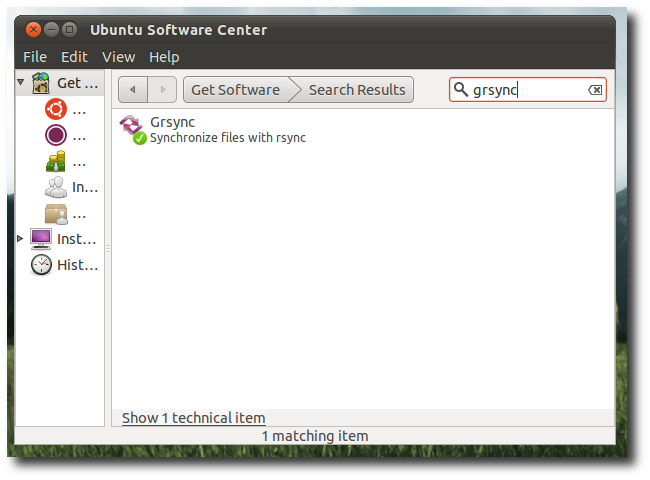
Установите Grsync стандартным способом для вашей ОС (через пакетный менеджер Linux, Homebrew/PKG на Mac, инсталлятор на Windows). В Linux обычно команда вида:
- Для Debian/Ubuntu: sudo apt install grsync
- Для Fedora: sudo dnf install grsync
Подготовка папки для резервных копий
Лучше держать папку резервного копирования вне системного диска — на внешнем жёстком диске или сетевом хранилище (NAS). Это уменьшает риск потери данных при сбое ПК.
Создание и управление сессиями
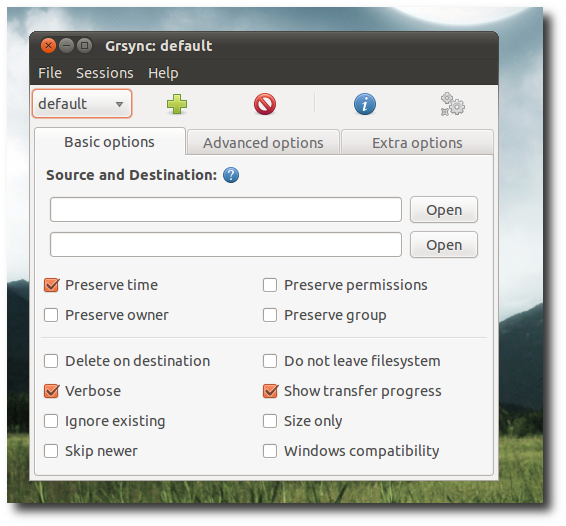
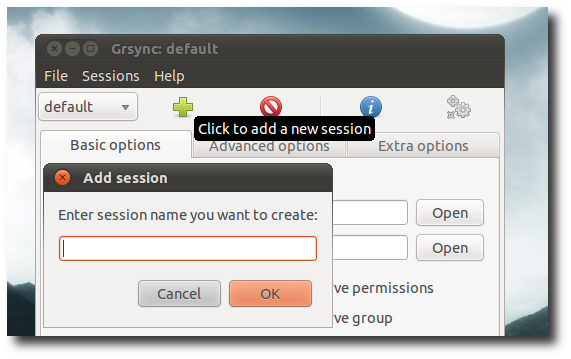
В Grsync создаётся «сессия» — набор опций, исходная и целевая папки. Нажмите «Добавить», чтобы создать новую сессию, задайте понятное имя и сохраните.
- Верхнее поле — источник (source).
- Нижнее поле — назначение (destination).
Пример: если вы хотите синхронизировать папку Documents между компьютером и бэкап-диском, то в одной сессии источником будет локальная ~/Documents, а назначением — /media/backup/Documents. Для обратной синхронизации (чтобы забрать новые файлы с резервного диска) правильнее указать в поле «Назначение» родительскую папку, а не саму папку Documents — см. раздел ниже.

Основные опции и что они делают
В Grsync доступны вкладки: Базовые, Дополнительно, Доп. опции.
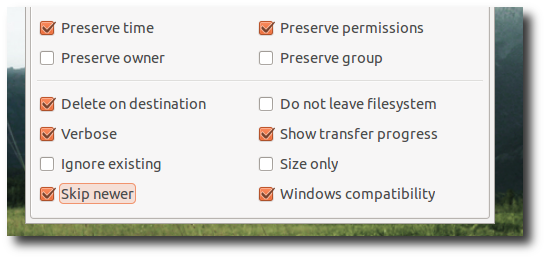
Рекомендуемые опции:
- Пропускать более новые файлы (skip newer) — не перезаписывать файлы на целевой стороне, если они новее.
- Удалять на месте назначения (delete on destination) — удалять файлы в папке бэкапа, которые исчезли в источнике.
Можно навести курсор на каждый пункт в интерфейсе, чтобы увидеть подсказку.
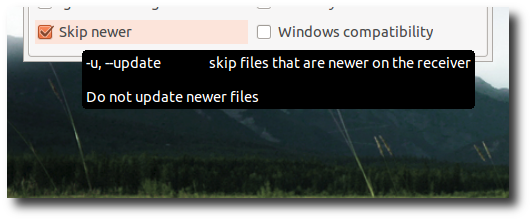
Важно: опция удаления полезна для зеркалирования, но будьте осторожны — она удаляет файлы без восстановления.
Симуляция и проверка
Перед реальным запуском используйте режим симуляции: Grsync покажет список операций, которые выполнит, но ничего не скопирует.
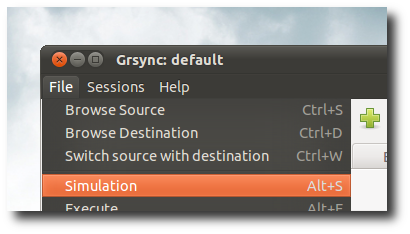
Проверьте список: отсутствуют ли лишние удаления, соответствуют ли пути. Если всё верно — выполните сессию.
Выполнение сессии
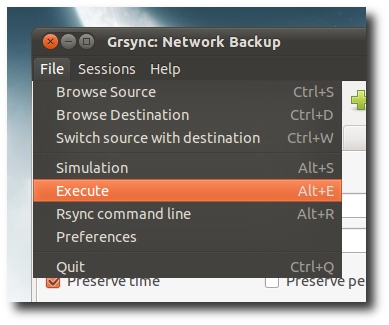
Нажмите «Выполнить» (Execute) для сохранения настроек и запуска копирования.
Правильная настройка двунаправленной синхронизации
Чтобы Grsync корректно синхронизировал файлы в обе стороны, создайте две разные сессии:
- Сессия «Выгрузка»: источник — локальная папка (~/Documents), назначение — папка на резервном диске (/media/backup/Documents).
- Сессия «Загрузка»: источник — папка на резервном диске (/media/backup/Documents), назначение — ваш домашний каталог (/home/ваш_логин), но указывайте путь до родительской папки, если хотите, чтобы Grsync создавал или обновлял нужную подпапку.
Пример на экране:
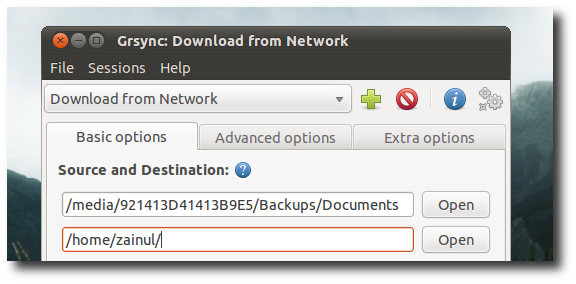
Важно: Grsync копирует именно ту папку, которую вы укажете в поле «Источник». Если хотите синхронизировать папку целиком, не указывайте её вложенную директорию в поле назначения.
Планирование выполнения задач
Чтобы синхронизация работала как «Dropbox», автоматизируйте запуск обеих сессий в планировщике задач вашей ОС.
- Linux: используйте cron или графические обёртки вроде Gnome Scheduler.
- Windows: Планировщик задач (Task Scheduler).
- macOS: launchd / календарь или Automator.
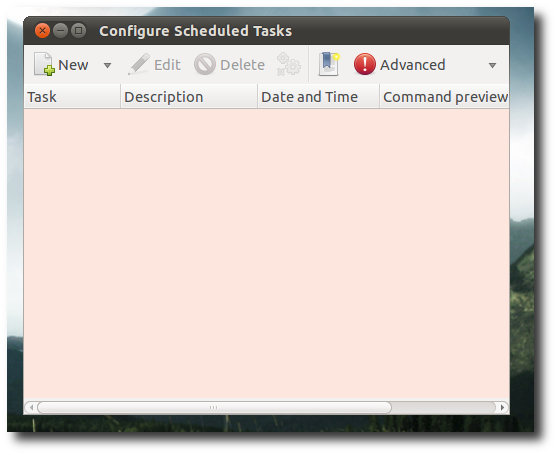
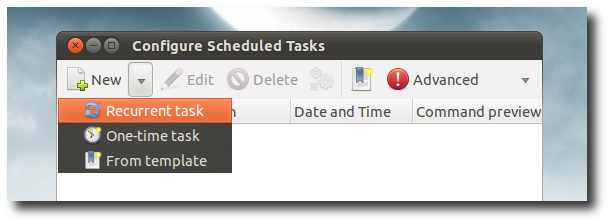
Добавьте каждую сессию как повторяющуюся задачу и укажите команду для запуска:
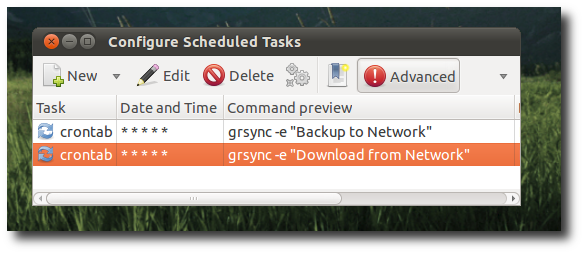
grsync --e "name of the session"Где “name of the session” — точное имя сессии в Grsync. Запланируйте обе сессии: выгрузку и загрузку.
Проверьте, что задачи запускаются под тем пользователем, у которого есть доступ к сетевым томам и внешним дискам.
Когда это срабатывает и когда нет
Подходит, когда:
- Нужно быстро развернуть простую синхронизацию между ПК и внешним/сетевым хранилищем.
- Вы не хотите сложных облачных сервисов и готовы управлять копиями самостоятельно.
Не подходит, когда:
- Нужна версия файлов с историей (rsync не хранит версионирование по умолчанию).
- Требуется мгновенная синхронизация в реальном времени для большого числа устройств — тогда лучше облачное решение или специализированный софт.
Альтернативы
- Ручной rsync через терминал (гибче, подходит для скриптов).
- FreeFileSync — открытый GUI для зеркалирования и синхронизации.
- Коммерческие облачные решения (Dropbox, OneDrive, Google Drive) для автоматического хранения и версии файлов.
Мини-методология резервного копирования
Шаги для надёжного процесса:
- Определите важные папки и объём данных.
- Выберите тип копии: зеркальная или инкрементная.
- Настройте две сессии Grsync для двунаправленного потока.
- Протестируйте симуляцией и реальной небольшим запуском.
- Запланируйте регулярные запуски и проверяйте логи.
- Храните ключевые данные минимум в двух физических местах.
Контрольный список для настройки
- Установлен Grsync и проверена версия.
- Сетевой диск или внешний HDD корректно монтирован.
- Созданы две сессии: выгрузка и загрузка.
- Применены безопасные опции (skip newer, delete on destination при необходимости).
- Выполнена симуляция и проверка списка операций.
- Запланированы задачи в планировщике.
- Протестирован восстановительный сценарий: вернуть один удалённый файл.
Критерии приёмки
- Оба задания запускаются по расписанию и завершаются без ошибок.
- Файлы из локальной папки появляются в папке бэкапа и обратно.
- Журналы (логи) показывают успешные операции без неожиданных удалений.
Безопасность и приватность
- Шифруйте чувствительные данные до отправки на внешний диск, если диск может быть физически уязвим.
- Убедитесь, что доступ к сетевому хранилищу защищён (пароль, доступ по SSH, VPN при необходимости).
- Если обрабатываете персональные данные, проверьте соответствие требованиям локального законодательства о защите данных.
Отладка и типичные ошибки
- Ошибка доступа: проверьте права и владельца файлов, монтирование сетевых ресурсов.
- Неправильные пути: проверьте орфографию и слэши в путях.
- Незапущенные задачи: убедитесь, что планировщик запускает задачу под нужным пользователем.
Решение выбора: синхронизация или резервная копия
flowchart TD
  A[Нужна ли история версий?] -->|Да| B[Используйте версионирующее решение]
  A -->|Нет| C[Нужна ли двунаправленная синхронизация?]
  C -->|Да| D[Используйте Grsync/rsync с двумя сессиями]
  C -->|Нет| E[Одинарная резервная копия через rsync]
Глоссарий на одну строку
- rsync — инструмент для эффективного копирования и синхронизации файлов.
- Grsync — графическая оболочка для rsync.
- Симуляция — режим, который показывает, что будет сделано, без фактического копирования.
Примеры тестов/приёмка
- Запустить симуляцию обеих сессий и подтвердить отсутствие операций «удалить», если вы этого не ожидали.
- Скопировать тестовый файл в локальную папку, запустить выгрузку, убедиться, что файл появился в резервной папке.
- Удалить тестовый файл из локальной папки, запустить загрузку, убедиться, что файл снова появился локально.
Заключение
Rsync + Grsync — простое и надёжное решение для пользователей, которым нужно контролируемое резервное копирование и синхронизация без облачной подписки. Настройка двух сессий и их автоматизация через планировщик превращает ваш внешний диск в локальный «облачный» репозиторий. Не забывайте про тесты восстановления, права доступа и шифрование для конфиденциальных данных.
Скачайте Grsync для Windows и Mac или установите через менеджер пакетов вашей ОС и начните с одной тестовой сессии.

Похожие материалы

Несколько аккаунтов Skype: Multi Skype Launcher

Журнал для работы: повысить продуктивность

Персональные звуки уведомлений на Android

Скачивание шоу Hulu для офлайн‑просмотра

Microsoft Start: персонализированная новостная лента
