
Настройка Nginx как обратного прокси для Apache на Debian 11

Введение
Nginx и Apache — свободные и популярные веб-серверы. Apache известен своей гибкостью и мощностью модулей, а Nginx — высокой производительностью при обработке большого числа соединений и статики. Комбинация Nginx (на передней линии) и Apache (как бэкенд) даёт преимущество обоих: Nginx обрабатывает клиентские соединения, кэш и SSL, а Apache — сложную логику и модули.
Краткое описание решения:
- Apache слушает на порту 8000 и обслуживает содержимое приложения.
- Nginx слушает на порту 80 и проксирует запросы на Apache.
Требования
- Сервер с Debian 11.
- Настроен root-пароль или доступ через sudo.
- Базовые знания работы с systemctl и редактором (nano/vi).
Что мы сделаем — пошагово
- Обновим кэш пакетов и установим зависимости.
- Установим и настроим Apache на порту 8000.
- Установим и настроим Nginx как обратный прокси.
- Проверим работу и добавим базовые рекомендации по безопасности и отладке.
Обновление системы и зависимости
Перед началом обновите индекс пакетов:
apt-get update -yЗатем установите необходимые утилиты:
apt-get install gnupg2 curl -yУстановка и настройка Apache
Установите Apache:
apt-get install apache2 -yОтредактируйте файл портов Apache:
nano /etc/apache2/ports.confЗамените прослушиваемый порт 80 на 8000, чтобы Apache не конфликтовал с Nginx:
Listen 8000Сохраните файл и откройте виртуальный хост по умолчанию:
nano /etc/apache2/sites-enabled/000-default.confИзмените строку виртуального хоста на:
Сохраните изменения и перезапустите Apache:
systemctl restart apache2Теперь в браузере по адресу http://IP_ВАШЕГО_СЕРВЕРА:8000 должна открыться страница по умолчанию Apache:
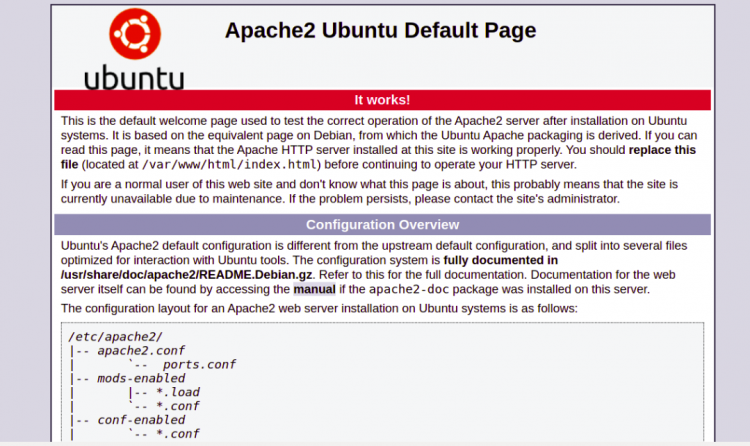
Если страницы нет — проверьте статус сервиса:
systemctl status apache2
ss -tulpn | grep 8000
Установка и настройка Nginx как обратного прокси
Установите Nginx:
apt-get install nginx -yОткройте конфигурацию виртуального хоста по умолчанию:
nano /etc/nginx/sites-enabled/defaultУдалите содержимое файла и вставьте следующий конфиг. Он перенаправляет все запросы на локальный Apache, работающий на порту 8000:
server {

listen 80;
index index.php index.html index.htm;

server_name your-server-ip;

location / {
proxy_pass http://localhost:8000;
proxy_set_header Host $http_host;
proxy_set_header X-Real-IP $remote_addr;
proxy_set_header X-Forwarded-For $proxy_add_x_forwarded_for;
proxy_set_header X-Forwarded-Proto $scheme;
}
}
Пояснения к ключевым директивам:
- proxy_pass — адрес бэкенда (Apache).
- proxy_set_header Host — передаёт исходный Host, полезно для виртуальных хостов.
- X-Real-IP и X-Forwarded-For — сохраняют IP клиента для логов и приложений.
- X-Forwarded-Proto — указывает схему (http/https).
Проверьте синтаксис конфигурации Nginx:
nginx -tЕсли ошибок нет, перезапустите Nginx:
systemctl restart nginxПроверка работы
Откройте в браузере http://IP_ВАШЕГО_СЕРВЕРА. Вы должны увидеть страницу Apache, но трафик пройдёт через Nginx:
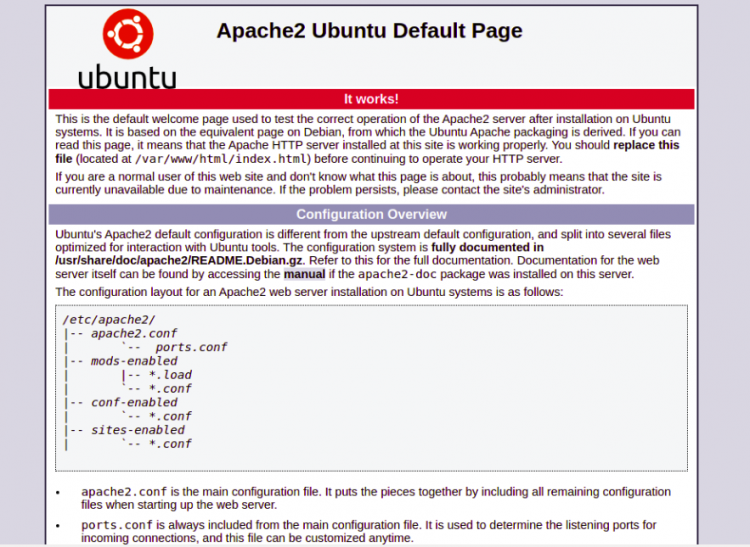
Проверьте логи для отладки:
- Логи Nginx: /var/log/nginx/error.log и /var/log/nginx/access.log
- Логи Apache: /var/log/apache2/error.log и /var/log/apache2/access.log
Типичные проблемы и отладка
- Nginx не запускается после правки конфига — выполните nginx -t и исправьте синтаксис.
- Apache не слушает 8000 — проверьте /etc/apache2/ports.conf и systemctl status apache2.
- Заголовки X-Forwarded-* не передаются — убедитесь, что proxy_set_header не переопределён в других include.
Безопасность и производительность — рекомендации
- Включите TLS на Nginx (Let’s Encrypt) и настройте redirect с 80 на 443. Nginx заверши́вает TLS, а Apache остаётся только внутри.
- Настройте rate limiting и ограничения соединений в Nginx для защиты от DDoS.
- Используйте Gzip и кеширование статических ресурсов в Nginx.
- Отключите ненужные модули Apache и минимизируйте права файлов.
- Разделяйте логи и используйте ротацию логов (logrotate).
Роли и чек-листы
Администратор сервера:
- Установил обновления и зависимости.
- Настроил Apache на 8000.
- Проверил, что Nginx проксирует на Apache.
- Развернул TLS на Nginx.
DevOps / разработчик:
- Убедился, что приложение работает за Apache.
- Обновил конфигурации приложений на работу за прокси.
- Протестировал передачу IP и заголовков.
Когда эта схема не подходит
- Если ваше приложение использует специфичные для Apache модули, которые зависят от прямого соединения с клиентом и редактируют TCP-пакеты — проксирование может нарушить работу.
- Если нужно пробросить вебсокеты, убедитесь, что Nginx настроен на поддержку websocket upgrade.
- Для крайне низкой латентности между фронтом и бэкендом в пределах одного хоста — возможны другие оптимизации без прокси.
Модель принятия решений (коротко)
- Нужен быстрый статический CDN и SSL — Nginx спереди.
- Требуется модульная логика, PHP/CGI и .htaccess — Apache как бэкенд.
- Высокие нагрузки и много соединений — Nginx принимает входящие соединения.
Критерии приёмки
- При обращении по http://IP_ВАШЕГО_СЕРВЕРА возвращается страница Apache.
- Nginx успешно проксирует на localhost:8000 (проверка nginx -t и systemctl status nginx).
- Заголовки X-Real-IP и X-Forwarded-For присутствуют в логах Apache.
- TLS настроен на Nginx (если применимо) и браузер показывает валидный сертификат.
Быстрый план отката
- Вернуть старую конфигурацию /etc/nginx/sites-enabled/default из резервной копии.
- systemctl restart nginx && systemctl status nginx.
- Если проблема в Apache — вернуть /etc/apache2/ports.conf и 000-default.conf из бэкапа и перезапустить apache2.
Мини-методология тестирования
- Локально curl -I http://IP_ВАШЕГО_СЕРВЕРА — проверить заголовки.
- curl -I –header “X-Forwarded-For: 1.2.3.4” http://IP_ВАШЕГО_СЕРВЕРА — убедиться, что Apache получает ожидаемые заголовки.
- Проверить логи доступа на предмет IP и response code.
Мини-словарь
- Обратный прокси — сервер, принимающий запросы клиента и пересылающий их на внутренний бэкенд.
- proxy_pass — директива Nginx, указывающая адрес бэкенда.
- X-Forwarded-For — заголовок, содержащий оригинальный IP клиента.
Итог
Вы настроили связку Nginx + Apache: Nginx управляет входящими соединениями и SSL, а Apache остаётся на порту 8000 и обслуживает приложение. Это типовая архитектура для балансирования нагрузки, безопасного завершения TLS и разделения обязанностей между серверами.
Важно: перед развёртыванием в проде протестируйте TLS, rate limiting, логи и ротацию. Храните резервные копии конфигураций и документируйте изменения.
Подсказка: сохраните копию исходных файлов конфигурации перед правкой:
cp /etc/nginx/sites-enabled/default /root/default.bak
cp /etc/apache2/sites-enabled/000-default.conf /root/000-default.conf.bak
Похожие материалы

Несколько аккаунтов Skype: Multi Skype Launcher

Журнал для работы: повысить продуктивность

Персональные звуки уведомлений на Android

Скачивание шоу Hulu для офлайн‑просмотра

Microsoft Start: персонализированная новостная лента
