
Как настроить Logitech G102 Light Sync на Windows и Mac
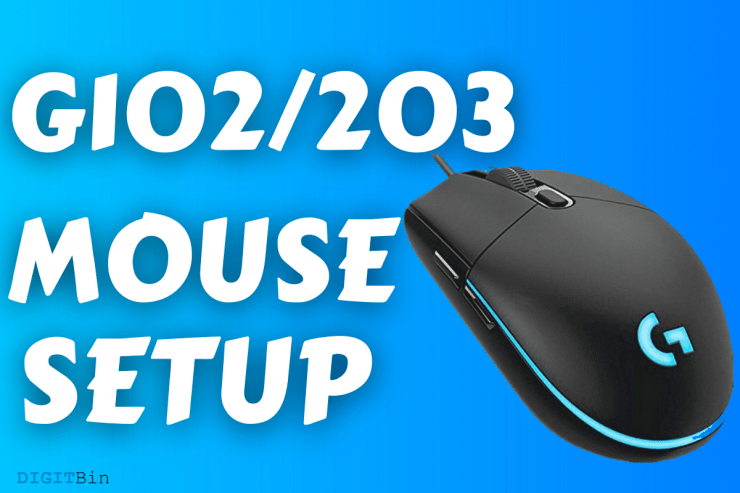
Logitech G102 Light Sync — популярная начальная геймерская мышь. Она проста в подключении, но требует базовой настройки, если вы хотите получить максимум точности и отзывчивости. В этой статье я пошагово покажу, как подключить и настроить мышь, какие параметры важны для разных сценариев использования и как решить типичные проблемы.
Зачем настроить G102 Light Sync
Коротко: стандартные настройки годятся для повседневной работы, но для игр и точной работы с курсором нужна калибровка DPI и polling rate. DPI определяет, насколько быстро курсор перемещается по экрану. Polling rate (частота опроса) — сколько раз в секунду мышь сообщает данные компьютеру; это влияет на задержку.
Важные термины (1 строка):
- DPI — количество точек на дюйм, влияет на чувствительность курсора.
- Polling rate — частота опроса, измеряется в герцах (Hz).
- G Hub — официальное ПО Logitech для настройки устройств.
Чем G102 отличается от G203
Logitech продаёт модель под названиями G102 и G203 в разных регионах. Технологически и по дизайну они идентичны: это одна и та же линейка начальных игровых мышей. Различие — только в маркировке для рынков и маркетинга. Обратите внимание на поколение устройства (1-е или 2-е), оно может отличаться по подсветке и мелким доработкам сенсора.
Важно: проверяйте серийный номер и описание на коробке, если вам критично последнее поколение устройства.
Подключение к ПК или Mac
- Распакуйте мышь.
- Подключите кабель к свободному USB-порту.
Примечание: можно использовать USB 2.0 или 3.0. На практике USB 2.0 полностью достаточен и совместим со всеми режимами устройства.
Проверка распознавания устройства
- Windows: зайдите в «Диспетчер устройств» → «Мыши и иные указывающие устройства».
- macOS: откройте «Системные настройки» → «Мышь» и проверьте отклик.
Если мышь не распознаётся, смотрите раздел «Устранение неполадок» ниже.
Установка Logitech G Hub
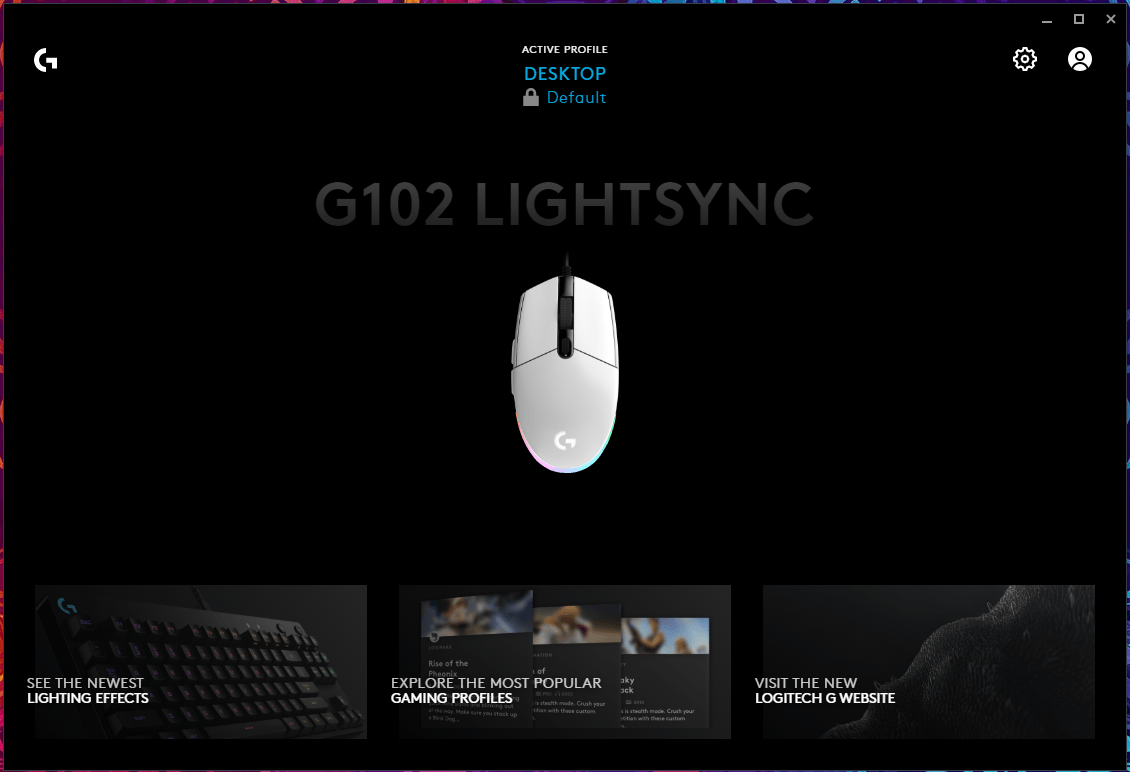
Logitech G Hub — официальная утилита для управления подсветкой, DPI, макросами и профилями. Скачайте её с сайта Logitech, установите и запустите.
Шаги установки:
- Перейдите на официальный сайт Logitech G Hub и загрузите установщик для вашей ОС.
- Запустите инсталлятор и следуйте подсказкам.
- Подключите G102/G203 и дождитесь, пока G Hub распознает устройство.
Совет: после установки создайте профиль для рабочей среды и профиль для игр — так можно быстро переключаться.
Настройка чувствительности (DPI)
DPI — один из ключевых параметров. Он определяет, как быстро курсор перемещается при физическом движении мыши.
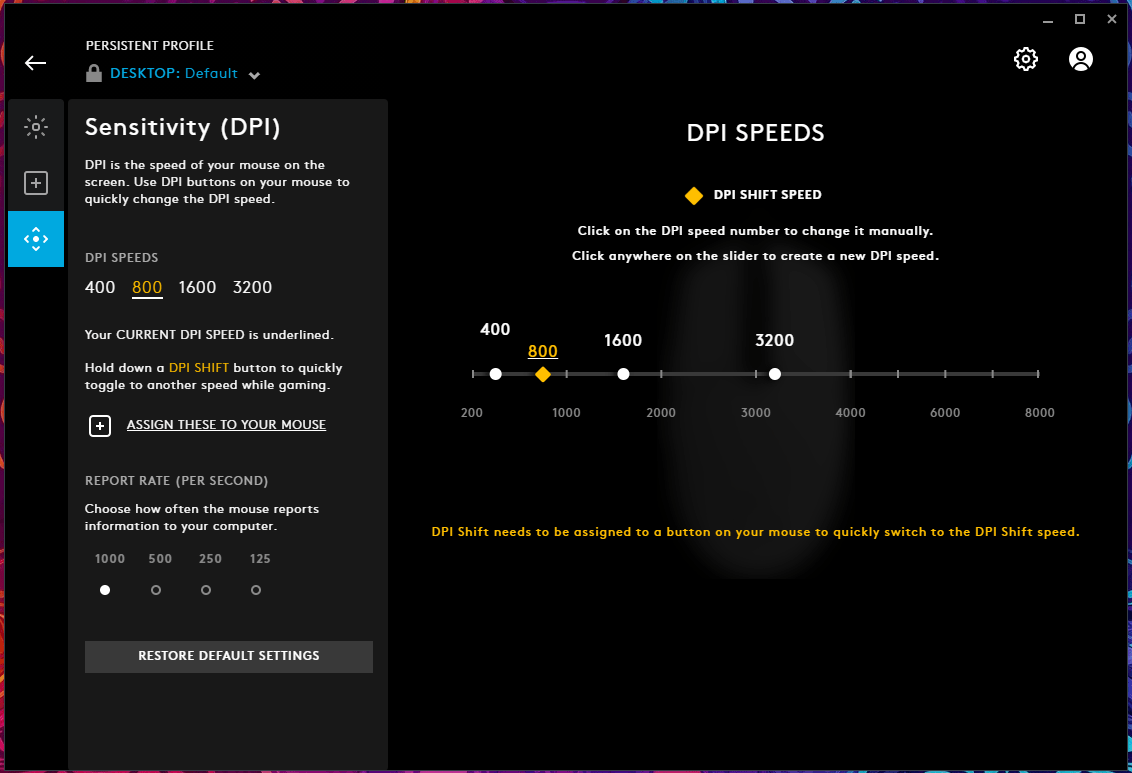
Важно: G102 поддерживает до 8000 DPI. Настраивайте DPI в G Hub, перемещая ползунок или вводя значения вручную.
Рекомендации для казуального пользователя
- Рекомендуемый диапазон: 2000–3000 DPI на больших экранах (24” и больше).
- Для 15–14” ноутбуков — 1200–2000 DPI.
Пояснение: на 24” мониторе 3000 DPI даёт быстрое перемещение курсора с минимальным движением руки. На небольших экранах такая чувствительность будет слишком высокой.
Рекомендации для FPS-геймеров
- Часто используемый диапазон: 400–1200 DPI.
- Популярен вариант 800 DPI в сочетании с низкой внутриигровой чувствительностью.
Пример настройки:
- G Hub Sensitivity (DPI): 800
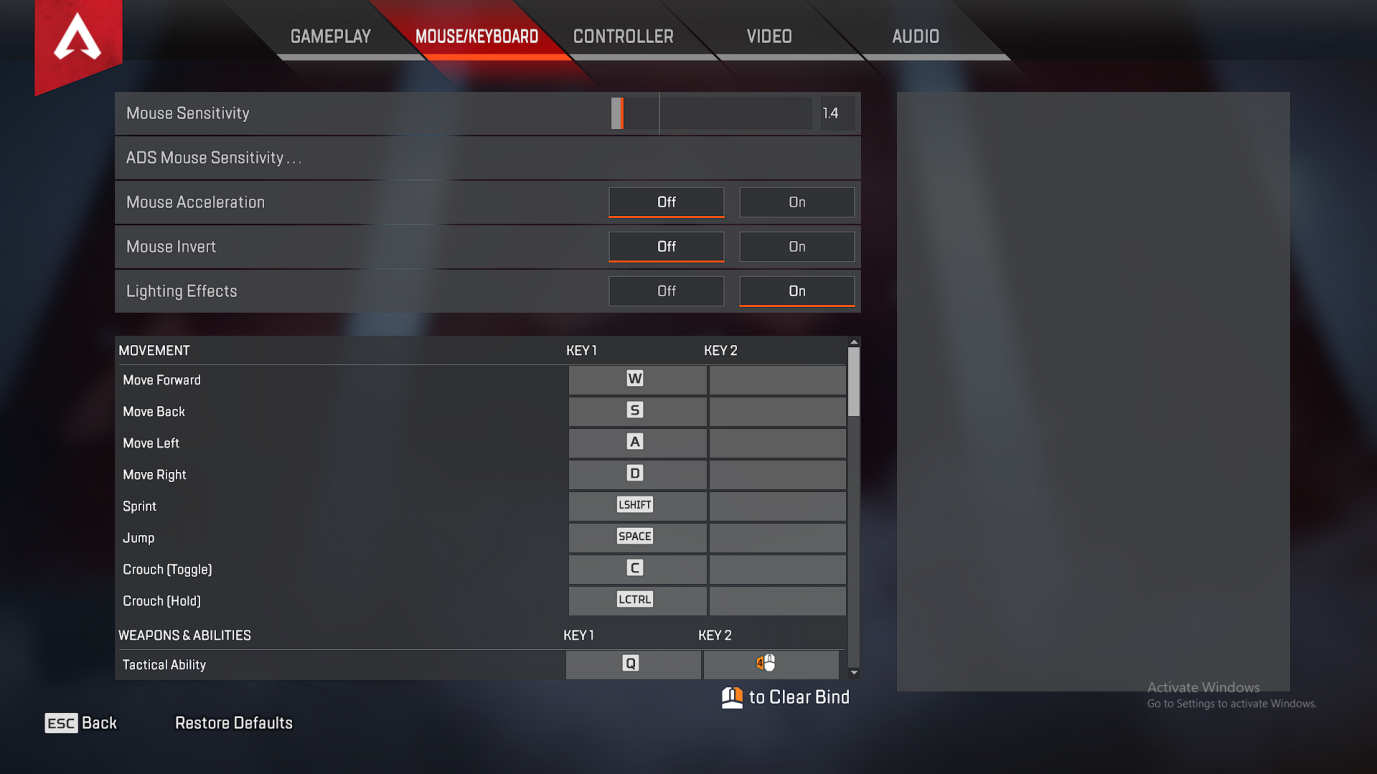
- Внутриигровая чувствительность (например, в Apex Legends): ~1.2–1.6
Примечание: ориентируйтесь на собственную «мышечную память». Ставьте значение и тестируйте несколько дней — привыкание занимает время.
Когда выбирать низкий DPI: если вы целитесь с высокой точностью (дальний прицел) и предпочитаете крупные движения руки при малом перемещении курсора.
Когда выбирать высокий DPI: когда вы часто делаете быстрые развороты и хотите меньше двигать кистью.
Настройка polling rate (частота опроса)
Polling rate измеряется в Герцах: 125, 250, 500 и 1000 Hz. Это частота, с которой мышь сообщает позицию компьютеру.
Рекомендации:
- Для проводной G102/G203 выбирайте 1000 Hz — минимальная задержка.
- Для беспроводных моделей (например, G305) лучше 500 Hz, чтобы экономить заряд.
Почему это важно: более высокий polling rate снижает задержку клика и движения. На современных быстрых системах 1000 Hz не создаёт проблем с производительностью.
Профили, макросы и подсветка
G Hub позволяет хранить несколько профилей для игр и приложений. Для каждого профиля можно задать:
- DPI-слоты (несколько значений, между которыми переключается кнопка DPI).
- Макросы на кнопках мыши.
- Эффекты подсветки Light Sync.
Совет: создайте профиль для каждой популярной игры с отдельными DPI и макросами.
Методика быстрой настройки — 5 шагов
- Установите G Hub и обновите прошивку устройства (если доступно).
- Выберите базовый DPI: 800 (FPS) или 2000 (казуал).
- Установите polling rate на 1000 Hz.
- Проверьте внутреннюю чувствительность в игре и подстройте до комфортного уровня.
- Сохраните профиль и играйте 2–3 дня для привыкания.
Чек-листы по ролям
Чек-лист для казуального пользователя:
- Подключить мышь к USB.
- Установить G Hub.
- Установить DPI 2000–3000 (или подобрать).
- Убедиться, что polling rate = 1000 Hz.
- Сохранить профиль.
Чек-лист для FPS-геймера:
- Установить DPI 400–1200 (попробуйте 800).
- Настроить 1–3 DPI-слота для переключения на лету.
- Polling rate = 1000 Hz.
- Подстроить внутриигровую чувствительность.
- Отработать настройку 3–7 дней.
Чек-лист для системного администратора:
- Проверить совместимость G Hub с политиками IT.
- Установить ПО централизованно, если нужно.
- Зафиксировать версию прошивки и драйверов.
Когда настройки не помогут (контрпримеры)
- Если мышь физически повреждена (перегиб кабеля, износ переключателей) — программные настройки не исправят это.
- При проблемах с USB-портом (неисправный контроллер) мышь может «пропадать» или лагать, несмотря на правильные настройки.
- Старый или конфликтующий драйвер ОС может препятствовать корректной работе G Hub.
Альтернативные подходы
- Если G Hub не устраивает, можно использовать встроенные настройки ОС (Windows «Мышь», macOS «Мышь»), но они более ограничены.
- Для простого изменения DPI без G Hub можно искать аппаратную кнопку переключения DPI (если есть).
- Сторонние утилиты для геймеров существуют, но обычно уступают G Hub по интеграции с устройствами Logitech.
Устранение неполадок
Проблемы и решения:
- Мышь не определяется: попробуйте другой USB-порт, перезагрузите ПК, обновите G Hub.
- G Hub не видит устройство: отключите/включите мышь, переустановите G Hub, проверьте права администратора.
- Частые отключения: проверьте кабель на повреждения, попробуйте на другом компьютере.
Если ничего не помогает — обратитесь в поддержку Logitech и предоставьте серийный номер.
Критерии приёмки
- Мышь определяется в ОС и в G Hub.
- DPI и polling rate применяются и видны в профиле.
- В играх чувствительность соответствует ожидаемой (тестовый прицел 10–15 минут).
- Нет обрывов связи и неожиданных переключений DPI.
Короткий глоссарий (1 строка)
- DPI: чувствительность мыши; Polling rate: частота опроса (Hz); G Hub: ПО Logitech для настройки периферии.
Часто задаваемые вопросы
Q: Можно ли использовать G102 без G Hub? A: Да, базовая работа мыши возможна без G Hub, но вы потеряете возможность тонкой настройки DPI, макросов и профилей.
Q: Какой DPI лучше для FPS? A: Чаще всего 400–1200 DPI, но оптимальный выбор зависит от привычки и чувствительности внутри игры.
Q: Почему G102 и G203 продаются под разными именами? A: Это маркетинговое решение Logitech для разных регионов; технически устройства идентичны.
Итог
Настройка Logitech G102 Light Sync — простая процедура, дающая заметный эффект в комфорте и точности. Установите G Hub, подберите DPI и polling rate, создайте игровые профили и протестируйте их в течение нескольких дней. Если появятся проблемы — проверьте кабель, порты и драйверы.
Важно: нет «универсальной» настройки — оптимальные значения зависят от задач, экрана и привычек.
Приятной игры и точных попаданий!

Похожие материалы

Несколько аккаунтов Skype: Multi Skype Launcher

Журнал для работы: повысить продуктивность

Персональные звуки уведомлений на Android

Скачивание шоу Hulu для офлайн‑просмотра

Microsoft Start: персонализированная новостная лента
