
Установка IKEv2 VPN на CentOS 7 с strongSwan и Let's Encrypt
В статье показано пошаговое развёртывание IKEv2 VPN на CentOS 7 с использованием strongSwan и сертификатов Let’s Encrypt. Вы установите пакеты, получите TLS-сертификат через certbot, настроите ipsec.conf и ipsec.secrets, включите NAT и форвардинг, а затем протестируете подключение на macOS и Android.
Кому эта инструкция полезна
- Системным администраторам, которые хотят настроить безопасный удалённый доступ.
- Инженерам, которым нужен IKEv2 с EAP-MSCHAPv2 и сертификатами от Let’s Encrypt.
Быстрая справка по терминам
- IKEv2 — протокол обмена ключами для IPSec.
- EAP-MSCHAPv2 — метод аутентификации пользователей (пароль).
- certbot — клиент для получения сертификатов от Let’s Encrypt.
Основные шаги
- Установка strongSwan.
- Получение TLS-сертификата через certbot.
- Настройка конфигурации strongSwan.
- Включение NAT в firewalld.
- Включение пересылки пакетов (port-forwarding).
- Тестирование на клиентах.
Преимущества выбранного подхода
- IKEv2 стабильнее и быстрее в мобильных сетях по сравнению с IKEv1.
- Let’s Encrypt даёт бесплатные TLS-сертификаты и автоматизацию выдачи.
- strongSwan — зрелая реализация IPSec с поддержкой IKEv2 и EAP.
Требования
- Сервер с CentOS 7.
- Доменное имя, указывающее на сервер (в примере используется ikev2.hakase-labs.io).
- root-права или sudo.
Подготовка окружения: общие рекомендации
- Убедитесь, что порт 80 открыт для выдачи сертификата (certbot standalone).
- Если сервер за NAT, пробросьте 80 и 443 на него или используйте ACME DNS-валидацию.
- Проверьте часовой пояс и корректность времени — TLS зависит от времени.
Шаг 1 — Установка strongSwan
Установите EPEL и пакет strongswan:
yum -y install epel-release
yum -y install strongswan
Подождите завершения установки и проверьте статус службы:
systemctl start strongswan
systemctl enable strongswan
systemctl status strongswan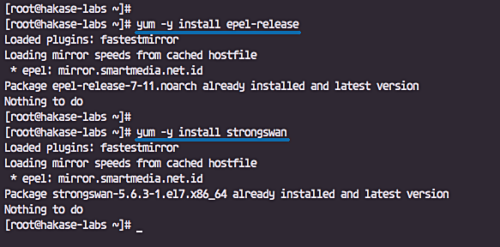
Шаг 2 — Получение TLS-сертификата через Let’s Encrypt
Мы используем certbot в режиме standalone. Установите certbot:
yum -y install certbotОткройте HTTP и HTTPS в firewalld, чтобы certbot смог подтвердить владение доменом:
firewall-cmd --add-service=http --permanent
firewall-cmd --add-service=https --permanent
firewall-cmd --reload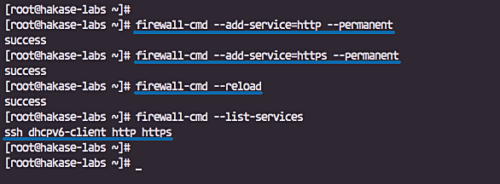
Запросите сертификат (вставьте ваш email и домен):
certbot certonly --rsa-key-size 4096 --standalone --agree-tos --no-eff-email --email your-email@example.com -d ikev2.hakase-labs.ioСертификаты будут в каталоге /etc/letsencrypt/live/ikev2.hakase-labs.io. Копируем файлы в директории strongSwan:
cp /etc/letsencrypt/live/ikev2.hakase-labs.io/fullchain.pem /etc/strongswan/ipsec.d/certs/
cp /etc/letsencrypt/live/ikev2.hakase-labs.io/privkey.pem /etc/strongswan/ipsec.d/private/
cp /etc/letsencrypt/live/ikev2.hakase-labs.io/chain.pem /etc/strongswan/ipsec.d/cacerts/
Проверьте структуру:
tree /etc/strongswan/ipsec.d/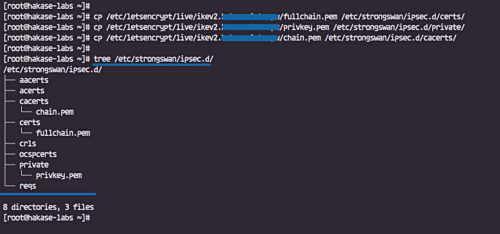
Важно: certbot нужно будет периодически обновлять сертификат (например, cron). Если использовать standalone, остановите процесс, занимающий порт 80, на время обновления.
Шаг 3 — Конфигурация strongSwan
Сделайте резервную копию дефолтного ipsec.conf и создайте новый:
cd /etc/strongswan/
mv ipsec.conf ipsec.conf.asli
vim ipsec.conf
Вставьте следующую конфигурацию (это полный рабочий пример):
#global configuration IPsec
#chron logger
config setup
    charondebug="ike 1, knl 1, cfg 0"
    uniqueids=no

#define new ipsec connection
conn hakase-vpn
    auto=add
    compress=no
    type=tunnel
    keyexchange=ikev2
    ike=aes128-sha1-modp1024,aes128-sha1-modp1536,aes128-sha1-modp2048,aes128-sha256-ecp256,aes128-sha256-modp1024,aes128-sha256-modp1536,aes128-sha256-modp2048,aes256-aes128-sha256-sha1-modp2048-modp4096-modp1024,aes256-sha1-modp1024,aes256-sha256-modp1024,aes256-sha256-modp1536,aes256-sha256-modp2048,aes256-sha256-modp4096,aes256-sha384-ecp384,aes256-sha384-modp1024,aes256-sha384-modp1536,aes256-sha384-modp2048,aes256-sha384-modp4096,aes256gcm16-aes256gcm12-aes128gcm16-aes128gcm12-sha256-sha1-modp2048-modp4096-modp1024,3des-sha1!
    esp=aes128-aes256-sha1-sha256-modp2048-modp4096-modp1024,aes128-sha1,aes128-sha1-modp1024,aes128-sha1-modp1536,aes128-sha1-modp2048,aes128-sha256,aes128-sha256-ecp256,aes128-sha256-modp1024,aes128-sha256-modp1536,aes128-sha256-modp2048,aes128gcm12-aes128gcm16-aes256gcm12-aes256gcm16-modp2048-modp4096-modp1024,aes128gcm16,aes128gcm16-ecp256,aes256-sha1,aes256-sha256,aes256-sha256-modp1024,aes256-sha256-modp1536,aes256-sha256-modp2048,aes256-sha256-modp4096,aes256-sha384,aes256-sha384-ecp384,aes256-sha384-modp1024,aes256-sha384-modp1536,aes256-sha384-modp2048,aes256-sha384-modp4096,aes256gcm16,aes256gcm16-ecp384,3des-sha1!
    fragmentation=yes
    forceencaps=yes
    dpdaction=clear
    dpddelay=300s
    rekey=no
    left=%any
    [email protected]
    leftcert=fullchain.pem
    leftsendcert=always
    leftsubnet=0.0.0.0/0
    right=%any
    rightid=%any
    rightauth=eap-mschapv2
    rightsourceip=10.15.1.0/24
    rightdns=1.1.1.1,8.8.8.8
    rightsendcert=never
    eap_identity=%identity
Сохраните и выйдите.
Пояснения конфигурации:
- conn hakase-vpn — имя туннеля.
- left — серверная сторона; leftcert указывает на fullchain.pem.
- right — клиенты; rightauth=eap-mschapv2 задаёт аутентификацию по паролю.
- rightsourceip — пул приватных адресов для клиентов.
Теперь задайте секреты и логины в ipsec.secrets:
vim ipsec.secretsВставьте:
: RSA "privkey.pem"
hakase : EAP "hakase321@"
tensai : EAP "tensai321@"
Это файл, где серверный приватный ключ указывается через privkey.pem, а EAP-учётные записи хранятся в формате user : EAP “password”.
Перезапустите и проверьте strongSwan:
systemctl restart strongswan
systemctl status strongswan
ipsec statusall
Шаг 4 — Включение NAT в firewalld
Разрешите IPsec-протоколы AH и ESP и UDP-порты для IKE/IPsec:
firewall-cmd --zone=public --permanent --add-rich-rule='rule protocol value="esp" accept'
firewall-cmd --zone=public --permanent --add-rich-rule='rule protocol value="ah" accept'
firewall-cmd --zone=public --permanent --add-port=500/udp
firewall-cmd --zone=public --permanent --add-port=4500/udp
firewall-cmd --zone=public --permanent --add-service="ipsec"
firewall-cmd --zone=public --permanent --add-masquerade
firewall-cmd --reload
Проверьте правила:
firewall-cmd --list-all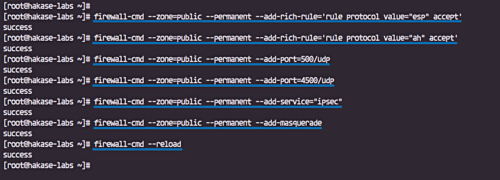
Шаг 5 — Включение пересылки пакетов
Откройте sysctl.conf и включите ip_forward:
vim /etc/sysctl.confДобавьте или измените строки:
net.ipv4.ip_forward = 1
net.ipv4.conf.all.accept_redirects = 0
net.ipv4.conf.all.send_redirects = 0
Примените изменения:
sysctl -p
systemctl restart strongswan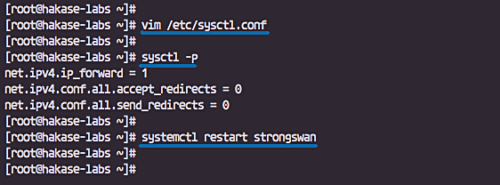
Шаг 6 — Тестирование подключения
Тест на macOS
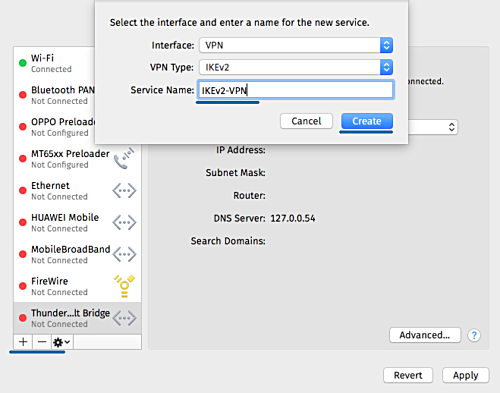
- Откройте Системные настройки → Сеть.
- Нажмите +, создайте подключение: Interface = VPN, VPN Type = IKEv2, Service Name = IKEv2-vpn.
- В Server Address и Remote ID укажите ikev2.hakase-labs.io.
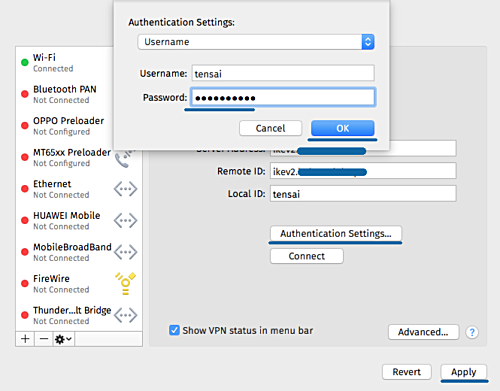
- В Authentication Settings выберите Username и укажите логин/пароль (например, tensai / tensai321@).
- Подключитесь.
После успешного подключения клиент получит адрес из пула 10.15.1.0/24 (в примере 10.15.1.1).
Тест на Android
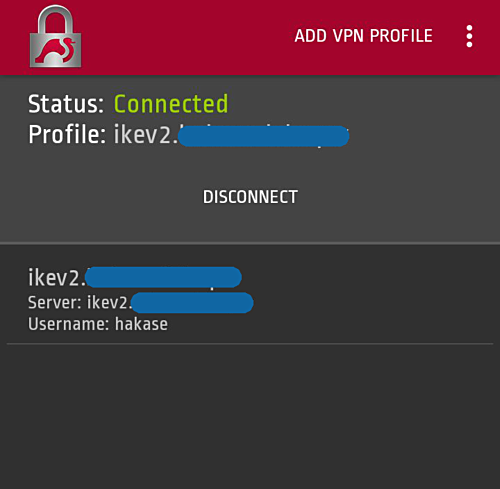
- Установите приложение strongSwan VPN Client из Google Play.
- Создайте профиль IKEv2 EAP, укажите сервер ikev2.hakase-labs.io и логин/пароль.
- Подключитесь и проверьте доступ к ресурсам через VPN.
Отладка и типичные ошибки
Команды для диагностики:
ipsec statusall
journalctl -u strongswan -f
journalctl -u strongswan --since "1 hour ago"
ss -lunp | grep 500
tcpdump -n -i any port 500 or port 4500 or proto 50 or proto 51
firewall-cmd --list-all
Частые проблемы и решения:
- Сертификат не выдан: проверьте, что порт 80 открыт и домен указывает на сервер.
- Клиент не проходит аутентификацию: проверьте формат в ipsec.secrets и кодировку файла.
- NAT/порт 4500: если сервер за NAT, нужен порт 4500/UDP для NAT-T.
- Проблемы с шифрами: клиенты могут не поддерживать набор сильных шифров — упростите ike/esp временно для теста.
Рекомендация при сложных сбоях: включите логирование на уровне charondebug=”ike 2, knl 2, cfg 2” временно и анализируйте journalctl.
Безопасность и hardening
- Ограничьте доступ к management-интерфейсу strongSwan и к файлам приватных ключей.
- Храните privkey.pem с правами 600 и владельцем root.
- Используйте сильные пароли для EAP-пользователей или применяйте двухфакторную аутентификацию (при возможности).
- Периодически обновляйте и проверяйте сертификаты Let’s Encrypt (renew).
- Рассмотрите использование RSA 4096 или ECDSA ключей для более высокой криптографической стойкости.
Когда этот метод не подходит
- Нужна аутентификация на уровне устройства с MFA — EAP-MSCHAPv2 может быть недостаточен.
- Если необходима совместимость со старым ПО, требующим IKEv1.
- В окружениях, где нельзя открывать 80/443, проще использовать DNS-валидатор ACME.
Руководство по развертыванию (SOP)
- Резервная копия: snapshot сервера или резерв копий конфигов.
- Установка пакетов: epel + strongswan + certbot.
- Получение сертификата: certbot certonly.
- Копирование certs в /etc/strongswan/ipsec.d.
- Настройка ipsec.conf и ipsec.secrets.
- Настройка firewalld (AH/ESP, 500/4500, masquerade).
- Включение sysctl net.ipv4.ip_forward.
- Перезапуск strongSwan и тесты на клиенте.
- Настройка задания для автопродления certbot (cron или systemd timer).
Критерии приёмки
- Клиент успешно устанавливает IKEv2-сессию с сервером.
- Клиент получает IP из пула (10.15.1.0/24 в примере).
- Сессия проходит через ESP и виден трафик между клиентом и сервером.
- Сертификат действителен и совпадает с доменным именем сервера.
Контрольный список по ролям
Администратор развертывания:
- Установлен strongSwan и certbot.
- Получен и корректно установлен сертификат.
- Открыты порты 80, 443, 500, 4500 и включён masquerade.
Сетевой инженер:
- Проверены правила NAT и маршрутизация.
- Убедился, что клиентский трафик проходит через сервер.
Оценщик безопасности:
- Приватные ключи имеют права root:600.
- Логи не содержат утечек паролей.
Тестовые случаи и приёмка
- Подключение с macOS с корректными учётными данными — ожидание: подключение успешно.
- Подключение с Android через strongSwan — ожидание: подключение успешно.
- Некорректный пароль — ожидание: отказ в аутентификации.
- Отсутствие сертификата на сервере — ожидание: ошибка TLS/сброс соединения.
Быстрые советы по миграции и совместимости
- При миграции с другой IPSec-реализации проверьте совпадение идентификаторов (ID), списков шифров и mtu.
- Для старых клиентов временно включите совместимые наборы шифров, затем ужесточите.
Мини-словник
- IKE — Internet Key Exchange, протокол обмена ключами.
- ESP — Encapsulating Security Payload, обеспечивает шифрование пакетов.
- AH — Authentication Header, обеспечивает аутентификацию заголовков.
Итог
Вы настроили IKEv2-сервер на базе strongSwan с сертификатом от Let’s Encrypt на CentOS 7. Включили NAT и пересылку пакетов, добавили EAP-пользователей и протестировали подключение с macOS и Android. Для продакшена дополнительно рекомендую автоматизировать обновление сертификатов, ограничивать доступ и периодически проверять логи.
Ссылки

Похожие материалы

Несколько аккаунтов Skype: Multi Skype Launcher

Журнал для работы: повысить продуктивность

Персональные звуки уведомлений на Android

Скачивание шоу Hulu для офлайн‑просмотра

Microsoft Start: персонализированная новостная лента
