
Настройка PPTP VPN на роутере с DD‑WRT — пошаговое руководство
Быстрая навигация
- DD‑WRT: проверка поддержки PPTP
- Включение PPTP Server в интерфейсе DD‑WRT
- Настройка CHAP‑Secrets и пулов адресов
- Подключение клиента Windows 7
- Отладка и проверка работы
- Альтернативы и рекомендации по безопасности
Введение
Это руководство показывает, как сделать из вашего DD‑WRT‑роутера PPTP VPN‑сервер и как подключиться к нему с клиентской машины. Здесь приведены практические шаги для администратора сети и простая инструкция для конечного пользователя. Определение: PPTP — простой протокол туннелирования для удалённого доступа.
Проверка сборки DD‑WRT и предварительные шаги
Перед началом убедитесь, что ваша версия DD‑WRT поддерживает PPTP. На диаграмме функций DD‑WRT это обозначается как “PPTP / PPTP Client”. На странице конфигурации роутера в правом верхнем углу отображается версия прошивки — сравните её с таблицей поддержки.
Важно: если сборка не поддерживает PPTP, придётся прошить роутер другой сборкой DD‑WRT, содержащей эту функцию.
Рекомендуемые предварительные действия:
- Сделайте резервную копию текущей конфигурации роутера (Backup Settings).
- Запишите модель роутера и текущую версию прошивки.
- Убедитесь, что у вас есть безопасный доступ к локальной сети на случай восстановления.
Важно: PPTP считается устаревшим с точки зрения безопасности. Не используйте PPTP для передачи конфиденциальных данных без дополнительной защиты.
Включение PPTP Server в DD‑WRT
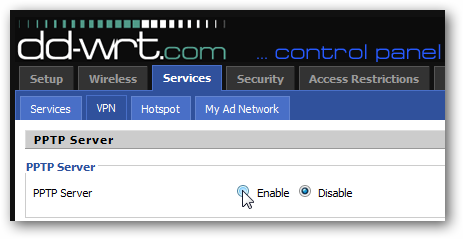
- Откройте веб‑интерфейс DD‑WRT и перейдите на вкладку Services, затем на под‑вкладку VPN.
- Поставьте галочку Enable для опции PPTP Server.
После включения появятся дополнительные поля. Заполните их так:
- Server IP: публичный IP‑адрес роутера (или внутренний адрес, если используется NAT/рендрирование).
- Client IP(s): пул локальных IP‑адресов, которые будут выдаваться VPN‑клиентам. Пример: 192.168.16.5, 192.168.16.6, 192.168.16.7, 192.168.16.8, 192.168.16.9
- CHAP‑Secrets: логины и пароли для PPTP‑аутентификации. Формат: user password (каждая пара на новой строке). Пример: jfaulkner SecretPassword1
Вы можете получить подсказки по каждому полю, нажав ссылку “Help more…” в правой части страницы.
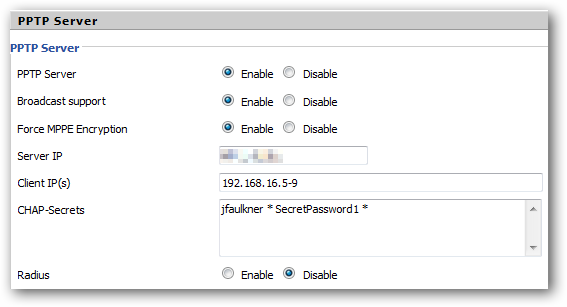
Когда всё заполнено — нажмите Apply Settings, чтобы сохранить конфигурацию.
Подключение клиента (пример: Windows 7 Professional)
Ниже описаны шаги для подключения с Windows 7. Процедуры в других версиях Windows похожи.
- Откройте Панель управления → Центр управления сетями и общим доступом и выберите “Настройка нового подключения или сети”.

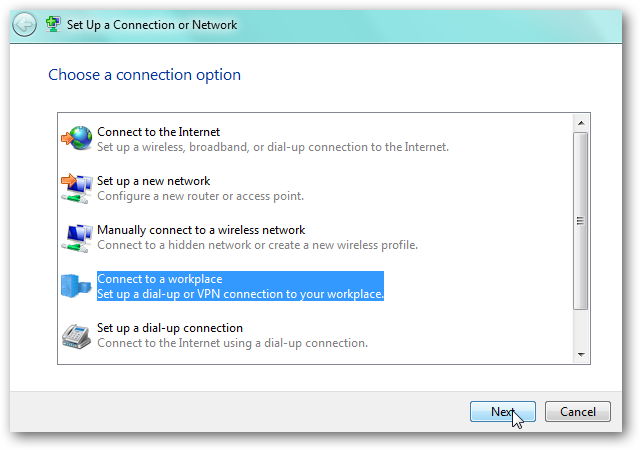
- Выберите “Подключение к рабочему месту” (Connect to a workplace).
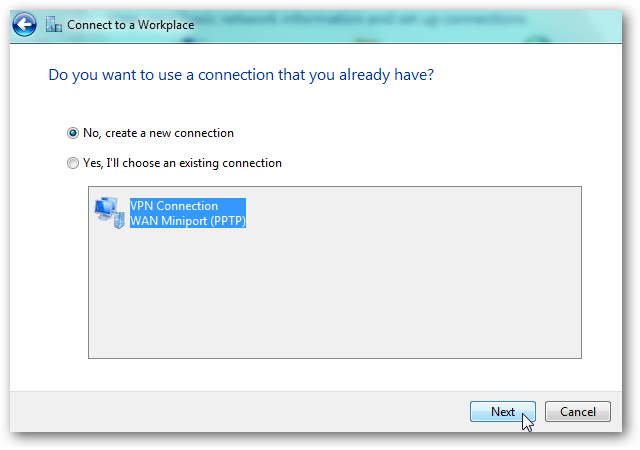
- Если есть существующие подключения, выберите создание нового.
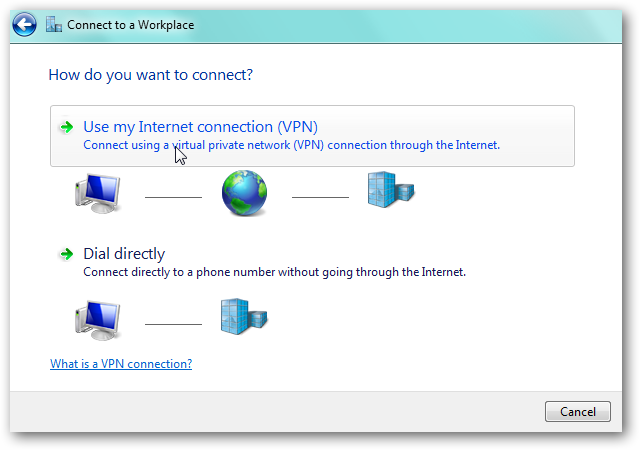
- Выберите “Использовать подключение к Интернету (VPN)”.
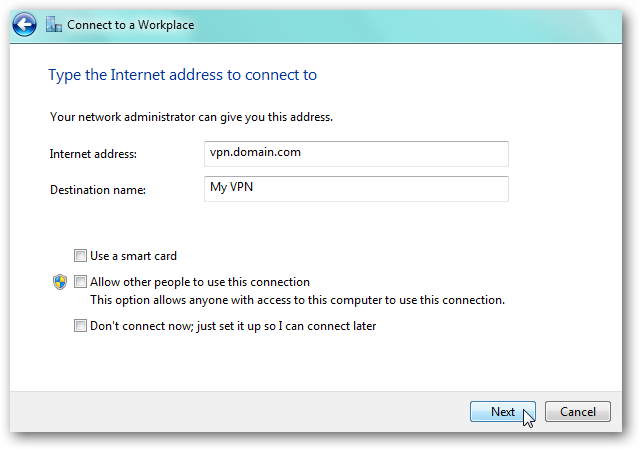
- Введите доменное имя или публичный IP‑адрес вашего PPTP‑сервера (публичный IP роутера) и задайте имя соединения.
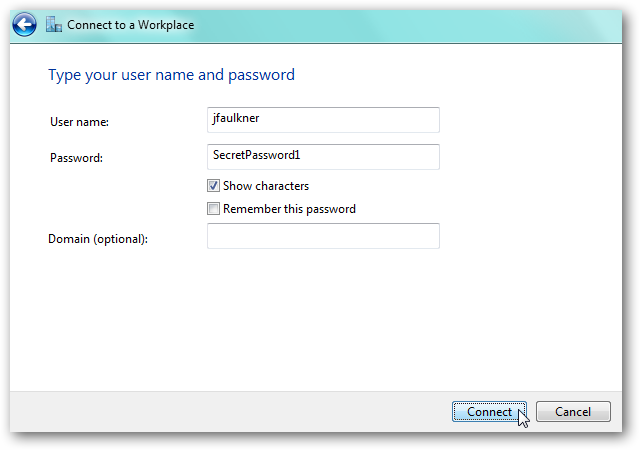
- Введите имя пользователя и пароль, которые вы указали в CHAP‑Secrets на роутере, затем нажмите Connect.
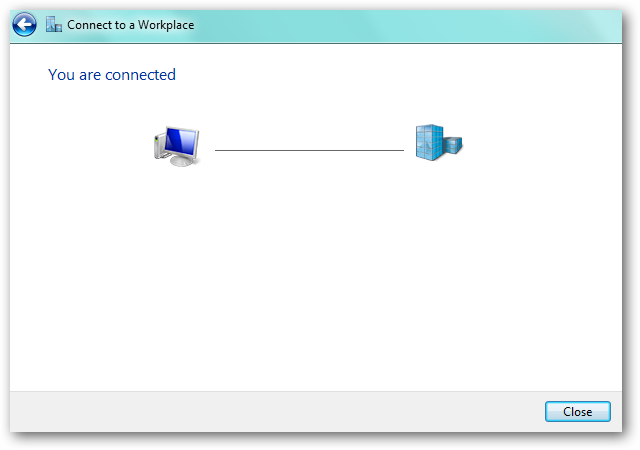
- Через несколько секунд при корректной настройке клиент подключится к серверу.
Проверка: запустите ipconfig на клиенте — вы увидите дополнительный сетевой адаптер с назначенным VPN‑адресом.
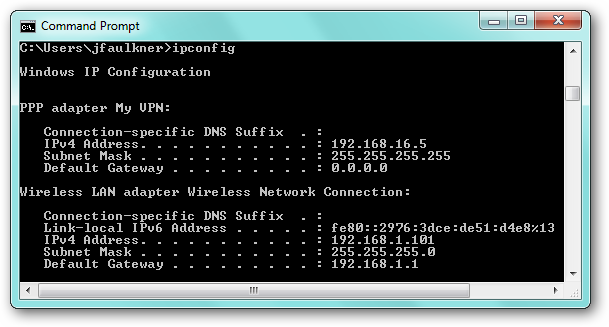
После подключения вы получите доступ к ресурсам локальной сети так, будто вы физически подключены к ней.
Критерии приёмки
- VPN‑сервер в DD‑WRT включён и сохранён (Apply Settings прошёл без ошибок).
- Клиент успешно устанавливает соединение и получает IP из пула Client IP(s).
- Клиент может пинговать внутренние адреса и обращаться к нужным ресурсам.
- В логах роутера нет повторяющихся ошибок аутентификации.
Отладка и типичные проблемы
Проверяйте по очереди:
- Совпадает ли публичный IP/домен, который вводит клиент, с адресом роутера.
- Не блокирует ли ваш интернет‑провайдер PPTP (порт GRE или TCP 1723).
- Правильно ли указаны записи в CHAP‑Secrets (формат и отсутствие лишних пробелов).
- Согласованы ли пул адресов с DHCP‑диапазоном: они не должны пересекаться.
- Firewall/iptables на роутере не блокирует PPTP.
Короткий чеклист для админа:
- Создан бэкап конфигурации роутера
- Проверена поддержка PPTP в сборке DD‑WRT
- Настроен корректный пул IP для клиентов
- CHAP‑Secrets введены и протестированы
- NAT/Firewall проверен и открыт TCP 1723 + GRE
Рекомендации по логам: смотрите системный лог DD‑WRT и логи PPP для ошибок аутентификации и установления туннеля.
Безопасность и альтернативы
PPTP удобен, но устарел. Проблемы:
- Уязвимость к перехвату и расшифровке трафика при определённых условиях.
- Отсутствие современных методов ключевого обмена и некоторых защитных механизмов.
Альтернативы, которые лучше подходят для защищённого удалённого доступа:
- OpenVPN — сильное шифрование, гибкость и широкая поддержка.
- L2TP/IPsec — более надёжно, особенно в сочетании с сильной конфигурацией IPsec.
- WireGuard — современный, быстрый и простой в настройке (современная альтернатива OpenVPN).
Если безопасность критична, планируйте миграцию на OpenVPN или WireGuard.
Роль‑ориентированные чеклисты
Администратор:
- Проверить совместимость сборки DD‑WRT.
- Сделать резервную копию конфигурации.
- Настроить пул IP и CHAP‑Secrets.
- Протестировать подключение и пропускную способность.
- Обеспечить мониторинг логов и обновления прошивки.
Конечный пользователь:
- Получить адрес сервера и учётные данные от администратора.
- Настроить VPN‑подключение в ОС и сохранить профиль.
- Тестировать доступ к внутренним ресурсам.
- Сообщать администратору о проблемах с подключением.
Миграция: когда PPTP не подходит
Если вам важны конфиденциальность и соответствие политикам безопасности, переходите к одной из альтернатив:
- Краткий план миграции на OpenVPN: подготовить сервер (на роутере или отдельной машине), сгенерировать сертификаты, раздать клиентские профили.
- На устройстве с DD‑WRT проверить наличие встроенной поддержки OpenVPN; если отсутствует — использовать отдельный сервер или сменить прошивку.
Краткое резюме
PPTP на DD‑WRT даёт быстрый и простой способ организовать удалённый доступ. Процесс включает проверку сборки, включение PPTP Server, настройку Client IP(s) и CHAP‑Secrets, а затем подключение клиента (пример — Windows 7). Однако PPTP устарел с точки зрения безопасности. Для серьёзных задач рассматривайте OpenVPN или WireGuard.
DD‑WRT Build Features Diagram

Похожие материалы

Несколько аккаунтов Skype: Multi Skype Launcher

Журнал для работы: повысить продуктивность

Персональные звуки уведомлений на Android

Скачивание шоу Hulu для офлайн‑просмотра

Microsoft Start: персонализированная новостная лента
