
Настройка смартфона для пожилого человека
Почему настройка важна
Смартфоны создавались для удобства, но с возрастом у людей часто ухудшается зрение, моторика и память. Это не означает, что пожилой человек не может пользоваться техникой — это значит, что интерфейс и поведение устройства должны быть адаптированы под его потребности. Простая, предсказуемая настройка снижает стресс, уменьшает количество ошибок и повышает вероятность того, что человек будет реально использовать устройство для общения и экстренных вызовов.
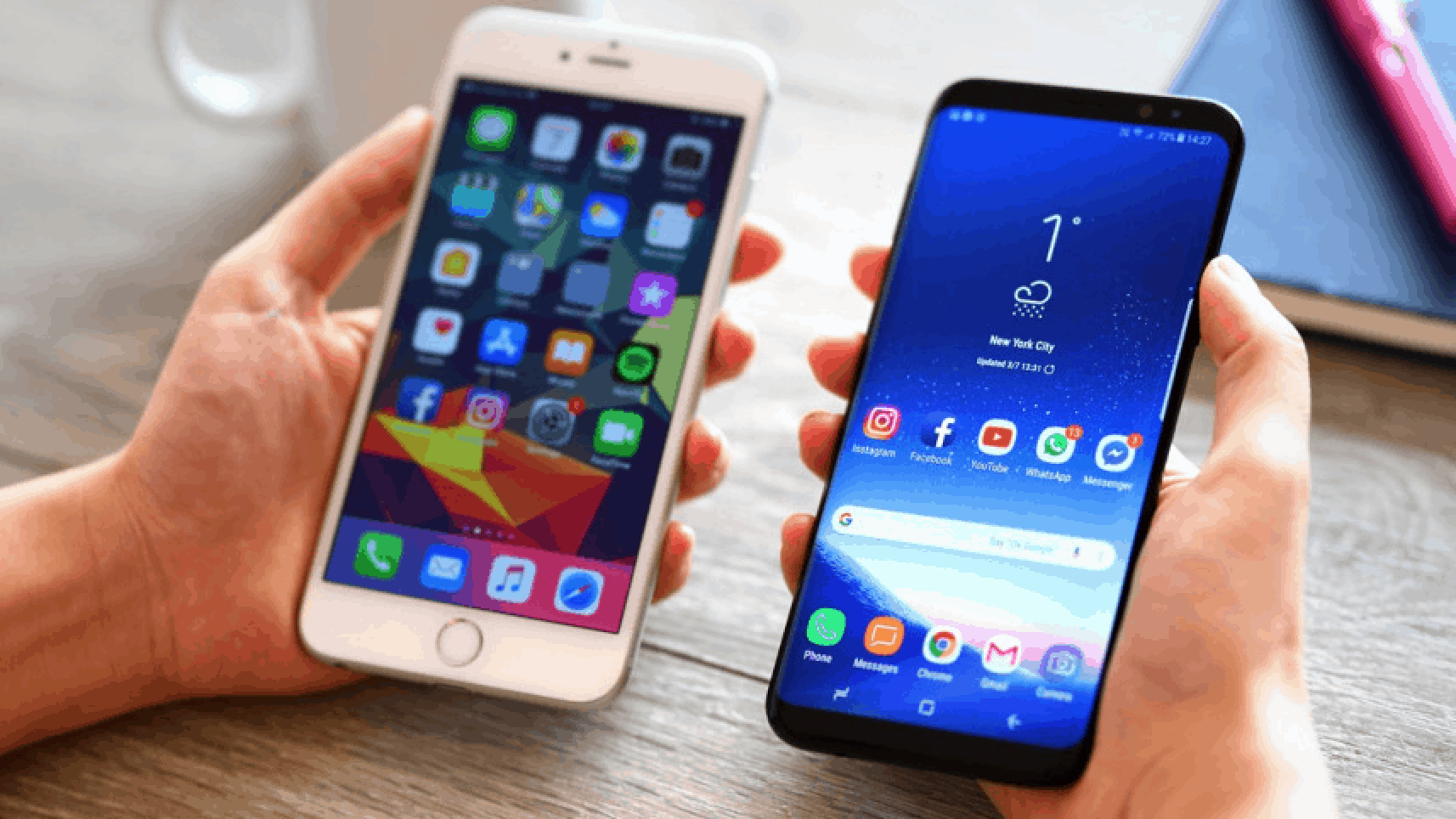
Картинка: крупный смартфон с понятными иконками и крупным шрифтом, показывающий пример удобного интерфейса для пожилого человека.
Хорошие варианты смартфонов для пожилых людей
Не все современные модели подходят: некоторым пользователям нужна простота и отказ от лишних функций. Ниже — модели, которые часто рекомендуют для пожилых людей вместе с кратким объяснением, почему они подходят.
Jitterbug Smart2
Телефон ориентирован на простоту: крупные плитки меню, чистый интерфейс и акцент на базовые функции — вызовы и сообщения. Подойдёт тем, кто ценит минимализм и требует крупного визуального представления.
Google Pixel
Модели Pixel поставляются с «чистым» Android — минимум предустановленного ПО и нет раздражающего «всплывающего» софта. Это удобно, если вы хотите контролировать установленные приложения и не запутать пользователя лишними оповещениями.
Emporia Smart
Сочетает сенсорный экран и возможность установки накладной клавиатуры для тех, кто предпочитает физические кнопки. Интерфейс с крупными кнопками и понятной навигацией облегчает приучение к смартфону.
Альтернативные варианты
- Простые кнопочные телефоны с большими кнопками — если сенсорный экран совсем неудобен.
- Планшет 7–8 дюймов — для людей с очень плохим зрением, где крупный экран иконок удобнее.
Пошаговая методика настройки
Ниже — пошаговый план, который удобно применять как чек-лист во время одной сессии настройки.
Подготовка
- Попросите пользователя рассказать, какие задачи ему важны (звонки, сообщения, фото, видео-звонки, чтение новостей).
- Получите доступ к учётным записям (Google / Apple ID) или создайте новые, если нужно.
Настройка контактов
- Добавьте избранные и важные контакты и пометьте их как “Избранные” или закрепите на главном экране. Убедитесь, что номера актуальны.
- Для экстренных контактов используйте подписи «Скорая», «Родственник», «Сосед», «Участковый».
Упрощение интерфейса
- Удалите или спрячьте ненужные приложения.
- Переместите самые используемые приложения на главный экран.
- Создайте крупные папки и подписи, если пользователь предпочитает организованное пространство.
Настройка визуального отображения
- Увеличьте размер шрифта и масштаб интерфейса.
- Включите контрастные темы или тёмную тему при необходимости.
- Включите лупу/увеличение и возможность двойного касания для увеличения части экрана.
Адаптация ввода
- Включите голосовой ввод и подсказки при наборе.
- Установите экранную клавиатуру с крупными клавишами или подключите физическую клавиатуру, если это необходимо.
Безопасность и резервное копирование
- Включите автоматические обновления ОС и приложений.
- Настройте PIN, отпечаток или распознавание лица, но выберите способ, который пожилой человек сможет использовать регулярно.
- Включите двухфакторную аутентификацию для важных учётных записей, по возможности добавьте резервный номер или адрес электронной почты, которым умеет пользоваться доверенное лицо.
- Установите базовый антивирус / анти‑малваре и объясните, как выглядят подозрительные SMS/ссылки.
- Настройте регулярное резервное копирование фотографий и контактов в облако.
Функции для экстренной ситуации
- Включите функцию экстренного вызова и заполните медицинскую карточку (Medical ID) с необходимой информацией.
- Объясните, как использовать функцию «Найти устройство» и проверьте её работу.
Голосовое управление
- Включите помощники (Ассистент Google, Siri) и потренируйтесь голосовыми командами: «позвонить Ивану», «где мой телефон», «отправить сообщение».
Критерии приёмки
Перед тем как завершить настройку, проверьте следующее:
- Устройство успешно загружается и разблокируется выбранным способом.
- Избранные контакты видны и доступны с одного касания.
- Главный экран содержит 4–8 наиболее нужных приложений и понятные подписи.
- Шрифт увеличен, и текст реально читаемый для пользователя.
- Включены обновления, резервное копирование и «Найти устройство».
- Пользователь способен совершить экстренный вызов и понять, как получить помощь.
Чек-листы ролей
Чек-лист для того, кто настраивает:
- Спросить о повседневных задачах и приоритетах.
- Подготовить учётные записи и пароли.
- Добавить избранные контакты и закрепить их.
- Убрать лишние приложения.
- Настроить шрифт, масштаб и голосовой ввод.
- Включить безопасность и резервное копирование.
- Показать пользователю ключевые сценарии использования.
Чек-лист для пожилого человека (коротко):
- Местоположение кнопки вызова/домой.
- Как позвонить избранному контакту.
- Как вызвать экстренную службу.
- Как найти телефон (в доме и удалённо).
Примеры, когда стандартная настройка не подойдёт
- Тяжёлая деменция или серьёзные когнитивные нарушения — может потребоваться устройство с минимальным набором функций или полный мониторинг через специализированные решения.
- Сильные нарушения зрения — лучше планшет с очень большим экраном или специальные устройства для слабовидящих.
- Полная потеря моторики — потребуется адаптивное оборудование или голосовое управление вместе с внешними датчиками.
Модель зрелости использования
- Уровень 1 — Базовый: простые звонки, избранные контакты, крупный шрифт.
- Уровень 2 — Комфортный: видеозвонки, фото, заметки, автоматическое резервирование.
- Уровень 3 — Независимый: регулярное обновление, 2FA, управление через голос, интеграция с устройствами умного дома.
Эта модель помогает планировать постепенное обучение и добавление функций по мере того, как пожилой человек привыкает к смартфону.
Безопасность и конфиденциальность
- Объясните простыми словами про фишинг и нежелательные ссылки. Покажите примеры подозрительных сообщений.
- Минимизируйте количество доверенных учётных записей на одном устройстве.
- Настройте разрешения приложений: доступ к контактам, камере и местоположению только по необходимости.
- При работе с медицинскими данными обратите внимание на локальные законы о конфиденциальности и хранении данных.
Тесты и критерии приёмки
Набор простых тестов, которые позволит провести любой родственник после настройки:
- Позвонить избранному контакту за менее чем 10 секунд.
- Отправить голосовое сообщение.
- Найти и открыть последнюю сделанную фотографию.
- Включить/выключить громкость и проверить звук звонка.
- Смоделировать потерю устройства и отследить его через «Найти устройство».
Быстрые подсказки и релизы по обновлению
- Один раз в месяц проверяйте обновления ОС и приложений.
- Два раза в год пересматривайте список приложений и контактов — удаляйте устаревшие.
- Храните резервные коды для 2FA в защищённом месте у доверенного лица.
Ресурсы и альтернативные подходы
- Если человек не принимает сенсорный экран — рассмотрите простой кнопочный телефон с большими кнопками.
- Для домашних пользователей с хорошей сетью Wi‑Fi полезны планшеты с подставкой и постоянной зарядкой.
- Специализированные сервисы для пожилых предлагают телефоны с круглосуточной поддержкой и мониторингом.
Короткое резюме
Настройка смартфона для пожилого человека — это прежде всего про удобство и безопасность. Сосредоточьтесь на самых важных задачах пользователя, сократите визуальный шум и добавьте базовые меры защиты. Небольшие изменения значительно повышают качество жизни и спокойствие как пользователя, так и его близких.
Важно: каждый человек уникален, тестируйте настройки вместе с ним и корректируйте под личные предпочтения.
Краткое руководство: начните с контактов и главного экрана, увеличьте шрифт, включите «Найти устройство» и объясните простые сценарии экстренных вызовов.
Примечание: перед передачей устройства пользователю убедитесь, что он попробовал выполнить хотя бы 3 основные операции: позвонить, отправить сообщение и найти телефон.

Похожие материалы

Несколько аккаунтов Skype: Multi Skype Launcher

Журнал для работы: повысить продуктивность

Персональные звуки уведомлений на Android

Скачивание шоу Hulu для офлайн‑просмотра

Microsoft Start: персонализированная новостная лента
