
Настройка темы и шрифта в Блокноте Windows 11
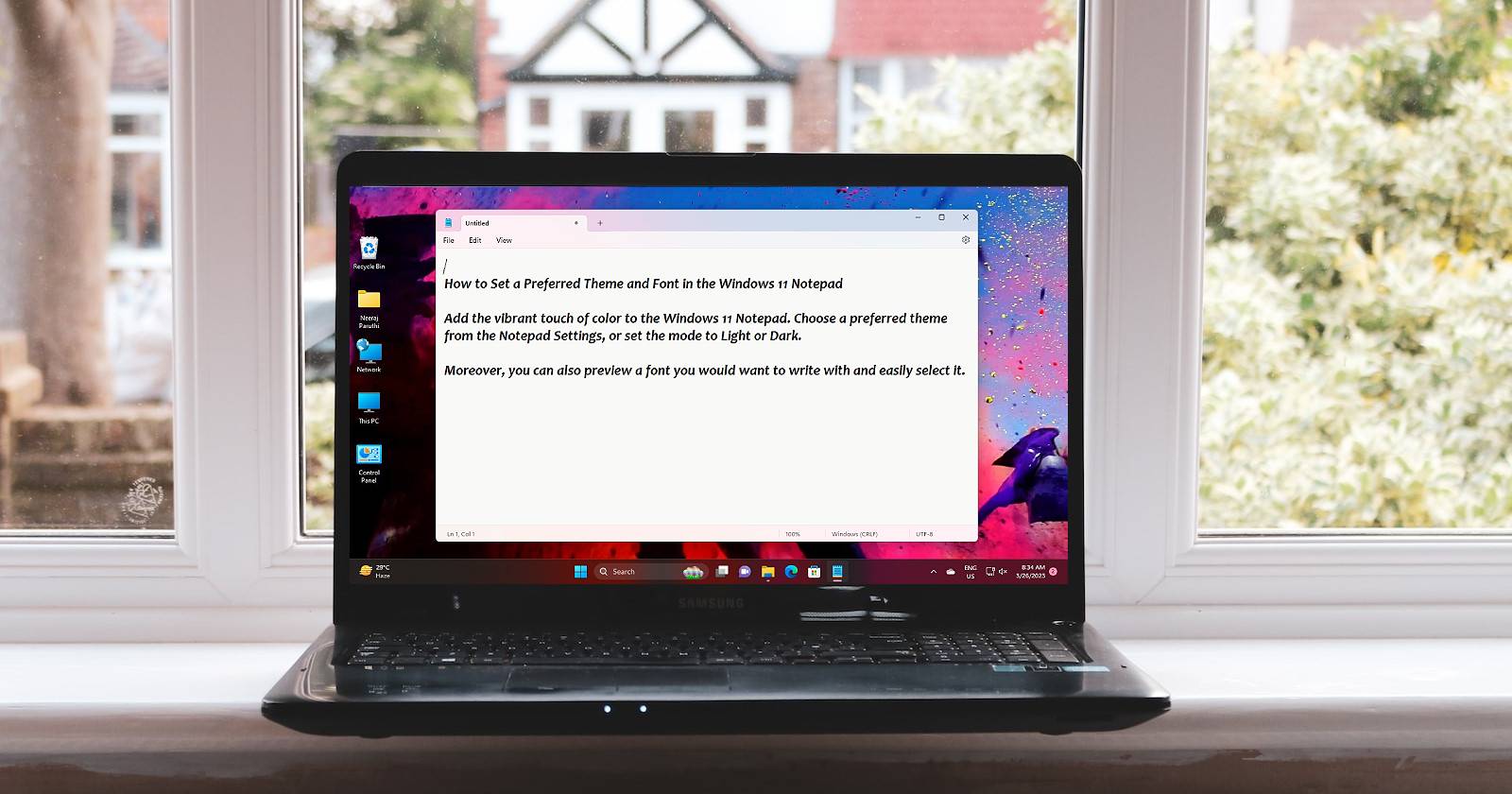

Windows Notepad (Блокнот) — простое и удобное приложение для просмотра и редактирования текстовых файлов и исходного кода. В Windows 11 Блокнот переработан, чтобы лучше соответствовать общей визуальной стилистике системы. Теперь у него есть собственная страница «Настройки», где можно быстро выбрать тему оформления и шрифт.
Как изменить тему Блокнота
Windows 11 предоставляет три варианта темы для Блокнота: Светлая, Тёмная и «Использовать системную настройку». Последняя подставляет ту тему, которую вы выбрали в настройках Windows.
- Откройте меню «Пуск» и найдите приложение «Блокнот», затем запустите его.
- Нажмите на значок шестерёнки «Настройки» в правом верхнем углу окна.
На странице «Настройки» разверните раздел «Тема приложения».
Выберите вариант: «Светлая», «Тёмная» или «Использовать системную настройку».
- Если выбран «Использовать системную настройку», то Блокнот будет подстраиваться под текущую тему Windows. Цвета применяются к областям интерфейса: заголовку, панели инструментов и фону редактора.
Важно: если системная тема в тёмном режиме, вы всё равно можете вручную переключить Блокнот на светлую тему — это не обязует приложение следовать системной настройке, если вы выберете конкретный вариант.
Как выбрать шрифт для Блокнота
Блокнот позволяет менять семейство шрифта, стиль и размер прямо в настройках. Перед выбором определитесь, для чего вы используете Блокнот: для заметок или для кода. Это поможет подобрать оптимальный шрифт.
- В Блокноте откройте меню «Правка» и выберите «Шрифт», либо снова откройте «Настройки» и разверните раздел «Шрифт».
В разделе «Семейство» откроется выпадающий список доступных шрифтов. Выберите подходящий шрифт, например Candara, Consolas или другой.
Внизу окна появится примерный текст для предварительного просмотра: «The sound of the ocean waves calms my soul.» — он изменится в соответствии с выбранным шрифтом.
- Задайте стиль (обычный, полужирный, курсив) и размер. Нажмите «ОК» или закройте настройки — изменения применятся сразу.
Совет по выбору: для работы с кодом предпочитайте моноширинные шрифты (Consolas, Courier New). Для обычного текста лучше подобрать читаемый пропорциональный шрифт и размер 12–14 pt.
Короткое руководство: подбор шрифта по задаче
- Код: моноширинный шрифт, размер 12–14, межстрочный интервал не слишком плотный.
- Заметки и документы: пропорциональный шрифт, размер 12–16 для комфортного чтения.
- Малый экран: увеличьте размер шрифта до 14–18.
Что делать, если Блокнот не открывается или настройки не сохраняются
Важно: перед любыми сложными действиями сохраните открытые файлы.
- Перезапустите компьютер. Иногда это решает временные проблемы.
- Проверьте целостность приложения: Откройте Параметры → Приложения → Приложения и возможности → найдите «Блокнот» → Дополнительные параметры → Восстановить или Сбросить.
- Убедитесь, что система обновлена: Параметры → Центр обновления Windows.
- Если проблема сохраняется, попробуйте временно создать новую локальную учётную запись — это покажет, связана ли проблема с профилем пользователя.
Если вы — администратор и нужно массово задать тему для пользователей, рассмотрите локальные групповые политики или настройки через MDM (Intune). Для централизованного контроля параметров приложений может потребоваться скрипт или профиль конфигурации.
Альтернативные подходы
- Используйте системные настройки персонализации: Параметры → Персонализация → Цвета, чтобы задавать общую тему Windows.
- Для продвинутых пользователей: редактирование реестра или GPO — не рекомендуется без резервной копии и понимания последствий.
- Если нужен расширенный редактор с более гибкими темами и подсветкой кода, установите стороннее приложение (Notepad++, VS Code, Sublime Text).
Контроль качества и чек-лист перед применением
- Убедитесь, что обновили Windows и приложение.
- Проверьте предварительный просмотр шрифта перед сохранением.
- Для корпоративной среды: протестируйте изменения на одном компьютере перед массовым развёртыванием.
Чек-лист для пользователя:
- Открыть Блокнот
- Перейти в Настройки → Тема приложения → выбрать тему
- Перейти в Настройки → Шрифт → выбрать семейство/стиль/размер
- Подтвердить визуально на примере текста
Чек-лист для администратора:
- Проверить совместимость обновлений
- Подготовить инструкции для конечных пользователей
- Тестировать групповые политики или профили MDM
Советы по читаемости и доступности
- Контраст: тёмная тема снижает блик, но в некоторых дисплеях и при печати лучше светлая тема.
- Размер шрифта: минимальный удобный размер — 12 pt для чтения с близкой дистанции; на больших экранах можно поднять до 14–16 pt.
- Для людей с нарушением зрения используйте увеличенный размер и высококонтрастные темы.
Совместимость и особенности
- Эти настройки доступны в Блокноте, который поставляется с Windows 11. В старых версиях Windows (10 и ниже) встроенные параметры темы и шрифта в таком виде отсутствовали.
- Тема «Использовать системную настройку» синхронизируется только при корректно настроенной системной теме в Параметрах Windows.
Глоссарий — одна строка о ключевых терминах
- Тема приложения: визуальное оформление интерфейса (светлая/тёмная).
- Использовать системную настройку: Блокнот наследует тему, заданную для Windows.
- Семейство шрифтов: набор связанных шрифтов (напр., Consolas, Candara).
Краткое резюме
Блокнот в Windows 11 стал гибче: темы и шрифты меняются прямо в настройках приложения. Это позволяет быстро адаптировать внешний вид под задачи — кодирование, заметки или чтение. При возникновении проблем воспользуйтесь восстановлением приложения или проверьте системные обновления.
Важно: перед массовым внедрением изменений в корпоративной среде проведите тестирование и подготовьте инструкции для пользователей.

Похожие материалы

Несколько аккаунтов Skype: Multi Skype Launcher

Журнал для работы: повысить продуктивность

Персональные звуки уведомлений на Android

Скачивание шоу Hulu для офлайн‑просмотра

Microsoft Start: персонализированная новостная лента
