
Как изменить микрофон и камеру по умолчанию в Windows 11
Быстрые ссылки
- Как изменить микрофон по умолчанию в Windows 11
- Как изменить камеру по умолчанию в Windows 11
Краткое содержание
- Чтобы задать микрофон по умолчанию для всех приложений или только для коммуникаций, используйте Параметры → Система → Звук → Дополнительные параметры звука → вкладка «Запись».
- Для камеры отключите лишние устройства в Параметры → Bluetooth и устройства → Камеры; оставшееся включённым устройство станет используемым по умолчанию.
- В случае проблем проверьте разрешения приложений, драйверы, настройки самих приложений (Zoom, Teams и т. д.) и Диспетчер устройств.
Как изменить микрофон по умолчанию в Windows 11
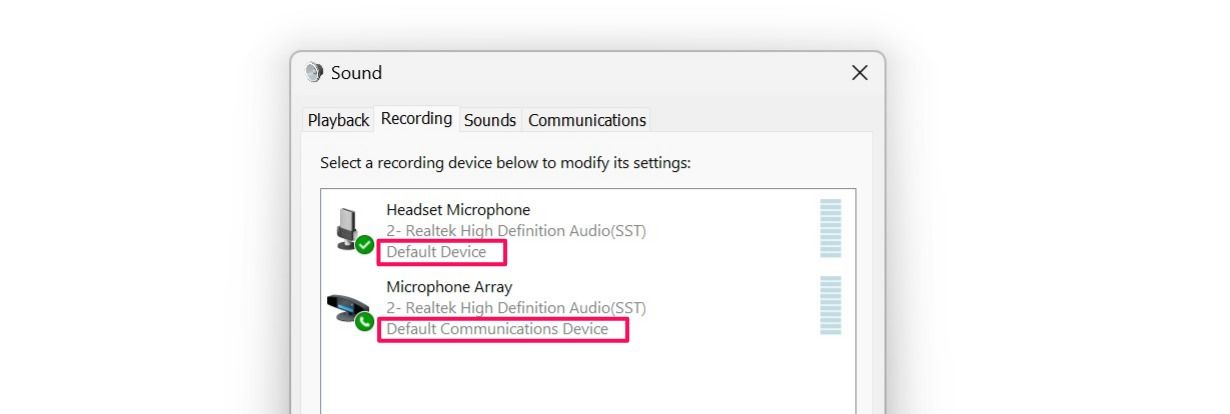
Есть два разных понятия “по умолчанию” для микрофона:
- Устройство по умолчанию для звука — используется системно всеми приложениями по умолчанию.
- Устройство по умолчанию для связи — используется только в звонках и коммуникационных приложениях.
Короткий план действий:
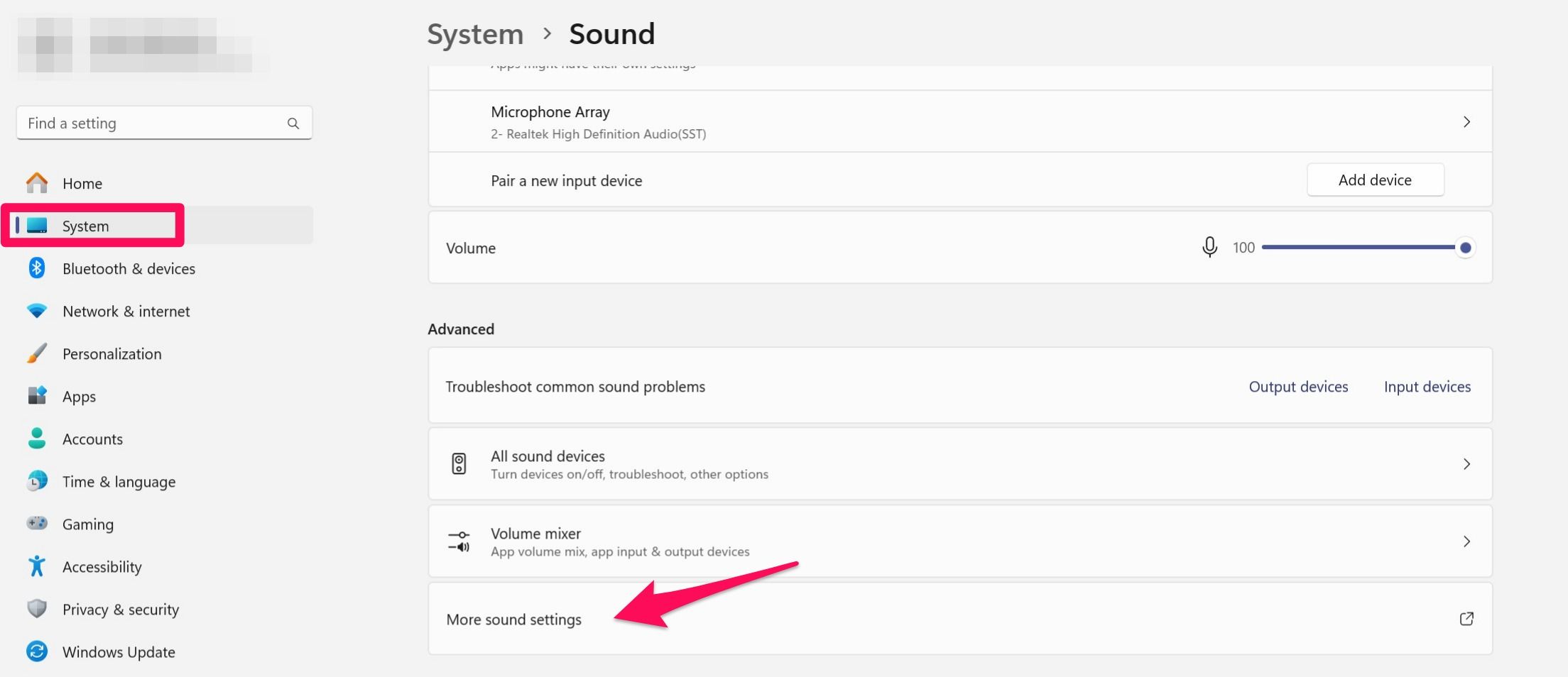
- Нажмите правой кнопкой по кнопке «Пуск» и выберите «Параметры».
- Перейдите в раздел «Система» → «Звук».
- Прокрутите вниз и нажмите «Дополнительные параметры звука».
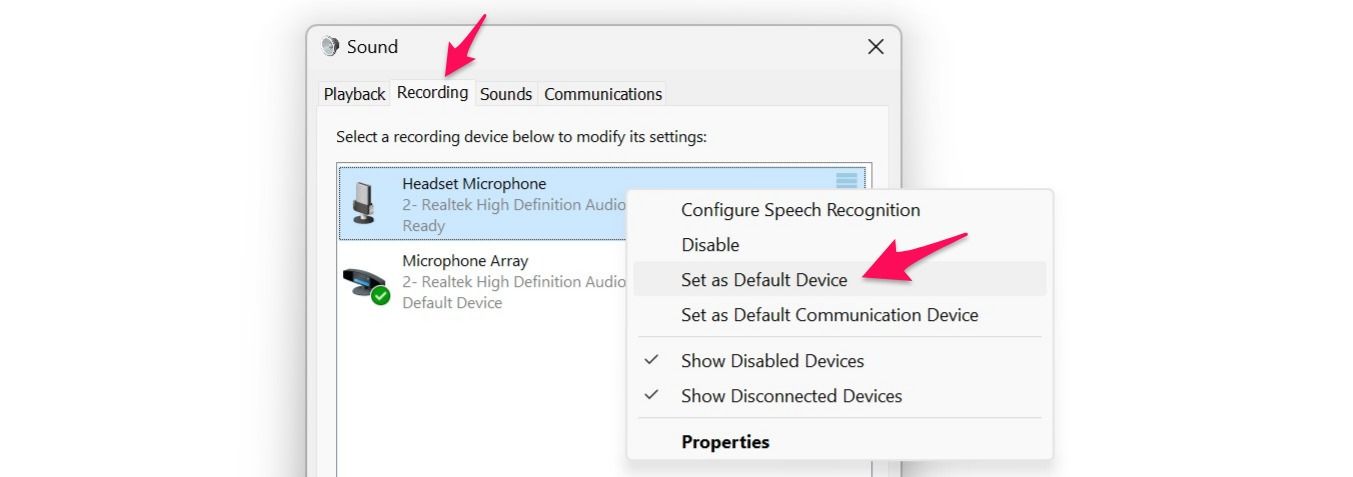
- Во вкладке «Запись» выберите нужный микрофон, нажмите правой кнопкой и выберите «Установить по умолчанию» или «Установить устройством по умолчанию для связи».
Примечания по шагам:
- Если пункты меню отображаются на английском (в зависимости от локализации), ищите: Settings → System → Sound → More sound settings.
- После установки Windows может автоматически назначить другое устройство как устройство связи. При необходимости повторно выберите отдельный девайс как “устройство связи”.
Если вы хотите, чтобы один микрофон использовался для звонков, а другой — для записи, установите первый как “Устройства связи по умолчанию”, а второй как “Устройство по умолчанию”; Windows разграничит их автоматически.
Как изменить камеру по умолчанию в Windows 11
В отличие от микрофонов, в Windows 11 нет прямой команды “Установить камеру по умолчанию”. Система использует первую доступную включённую камеру. Поэтому самый надёжный способ — отключить лишние устройства.
Шаги:
- Правой кнопкой по «Пуск» → «Параметры».
- Откройте «Bluetooth и устройства» → «Камеры».
- Для каждой камеры, которую не хотите использовать, нажмите по ней и выберите «Отключить», затем подтвердите.
- Оставьте включённой только камеру, которую хотите использовать.
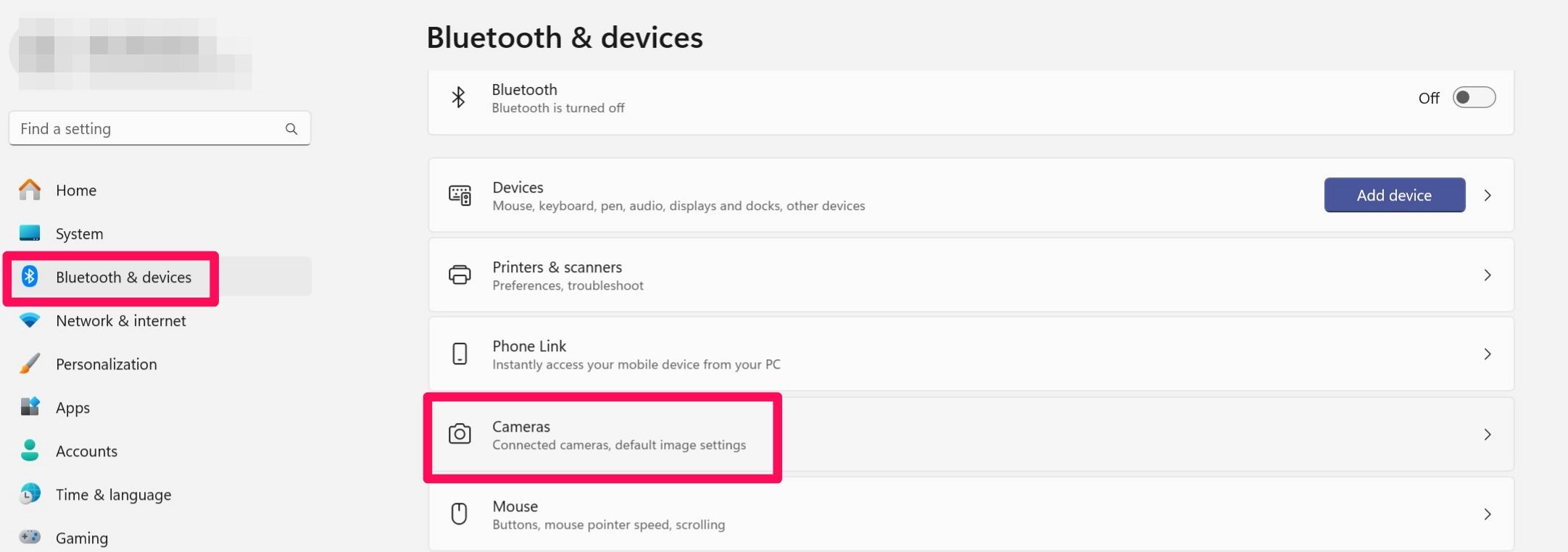
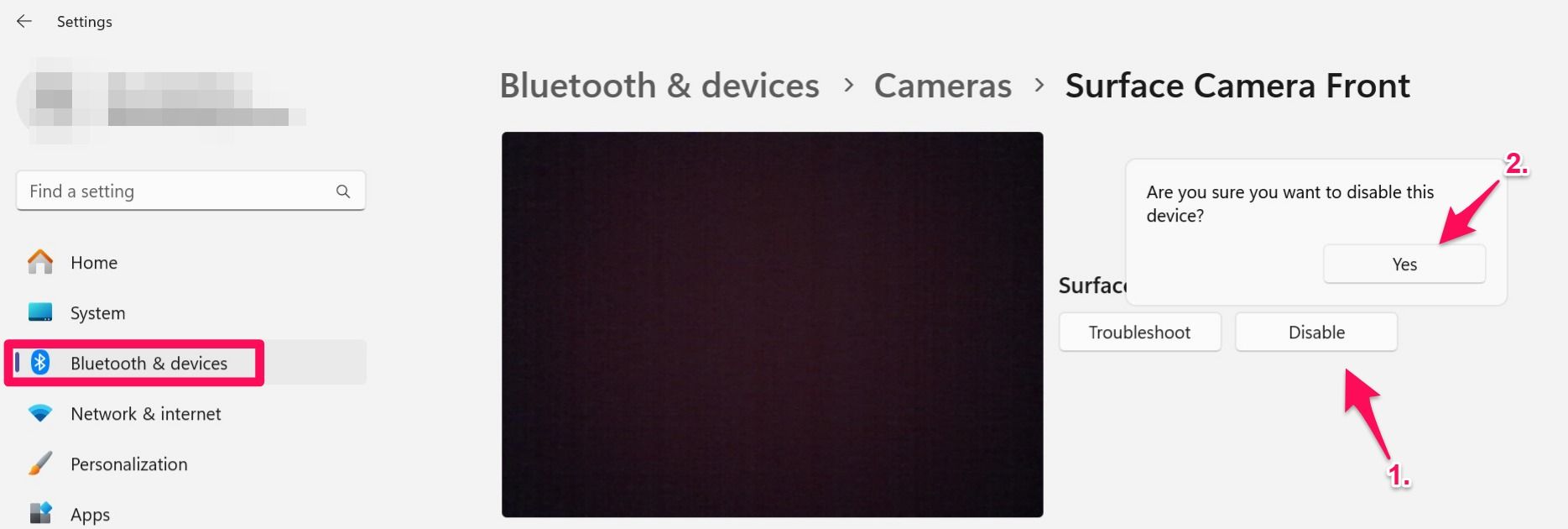
Советы:
- После отключения лишних камер перезапустите приложение видеозвонков, чтобы оно обнаружило обновлённую конфигурацию.
- Если камера встроенная и вы хотите вернуть её позже, просто включите устройство обратно в тех же настройках.
Устранение неполадок
Если выбранный микрофон или камера не работают как ожидается, проверьте по списку:
- Разрешения приложений: Параметры → Конфиденциальность и безопасность → Камера/Микрофон — убедитесь, что нужным приложениям разрешён доступ.
- Драйверы: откройте Диспетчер устройств и проверьте, нет ли желтых значков или ошибок для аудио/видео устройств. Обновите драйвер, если нужно.
- Физические переключатели и аппаратные отключатели: некоторые ноутбуки имеют механические шторки камеры или физические выключатели микрофона.
- Настройки приложения: Zoom, Teams, Skype и т. п. часто имеют собственный выбор устройства. Убедитесь, что в настройках приложения выбран нужный источник.
- Сброс системы звука: если устройства некорректно обнаруживаются, перезапустите компьютер.
Короткое руководство по проверке микрофона:
- Откройте Параметры → Система → Звук.
- В разделе «Вход» выберите устройство и проверьте индикатор уровня звука при воспроизведении речи.
- Если индикатор не реагирует — проверьте физическое подключение и драйверы.
Альтернативные подходы
- Использовать настройки конкретного приложения (например, Teams или Zoom) — иногда приложения игнорируют системные настройки.
- Менеджеры звука от производителей (Realtek, Nahimic) — в них можно задать профили устройств.
- Диспетчер устройств — отключение/включение устройства напрямую.
- Сторонние утилиты для управления виртуальными микрофонами/камерами (например, для микширования). Используйте такие инструменты аккуратно и только из проверенных источников.
Мини‑методология для ИТ‑поддержки (быстро)
- Уточнить проблему и приложение, где она проявляется.
- Спросить, какие устройства подключены и как видны в Параметрах → Звук / Камеры.
- Проверить разрешения приложений и драйверы.
- Применить простые исправления: переключение устройств, перезапуск приложения, отключение лишних камер.
- Если не помогло — собрать лог и передать на уровень сисадмина.
Чек‑лист для пользователя
- На уровне системы выбран нужный микрофон (Параметры → Звук → Доп. параметры звука → Запись).
- В приложении общения выбран корректный источник звука/видео.
- Разрешения на доступ к камере и микрофону включены.
- Драйверы устройств обновлены.
- Нет физического отключения/шторки на камере.
SOP для администратора (пошагово)
- Получить от пользователя описание и скриншоты.
- Проверить в удалённом сеансе Параметры → Система → Звук и Параметры → Bluetooth и устройства → Камеры.
- Если проблема с микрофоном — временно установите требуемое устройство как по умолчанию и проверьте в приложении.
- Если приложение проигнорировало системную настройку, изменить настройки приложения или применить групповую политику (GPO) при корпоративной раздаче ПО.
- Документировать изменения и дать инструкции пользователю по возврату конфигурации.
Когда стандартный подход не работает
- Устройство не отображается: возможно, аппаратно отключено или драйвер удалён.
- Приложение использует виртуальную аудиодорожку (OBS, виртуальные аудиодрайверы) — нужно поменять источник внутри приложения.
- Устройства конфликтуют из‑за одинаковых идентификаторов — редкая аппаратная проблема, требует обновления драйвера или обращения в техподдержку производителя.
Критерии приёмки
- Пользователь подтверждает, что нужный микрофон стал устройством по умолчанию в системных настройках и слышен в приложении.
- Пользователь подтверждает, что нужная камера отображается и используется в приложении видеосвязи.
- Если изменения выполнены централизованно, в документации указаны шаги по возврату исходной конфигурации.
Глоссарий
- Устройство по умолчанию — системный выбор оборудования для общих задач.
- Устройство связи — устройство, назначенное для коммуникаций (звонки).
- Диспетчер устройств — встроенная утилита Windows для управления драйверами и устройствами.
Решение: дерево принятия решения
flowchart TD
  A[Проблема с микрофоном или камерой] --> B{Устройство видно в Параметрах?}
  B -- Да --> C{В приложении выбран правильный источник?}
  B -- Нет --> D[Проверить Диспетчер устройств и драйверы]
  C -- Да --> E[Проверить разрешения и перезапустить приложение]
  C -- Нет --> F[Выбрать устройство в настройках приложения]
  D --> G[Обновить/переустановить драйвер; перезагрузить]
  E --> H[Если не помогло — обратиться в ИТ]
  F --> H
  G --> H
Риски и рекомендации
- Отключение устройств может запутать пользователя. Всегда документируйте изменения и сохраняйте список отключённых девайсов.
- Использование сторонних виртуальных драйверов может вмешиваться в системный выбор устройств. При проблемах временно удаляйте такие драйверы.
Это всё — простой и надёжный набор инструкций и процедур, чтобы управлять микрофонами и камерами в Windows 11. Следуя шагам выше, вы быстро настроите нужные устройства и сведёте к минимуму необходимость физического переподключения оборудования.

Похожие материалы

Несколько аккаунтов Skype: Multi Skype Launcher

Журнал для работы: повысить продуктивность

Персональные звуки уведомлений на Android

Скачивание шоу Hulu для офлайн‑просмотра

Microsoft Start: персонализированная новостная лента
