
Как задать местоположение по умолчанию для приложений Windows 10
Для чего нужен «местоположение по умолчанию»
Windows определяет позицию устройства по Wi‑Fi, IP и другим источникам. Если данные недостаточно точные, система отправляет приложениям заранее заданное местоположение. Это полезно для стационарных компьютеров и для случаев, когда сигнал GPS или сети ненадёжен.
Кому это полезно
- Владельцам настольных ПК без GPS.
- Пользователям ноутбуков/планшетов, которые чаще находятся в одном месте.
- Тем, кто хочет, чтобы погодные и локальные сервисы показывали заранее заданный город/адрес.
Важно: настройка находится в приложении “Карты” и действует для всех приложений, использующих службы местоположения Windows, а не только для самих Карт.
Шаги: как задать местоположение по умолчанию
- Откройте приложение “Карты” через меню Пуск.
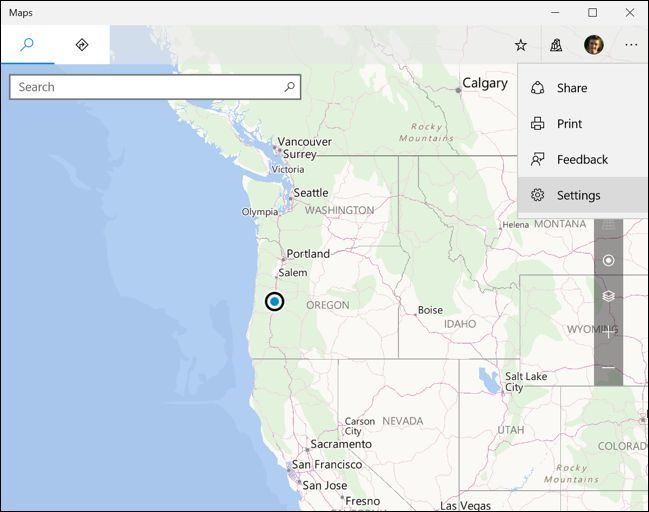
- Нажмите кнопку “…” в правом верхнем углу окна и выберите “Настройки”.
Настройки приложения Карты.
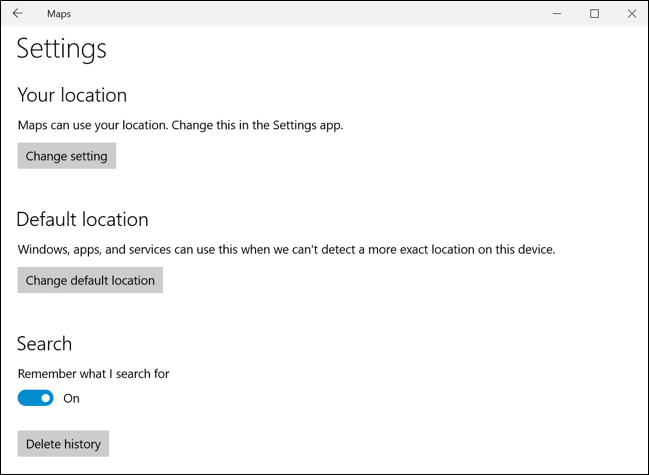
- Прокрутите вниз до раздела «Место по умолчанию» и нажмите «Изменить место по умолчанию».
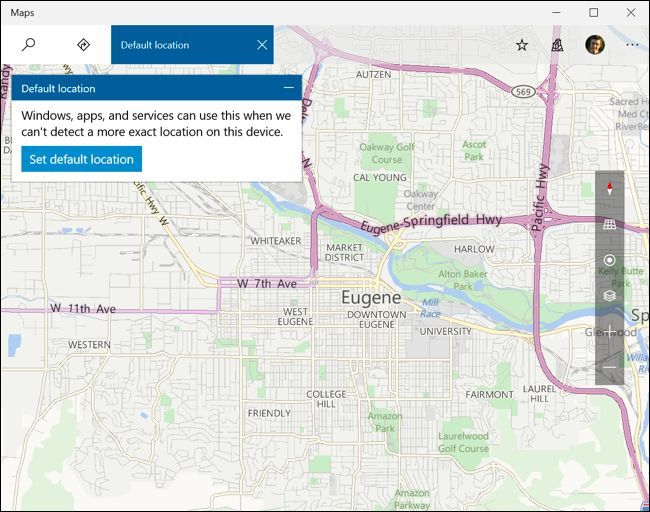
- Откроется карта с полем «Место по умолчанию». Нажмите «Задать место по умолчанию».
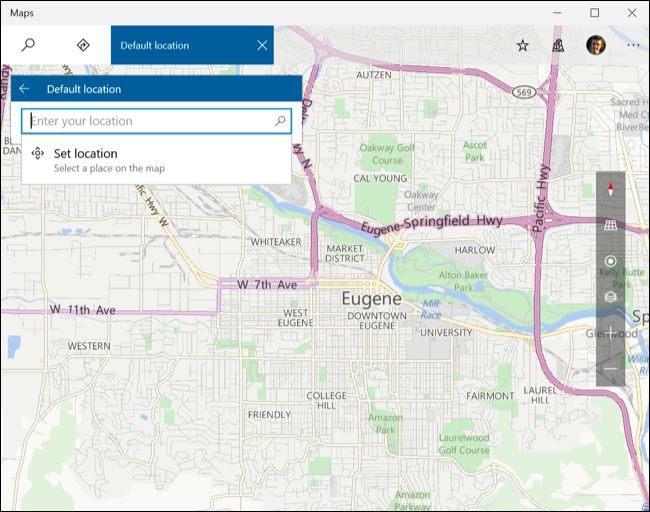
- Введите уличный адрес в поле или нажмите «Задать место» и кликните нужную точку на карте. Для стационарного ПК лучше указать фактический адрес устройства. Для мобильных устройств — адрес, где вы чаще всего работаете.
- Чтобы изменить или очистить местоположение в будущем, снова откройте Карты → меню → Настройки → Изменить место по умолчанию. В появившемся окне нажмите «Изменить» или «Очистить».
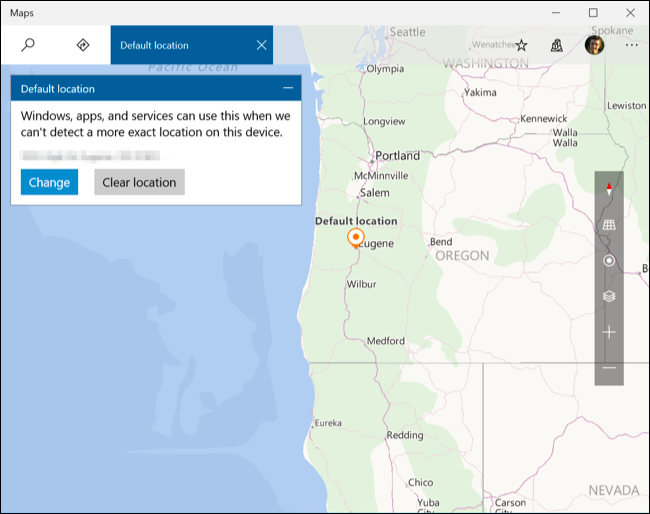
Проверка: как убедиться, что всё работает
- Откройте приложение Погода и посмотрите, отображается ли погода для вашего заданного места.
- В приложении Карты выберите “Моё местоположение” и проверьте, что при отсутствии точного определения отображается ваш адрес по умолчанию.
- Отключите доступ к сети Wi‑Fi и повторите проверку — при отсутствии сетевых данных приложение должно взять место по умолчанию.
Частые проблемы и решения
Ситуация: Приложение всё ещё показывает неверное место.
Решение: Убедитесь, что у приложения есть доступ к службам местоположения (Параметры → Конфиденциальность → Расположение). Также проверьте, не переопределяет ли само приложение настройки (например, приложение Погода может иметь собственный город).Ситуация: На ноутбуке вы часто меняете местоположение.
Решение: Задайте адрес, где вы большую часть времени, или оставьте поле пустым и разрешите приложениям запрашивать местоположение при каждом запуске.Ситуация: Карты не открывают окно установки.
Решение: Обновите приложение через Microsoft Store и перезапустите систему.
Когда настройка не помогает
- Если приложение игнорирует системное местоположение и имеет собственную настройку локации (например, Погода), измените локацию внутри этого приложения.
- Если устройство использует VPN, услуги геолокации по IP могут указывать на другое место — в этом случае задайте адрес вручную.
Альтернативные подходы
- Настроить местоположение в каждом важном приложении вручную (Погода, Новостные ленты, Навигация).
- Использовать геолокацию по IP или сторонние утилиты для принудительной установки локали приложений (требует осторожности и прав администратора).
Мини‑методология: быстрый алгоритм принятия решения
- Устройство стационарное? — задайте адрес ПК.
- Устройство мобильное, но преимущественно в одном месте? — задайте основной адрес.
- Часто в разных местах? — не задавайте, используйте динамическое определение.
flowchart TD
  A[Устройство стационарное?] -->|Да| B[Задать адрес по месту установки]
  A -->|Нет| C[Устройство мобильное]
  C --> D{Чаще в одном месте?}
  D -->|Да| B
  D -->|Нет| E[Не задавать; полагаться на определение]
Чек‑лист для администратора/пользователя
- Приложение Карты установлено и обновлено.
- Открыты Параметры → Конфиденциальность → Расположение и разрешён доступ.
- В Картах задано корректное место по умолчанию.
- Проверено в целевых приложениях (Погода, Навигация, Браузер).
Критерии приёмки
- При отключённом Wi‑Fi и отсутствии GPS приложения показывают заданный адрес или город.
- Параметры могут быть изменены и очищены через интерфейс Карт.
- Пользователь понимает, как задать место и где изменить его при необходимости.
Глоссарий — 1‑строчные определения
- Службы местоположения: системный компонент Windows, который собирает данные о позиции устройства.
- Место по умолчанию: адрес, который Windows отправляет приложениям при отсутствии точных данных о местоположении.
- Карты: стандартное приложение Windows для просмотра карт и настройки местоположения.
Короткий справочный блок
- Где искать: Пуск → Карты → … → Настройки → Изменить место по умолчанию.
- Форматы ввода: уличный адрес или точка на карте.
- Можно очистить: да, через то же окно.
Резюме
Задание места по умолчанию в приложении Карты — простой и эффективный способ обеспечить корректную локализацию в приложениях Windows 10, когда автоматическое определение местоположения ненадёжно. Проверьте, что приложения имеют доступ к службам местоположения и при необходимости задавайте локацию в отдельных приложениях.

Похожие материалы

Несколько аккаунтов Skype: Multi Skype Launcher

Журнал для работы: повысить продуктивность

Персональные звуки уведомлений на Android

Скачивание шоу Hulu для офлайн‑просмотра

Microsoft Start: персонализированная новостная лента
