
Рабочие локации в Google Календаре — как настроить и использовать

Зачем указывать рабочие локации
С переходом к гибридной и удалённой работе стало труднее понимать, где находятся сотрудники и как с ними связаться. Рабочие локации решают эту проблему простым способом: они показывают коллегам, откуда вы планируете работать в конкретный день. Это особенно полезно при организации встреч, когда часть команды в офисе, а часть — дома или в другом месте.
Преимущества:
- Быстрое понимание доступности для личных встреч.
- Меньше ошибок при назначении митингов под офлайн-участников.
- Единый стандарт для сотрудников и подрядчиков по всему миру.
Кому доступна функция:
Функция доступна пользователям с платными тарифами Google Workspace: Business Standard, Business Plus, Enterprise Standard, Enterprise Plus, Education Plus, Nonprofits и G Suite Business. Клиенты G Suite Basic, Google Workspace Essentials, Business Starter, Enterprise Essentials и Education Fundamentals её не увидят.
Как включить и настроить рабочие локации
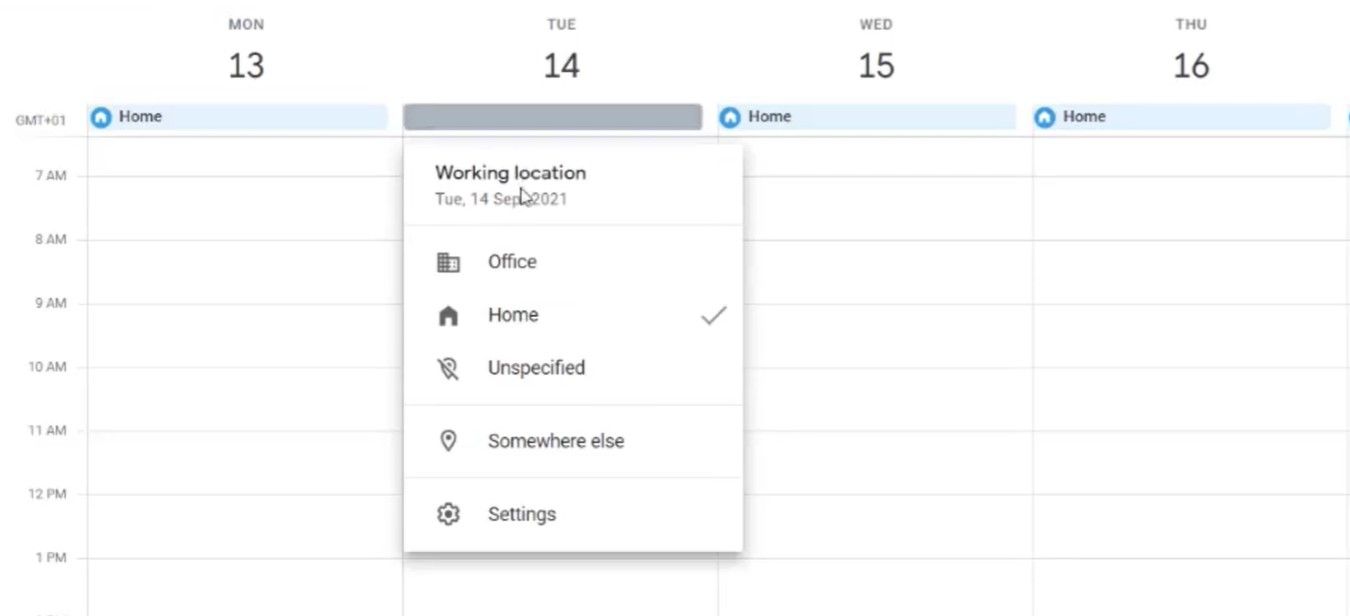
Для того чтобы команда видела вашу рабочую локацию, ваш статус календаря должен быть видимым как «занят/свободен». При настройке доступны четыре варианта: “Офис”, “Дом”, “Не указано” и “Добавить локацию” — в последнем можно прописать любой текст, например «коворкинг — ул. Ленина, 10».
Инструкция:
- Откройте Google Календарь.
- Нажмите на значок шестерёнки → Настройки.
- Перейдите в секцию Рабочие часы или прокрутите страницу вниз до соответствующего блока.
- Поставьте галочку Включить рабочую локацию.
- Выберите дни, в которые вы работаете.
- Для каждого дня укажите локацию: Офис, Дом, Не указано или Добавить локацию и введите текст.
Чтобы отключить функцию, снимите галочку рядом с Включить рабочую локацию — все ранее сохранённые значения удалятся автоматически.
Важно: если вы хотите, чтобы коллеги видели только вашу занятость (свободен/занят), проверьте уровень доступа к календарю в настройках общего доступа.
Как пометить отсутствие (Out of office)
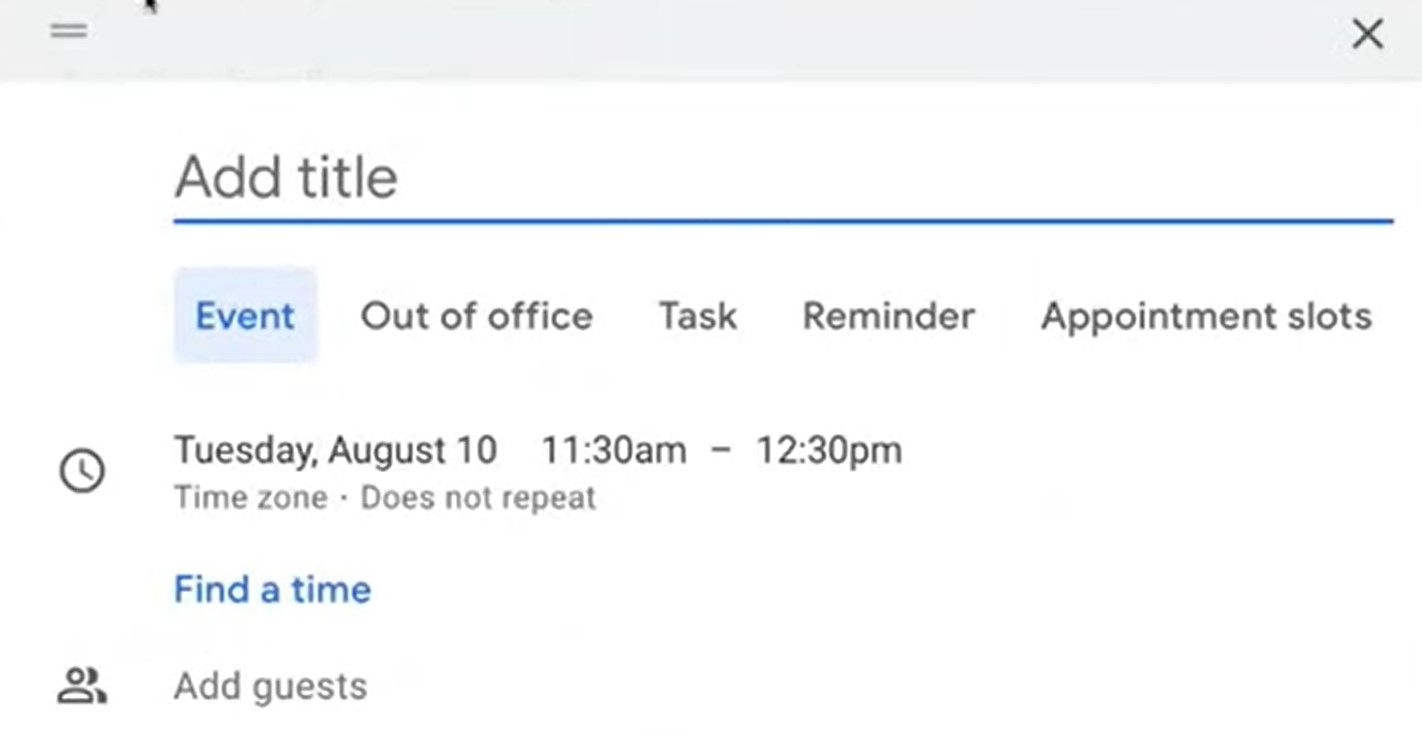
Если вы полностью недоступны, используйте режим “Out of office” — он автоматически отклоняет встречи в выбранный период и отправляет опциональное сообщение об отказе.
Шаги:
- Откройте Google Календарь.
- Выберите нужную дату в календаре.
- Выберите тип события Вне офиса.
- Укажите даты и время, в которые вы недоступны.
- Нажмите Сохранить.
При создании события “Вне офиса” вы можете задать повторение, написать персональное сообщение об отклонении и изменить настройки автоматического отклонения встреч.
Совет: сформулируйте краткое и вежливое сообщение для автоматического отклонения, чтобы отправители знали, когда вы вернётесь и кого можно контактировать вместо вас.
Когда рабочие локации работают плохо: типичные ограничения
- Приватность: сотрудники могут не захотеть раскрывать местоположение. В крупных или доверительных коллективах это важно учитывать.
- Частая мобильность: для сотрудников, которые перемещаются в течение дня, дневная метка может быть недостаточно точной.
- Недоступность на базовых тарифах: не все организации могут воспользоваться функцией без апгрейда Workspace.
- Ошибки синхронизации: если у пользователя несколько календарей, информация о локации может не отражаться в общем календаре.
Альтернативные подходы
Если рабочие локации по каким-то причинам вам не подходят, рассмотрите:
- Статусы в корпоративных мессенджерах (Slack, Microsoft Teams) с пометкой места работы.
- Общий календарь команды с пометками о локации в описании события.
- Приложения для чек‑ина/чек‑аута (отдельные сервисы для гибридных офисов).
- Таблица или дашборд в Google Sheets с актуальными локациями команды.
Каждый вариант имеет свои плюсы: статусы в мессенджерах — оперативность, общий календарь — интеграция с расписанием, таблица — простая аудитория и контроль.
Методика развёртывания в компании (мини‑план)
- Оцените политику конфиденциальности и согласуйте с HR/юристами правила раскрытия локаций.
- Проведите опрос сотрудников: готовы ли они указывать локацию и в каких форматах.
- Настройте инструкции и шаблоны сообщений для “Вне офиса”.
- Обучите менеджеров и сотрудников: короткий документ + 15–30 минутный тренинг.
- Внедрите функцию по отделам (пилот) на 2–4 недели, соберите обратную связь.
- Масштабируйте после правок и зафиксируйте стандарт в внутренней вики.
Роли и чек-лист внедрения
Менеджер:
- Сообщить команде цель и правила использования локаций.
- Убедиться, что никто не обязан раскрывать подробную личную информацию.
Сотрудник:
- Настроить рабочие локации в своём Google Календаре.
- Обновлять локацию перед сменой формата работы при необходимости.
IT/администратор:
- Проверить доступность функции для домена Workspace.
- Подготовить инструкцию для восстановления данных после отключения функции.
Примеры использования и когда не стоит полагаться только на локации
Пример удачного использования: менеджер видит, что пятеро сотрудников в офисе, и назначает очное совещание. Это экономит время и улучшает коммуникацию.
Когда не стоит полагаться: если сотрудники часто перемещаются в течение дня или работают в полях, дневная отметка может ввести в заблуждение — используйте дополнительные инструменты (мессенджеры, указание текущего местоположения в событии).
Безопасность и приватность
- Не храните в локации точные адреса, если это вызывает вопросы приватности. Используйте «Офис», «Дом», «Коворкинг», «Не указано» или краткие описания.
- Согласуйте внутреннюю политику раскрытия локаций с HR и юридическим отделом.
- Убедитесь, что права доступа к календарям настроены корректно: общие календари должны показывать только «свободен/занят», а не подробные события, если требуется конфиденциальность.
Важно: локации в календаре не заменяют политики физической безопасности и доступа в офис.
Глоссарий — одно предложение на термин
- Рабочие локации: отметки в календаре, указывающие, откуда вы планируете работать в конкретный день.
- Вне офиса: тип события, автоматически отклоняющий встречи в выбранный период.
- Workspace: платформа Google для работы и совместной работы, включающая Календарь, Почту и другие сервисы.
Краткое руководство по проверке успешного внедрения
Критерии приёмки:
- 80% пилотной команды настроили рабочие локации и следовали правилам использования в течение 2 недель.
- Менеджеры отмечают снижение конфликтов в расписании встреч.
- Отсутствие серьёзных жалоб по приватности после согласования политики.
Итог и рекомендации
Рабочие локации в Google Календаре — простой и эффективный инструмент для гибридных команд. Он экономит время при планировании встреч и улучшает прозрачность рабочего процесса. Тем не менее внедрение требует внимания к приватности и может потребовать дополнительной координации для мобильных сотрудников.
Рекомендуем:
- Начать с пилота в одном отделе.
- Согласовать внутреннюю политику раскрытия локаций.
- Комбинировать локации с мессенджерами и общими календарями для максимальной точности.
Краткое резюме:
- Рабочие локации упрощают планирование гибридных встреч.
- Функция доступна не для всех планов Google Workspace.
- Нужна политика конфиденциальности и обучение команды.
Авторитетная мысль: хорошая практика — думать о локациях как о подсказке для планирования, а не как о строгом правиле доступности.

Похожие материалы

Несколько аккаунтов Skype: Multi Skype Launcher

Журнал для работы: повысить продуктивность

Персональные звуки уведомлений на Android

Скачивание шоу Hulu для офлайн‑просмотра

Microsoft Start: персонализированная новостная лента
