
Как задать рабочее время и место в Outlook
Для кого это полезно
- Офисным сотрудникам, чтобы коллеги знали, когда вы в офисе.
- Удалённым работникам и фрилансерам для управления доступностью.
- Руководителям и координаторам, чтобы планировать митинги с учётом реального местоположения команды.
Как задать рабочее время и место в Outlook
- Откройте веб‑версию Outlook и войдите в свою учётную запись.
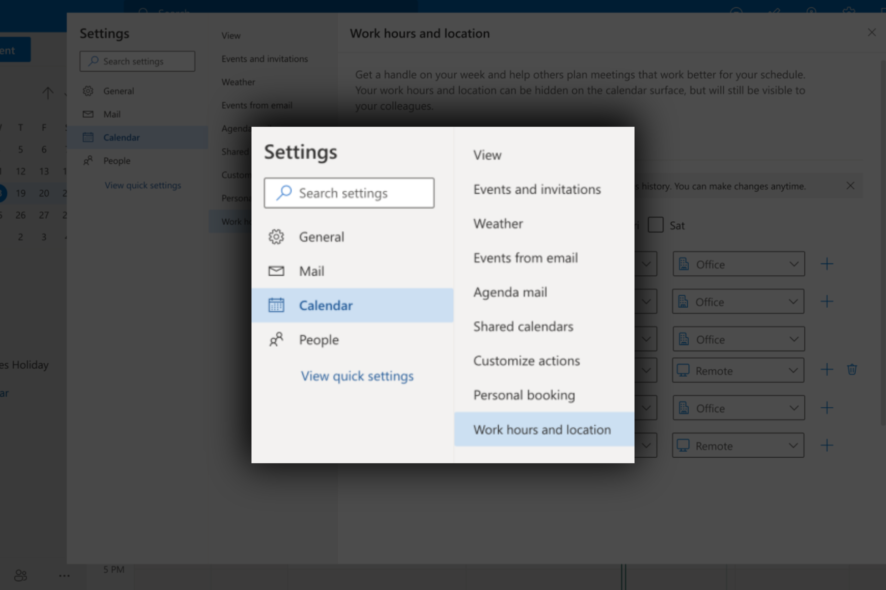
- Перейдите в Настройки ➜ Просмотреть все настройки Outlook ➜ Календарь.
- В разделе Рабочее время и место выберите нужные часы для каждого дня. В выпадающем списке можно указать, работаете ли вы в офисе или удалённо.
Примечание: после сохранения эти настройки станут видимы коллегам при планировании встреч и в их календарях, если организация использует общие сведения о доступности.
Быстрые советы при настройке
- Устанавливайте реальные часы: укажите время, когда вы регулярно доступны.
- Учитывайте часовые пояса: если вы работаете с международной командой, укажите часовой пояс или используйте гибкий график.
- Обновляйте при изменениях: временные переезды, отпуск или командировки меняют доступность — обновите параметры заранее.

Что ещё важно знать
- Сейчас функция доступна в веб‑версии Outlook. Microsoft планирует распространить её на Teams, Outlook для Windows, iOS, Android и macOS, но точные сроки зависят от этапов развёртывания.
- Microsoft Copilot (на базе GPT‑4) планирует расширить возможности Outlook: создание черновиков по длинным письмам и автоматические сводки сообщений. Эти функции тестируются у участников инсайдерских программ и будут появляться постепенно.
Важно: не все организации сразу получат новые функции — администраторы Microsoft 365 могут управлять развёртыванием и блокировать обновления.
Когда настройка рабочего времени не решит проблему
- Если коллеги используют сторонние календари без синхронизации, ваши часы могут не учитываться.
- При приватных встречах или событиях с блокировкой времени система может показывать только занят/свободен без подробностей о месте.
- В гибких графиках с плавающим временем лучше комбинировать метки в календаре и статус в Teams.
Альтернативные подходы
- Используйте статусы в Microsoft Teams (Доступен, Не беспокоить, Работаю удалённо) для мгновенной индикации местоположения.
- Добавляйте в заголовок события метку [Удалённо] или [В офисе], если хотите сделать местоположение видимым в приглашениях.
- Настраивайте правила уведомлений в Outlook и мобильных приложениях, чтобы ограничить входящие в нерабочее время.
Как выбрать рабочие часы: мини‑методология
- Проанализируйте реальный рабочий график за последние 2–4 недели.
- Выделите основные интервалы стабильной доступности (минимум 4 часа подряд).
- Обсудите с командой критические часы для синхронизации.
- Укажите эти интервалы в настройках Outlook и обновляйте при изменениях.
Древовидное решение: указывать ли место работы (Mermaid)
flowchart TD
  A[Вы работаете удалённо регулярно?] -->|Да| B[Указывать «Удалённо» как основное]
  A -->|Иногда| C[Использовать метки в событиях и статус Teams]
  A -->|Всегда в офисе| D[Указывать «Офис»]
  B --> E[Обновлять при переездах и командировках]
  C --> F[Синхронизировать с командой]
  D --> E
Контрольный список для ролей
- Для сотрудника: указать реальные часы, синхронизировать часовой пояс, обновлять при изменениях.
- Для менеджера: убедиться, что команда согласовала критические часы, документировать исключения.
- Для IT‑администратора: проверить политику развёртывания Microsoft 365 и уведомить сотрудников о доступности функции.
Короткая справка (глоссарий)
- Рабочее время — часы, когда вы обычно доступны для встреч и писем.
- Место работы — метка, показывающая, находитесь ли вы в офисе или работаете удалённо.
- Copilot — ассистент на базе ИИ от Microsoft, интегрируемый в приложения 365 для помощи с письмами и суммированием.
Критерии приёмки
- Рабочие часы сохранены в веб‑интерфейсе Outlook и видны при создании приглашений.
- Место (офис/удалённо) отображается для приглашённых, если политика организации это разрешает.
- Пользователь и менеджер согласны с указанными интервалами.
Резюме
Установка рабочего времени и места в Outlook помогает синхронизироваться с командой, уменьшает количество нежелательных уведомлений и делает планирование встреч прозрачнее. Пока что функция доступна в веб‑версии; следите за объявлениями Microsoft о расширении поддержки в других приложениях. Обновляйте настройки при изменении графика и дополняйте их статусом в Teams для лучшей видимости.
Важно: если ваша организация управляет политиками Microsoft 365 централизованно, проконсультируйтесь с ИТ‑администратором перед массовыми изменениями.

Похожие материалы

Несколько аккаунтов Skype: Multi Skype Launcher

Журнал для работы: повысить продуктивность

Персональные звуки уведомлений на Android

Скачивание шоу Hulu для офлайн‑просмотра

Microsoft Start: персонализированная новостная лента
