
Как установить видеообои в Windows 11
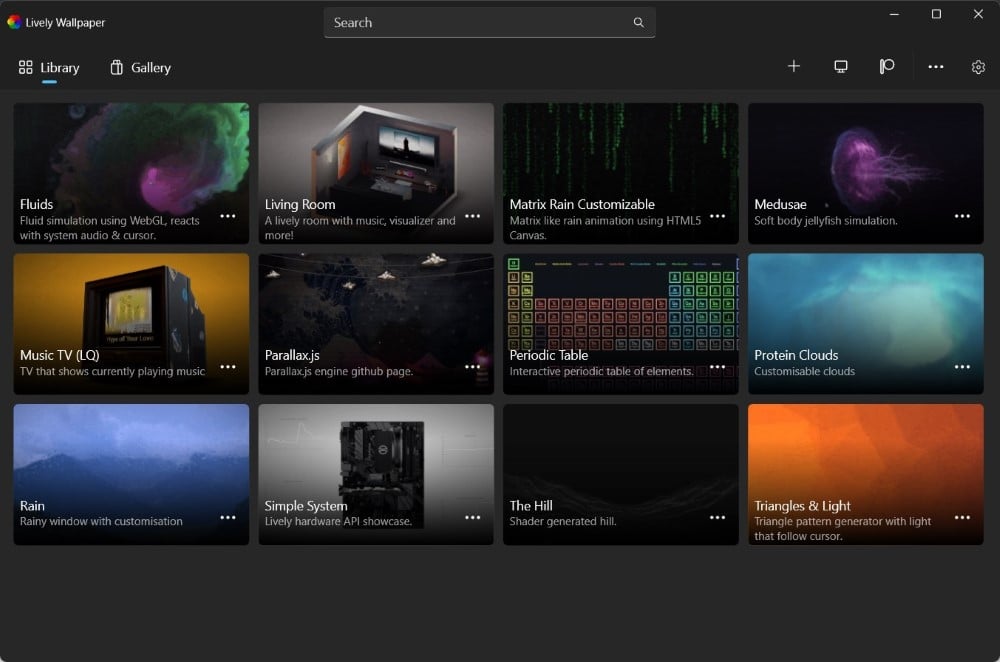
Что такое Lively Wallpaper
Lively Wallpaper — свободное приложение в Microsoft Store, которое даёт пользователю возможность установить видео, GIF или веб‑страницу в качестве обоев рабочего стола и скринсейвера. Приложение поддерживает Chromium Embedded Framework, поэтому можно назначать любую веб‑страницу как фон. Также доступна функция искусственного интеллекта, которая добавляет эффект глубины к статичному изображению, делая его динамичным при перемещении курсора.
Ключевые характеристики:
- Поддержка локальных видеофайлов, ссылок на YouTube и HTML‑обоев.
- Возможность добавить собственные обои в библиотеку.
- Режимы отображения на нескольких мониторах: дублирование или растяжение.
- Функция AI для создания глубинных эффектов.
- Примерный размер установочного пакета около 830 МБ, скачивание может занять время.
Важно: приложение неофициально изменяет фон рабочего стола, но не вмешивается в системные файлы Windows.
Зачем нужны видеообои
- Оживить рабочий стол, создать настроение или показать достижения в играх.
- Использовать фоновую анимацию на демонстрациях и презентациях.
- Создать атмосферу в рабочем пространстве или стримы с продвинутой визуализацией.
Когда видеообои не подходят:
- На ноутбуках с ограниченным временем автономной работы и слабым охлаждением — могут увеличивать расход батареи и температуру.
- Если требуется строгая продуктивность без отвлекающих элементов.
Подготовка перед установкой
- Убедитесь, что у вас достаточно свободного места и стабильное подключение к интернету для скачивания пакета приложения (~830 МБ).
- Закройте важные долгие задачи и сохраните документы на случай перезагрузки.
- Подготовьте видео в высоком разрешении, соответствующее разрешению экрана, чтобы избежать размытия.
Как установить видеообои с помощью Lively Wallpaper
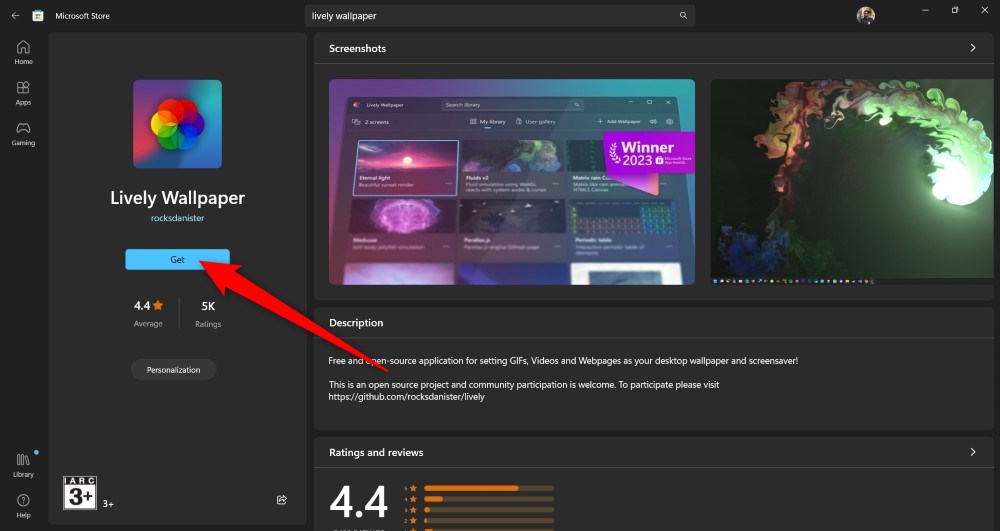
- Откройте Microsoft Store и установите Lively Wallpaper, нажав кнопку установки.
- После установки запустите приложение.
- В интерфейсе нажмите значок плюс в верхней части окна, чтобы добавить новый обой; в русской локализации кнопка может быть подписана как плюс или добавить.
- В разделе добавления обоев доступны варианты:
- выбрать локальный файл с диска;
- вставить URL на видео YouTube;
- создать динамические обои с нуля и применить глубинный эффект AI.
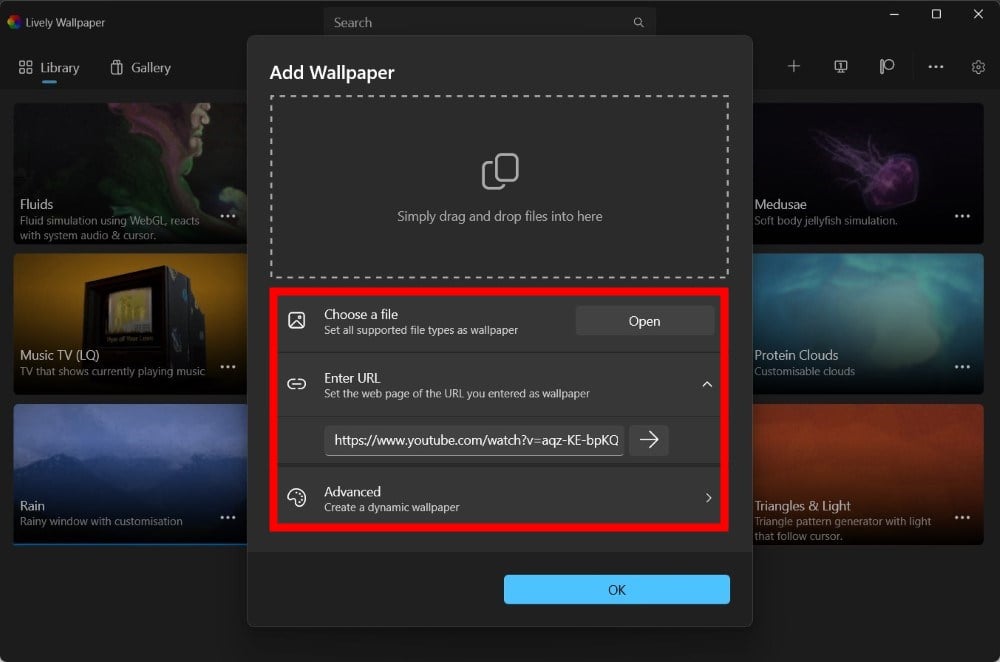
- Для локального видео выберите Open или Открыть и подтвердите выбор.
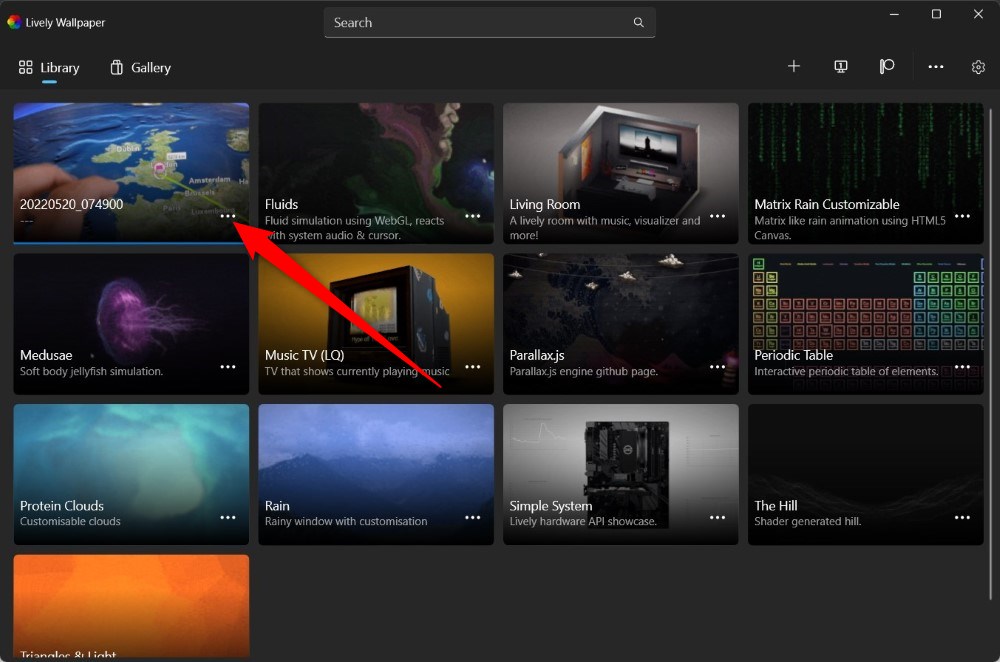
- Подождите, пока Lively обработает файл и импортирует его в библиотеку.
- Нажмите на меню в виде трёх точек рядом с загруженным обоями и выберите Set as wallpaper или Установить как обои.
Звук: приложение может воспроизводить аудио дорожку видео, но звук автоматически приглушается при переключении в другие приложения.
Как преобразовать статичное изображение в динамическое с глубиной
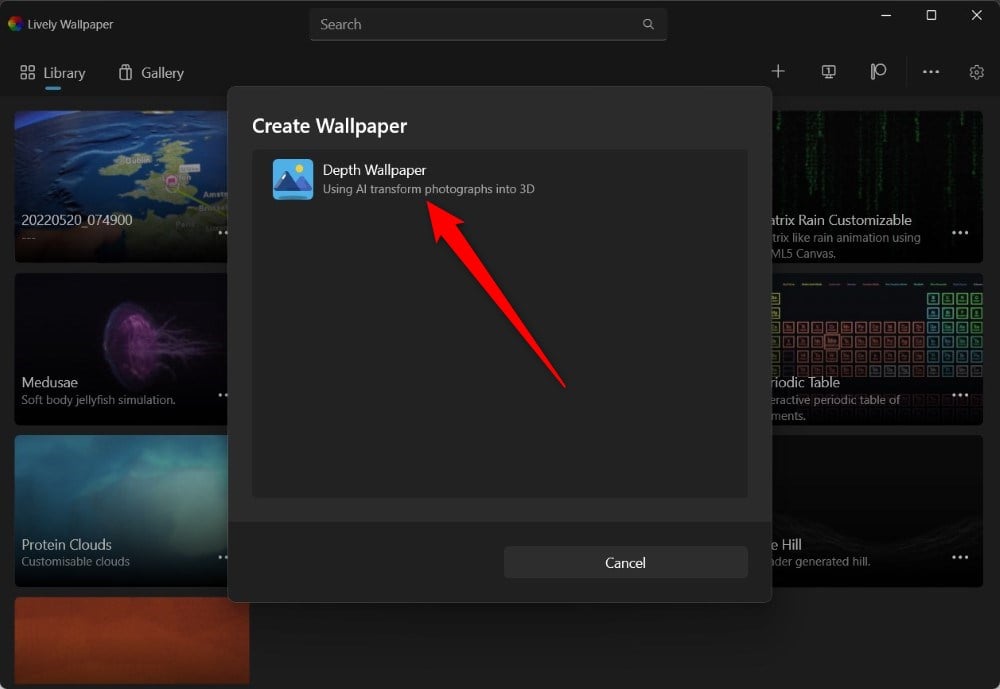
- Откройте Lively Wallpaper.
- В библиотеке нажмите плюс для добавления нового элемента.
- Выберите режим Advanced или продвинутый.
- Выберите Depth Wallpaper или обои с глубиной.
- Укажите изображение и нажмите Открыть, затем Continue или Далее.
- После обработки установите получившееся изображение как обои и проверьте эффект при движении курсора.
Совет: для качественного эффекта выбирайте изображения с выраженным плановым разграничением и высокой детализацией.
Производительность, батарея и ресурсы
Факторы, влияющие на нагрузку:
- Разрешение и битрейт видео; 4K видео потребует больше ресурсов, чем 1080p.
- Частота кадров: 60 FPS нагружает систему больше, чем 30 FPS.
- Наличие звука и его воспроизведение.
- Наличие аппаратного ускорения в декодере и поддержка GPU в системе.
Рекомендации по минимизации влияния:
- Используйте видео в разрешении, близком к разрешению экрана.
- Выбирайте 30 FPS для фоновых роликов.
- Отключайте звук, если не нужен.
- В настройках Lively включайте опцию приоритета снижения ресурсов при работе от батареи.
Примерная методология оценки производительности:
- Запустите бенчмарк рабочего сценария: откройте браузер, редактор и проигрыватель, замерьте время отклика задач до и после включения видеообоев.
- Наблюдайте за уровнем загрузки CPU/GPU в диспетчере задач.
- Проверяйте температуру и время автономной работы в стандартных нагрузках.
Альтернативные приложения и сравнение
- Wallpaper Engine — коммерческое приложение с богатой коллекцией и мастерской, более детальная кастомизация, платное.
- PUSH Video Wallpaper — ориентировано на видео и GIF, имеет собственные профили производительности.
- WinDynamicDesktop — порт macOS динамических обоев, более простой функционал.
Сравнение по критериям:
- Цена: Lively — бесплатно, Wallpaper Engine — платно, PUSH — платные и бесплатные версии.
- Поддержка веб‑обоев: Lively — да, Wallpaper Engine — ограниченно, PUSH — зависит от версии.
- Контроль ресурсов: Lively хорошо оптимизирован для фона, Wallpaper Engine предоставляет тонкую настройку.
Чек‑лист для разных ролей
Для геймера:
- Выберите клип с демонстрацией достижений или нарезку хайлайтов.
- Убедитесь, что звук отключается при старте игры.
- Настройте растяжение/дублирование для нескольких мониторов.
Для дизайнера или творца:
- Используйте фоны в высоком разрешении и минимальной компрессии.
- Тестируйте на цветовой калибровке, чтобы не искажать палитру.
Для офисного пользователя:
- Отдавайте предпочтение плавным, ненавязчивым зацикленным роликам.
- Отключите звук и уменьшите частоту кадров, чтобы не отвлекаться.
Тесты приёмки и критерии приёмки
Критерии приёмки:
- Видео запускается и корректно отображается на рабочем столе в течение 30 минут без дефектов.
- При открытии полноэкранных приложений видео автоматически приглушается или приостанавливается.
- Нет значительного роста температуры системы при обычной нагрузке.
- Для многомониторной конфигурации видео правильно равномерно растянуто или дублировано.
Тест‑кейсы:
- Установка 1080p MP4, воспроизведение 30 минут, проверка CPU/GPU.
- Установка 4K видео, наблюдение размытия и нагрузки.
- Добавление URL YouTube, проверка сети и корректности загрузки.
- Конвертация JPEG в Depth Wallpaper, проверка визуального эффекта при движении курсора.
Возможные проблемы и способы их решения
Проблема: Видео размытое
- Причина: исходный файл ниже по разрешению, чем экран.
- Решение: используйте видео с разрешением, равным или большим разрешению экрана.
Проблема: Высокая нагрузка на систему
- Причина: высокое разрешение, частые кадры, аппаратное ускорение отключено.
- Решение: уменьшите разрешение или FPS, включите аппаратное ускорение в настройках драйверов.
Проблема: Обои не воспроизводятся после обновления Windows
- Причина: конфликт автозапуска или разрешений.
- Решение: убедитесь, что Lively добавлен в автозапуск, и перезапустите приложение после обновления.
Безопасность и приватность
- Lively использует Chromium Embedded Framework для веб‑обоев; не назначайте в качестве фона подозрительные сайты.
- Приложение не должно требовать административных прав для базовой работы; если требуется повышенный доступ, проверьте источник и целостность установки.
- Не храните в библиотеке обоев личные видеозаписи с конфиденциальным содержимым на общем компьютере без шифрования.
Советы по совместимости и миграции
- При переходе с другого приложения экспортируйте список обоев вручную и перенесите файлы в новую библиотеку.
- Для многомониторных конфигураций проверьте порядок экранов в Параметрах экрана Windows и синхронизируйте с настройками Lively.
Быстрое руководство по решению, если приложение мешает работе
- Отключите обои в настройках Lively.
- Перезагрузите оболочку explorer.exe через Диспетчер задач.
- Если проблема сохраняется, временно удалите Lively и проверьте поведение системы.
Мини‑методология: как выбрать подходящий видеофон
- Определите цель: настроение, демонстрация, минимализм.
- Подберите ролик по разрешению и длине цикла (короткие петли экономичнее).
- Протестируйте на основном сценарии работы в течение часа.
- Оцените влияние на батарею и температуру.
- Корректируйте настройки FPS и звука.
Решающее дерево выбора
flowchart TD
  A[Нужны ли динамичные обои?] --> |Да| B{Ноутбук или ПК?}
  A --> |Нет| Z[Оставить статичные обои]
  B --> |Ноутбук| C[Проверить батарею и температуру]
  B --> |ПК| D[Проверить мощность GPU]
  C --> |Батарея важна| E[Использовать 30FPS, отключить звук]
  C --> |Батарея не критична| F[Выбрать Lively или Wallpaper Engine]
  D --> F
  E --> G[Тест 30 минут]
  F --> G
  G --> H[Принять или откатить]
Часто задаваемые вопросы
1. Будут ли видеообои разряжать батарею ноутбука
Видеообои используют CPU и GPU для декодирования и рендеринга, поэтому они могут ускорить расход батареи. На практике при настройках с пониженным разрешением и частотой кадров влияние бывает умеренным. Для экономии энергии включите режим снижения ресурсов при работе от батареи.
2. Почему мои видеообои выглядят размыто
Чаще всего причина — низкое разрешение исходного видео. Также проверьте, не включены ли ограничения бесплатной версии приложения на максимальное разрешение. Используйте видео с разрешением, соответствующим экрану.
3. Можно ли растянуть одно видео на несколько экранов
Да. Lively и ряд других приложений позволяют распределять видео на несколько мониторов — растянуть или дублировать изображение. Параметры отображения доступны в библиотеке обоев.
Короткое резюме
- Lively Wallpaper — бесплатный способ поставить видео, GIF или веб‑страницу в качестве обоев в Windows 11.
- Выбирайте адекватное разрешение и FPS, чтобы снизить нагрузку на систему.
- Альтернативы: Wallpaper Engine и PUSH Video Wallpaper для более продвинутой кастомизации.
- Проверьте поведение на батарее и в многомониторных конфигурациях перед длительным использованием.
Если вы уже используете другое приложение для видеообоев, опишите ваш опыт в комментариях ниже — это поможет другим выбрать лучшее решение.

Похожие материалы

Несколько аккаунтов Skype: Multi Skype Launcher

Журнал для работы: повысить продуктивность

Персональные звуки уведомлений на Android

Скачивание шоу Hulu для офлайн‑просмотра

Microsoft Start: персонализированная новостная лента
