
Как настроить Windows 10 для пожилых пользователей
Современные технологии иногда нервируют пожилых людей — незнакомые меню, мелькающие окна и много лишних приложений. Windows 10 уже довольно дружелюбна, но несколько простых настроек сделают систему гораздо удобнее и безопаснее для людей старшего возраста.
В этой статье вы найдёте практические шаги, понятные объяснения и готовые чеклисты: что изменить сразу, какие параметры обсудить с пользователем и как отладить возможные проблемы.
Почему это важно
Пожилым людям часто сложнее ориентироваться в интерфейсах: мелкий текст, похожие значки, всплывающие предупреждения и лишние программы. Простая адаптация интерфейса снижает стресс, повышает самостоятельность и уменьшает риск случайных ошибок (например, установки нежелательного ПО).
Короткое определение терминов
- Автозагрузка — список программ, которые запускаются автоматически при входе в систему.
- Microsoft Defender — встроенный антивирус Windows.
1. Отключите пароль при старте (если это безопасно)
Цель: убрать необходимость вводить PIN или пароль при каждом включении, чтобы пользователь сразу попадал на рабочий стол.
Важно: отключать автоматический вход можно только если устройство хранится в надёжном месте и никто сторонний не имеет к нему физического доступа. Если есть риск кражи или общедоступное использование, сохраните пароль.
Шаги:
- Откройте приложение «Параметры».
- Перейдите в раздел «Учётные записи».
- В левой панели выберите «Параметры входа».
- В разделе «Пароль» выберите «Изменить».
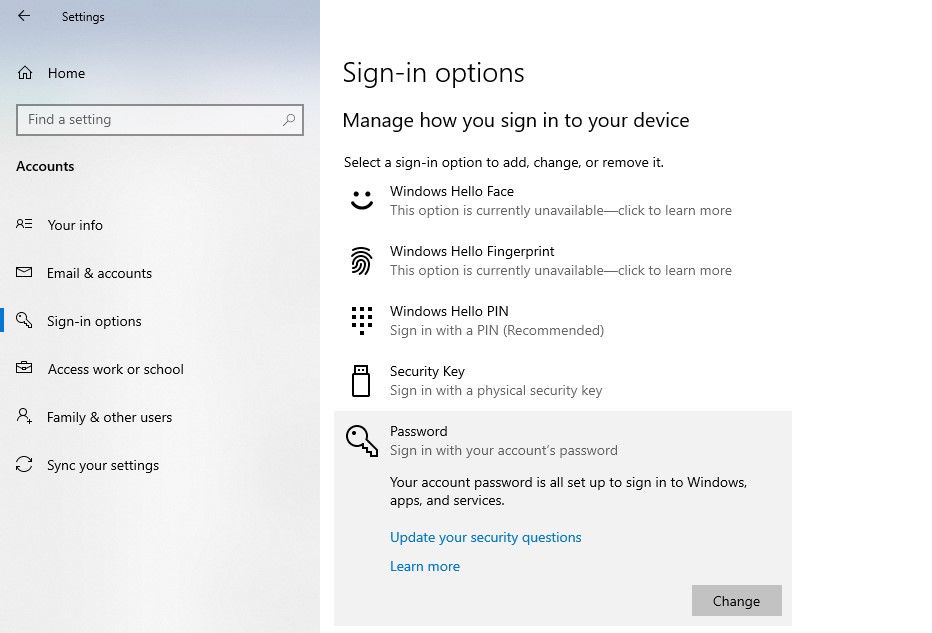
- Введите текущий пароль и нажмите «Далее».
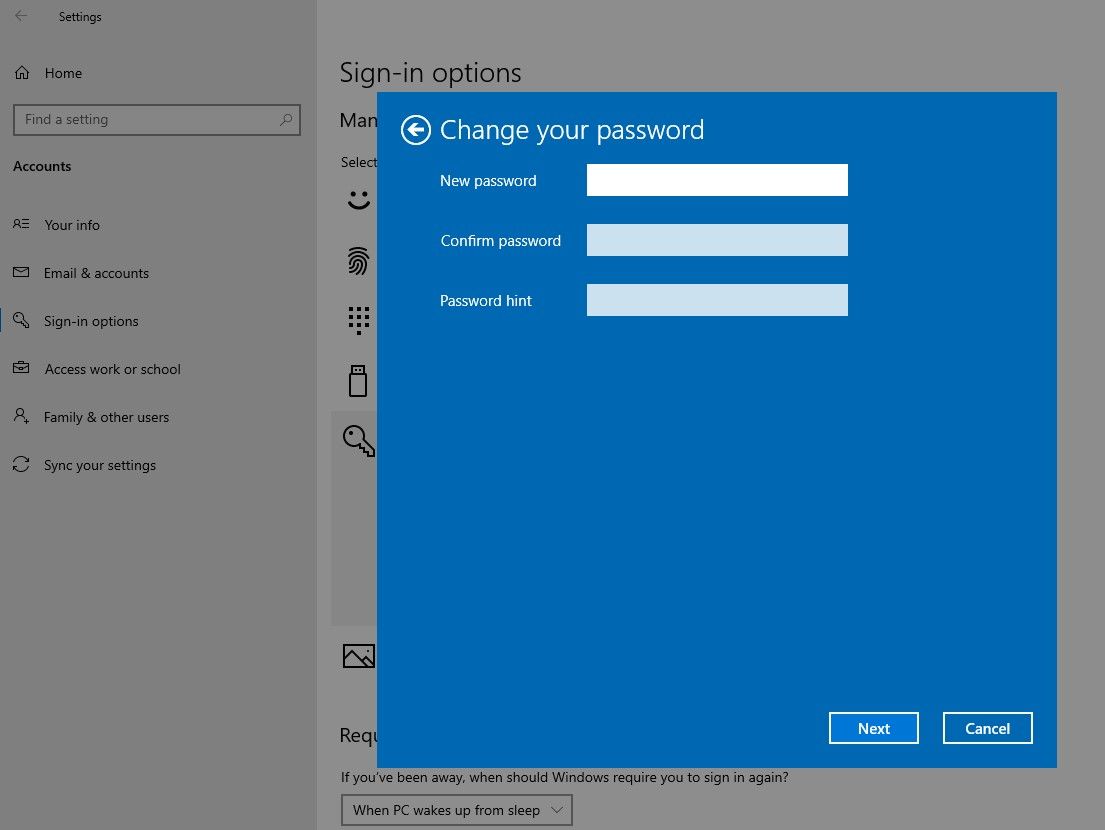
- Оставьте поля «Новый пароль», «Подтверждение пароля» и «Подсказка пароля» пустыми и нажмите «Далее», затем «Готово».
Совет: если пользователь непременно хочет защиту, настройте вход по PIN — он короче и обычно запоминается легче.
2. Отключите ненужные программы в автозагрузке
Цель: уменьшить количество приложений, запускающихся при старте, чтобы рабочий стол открывался быстро и без лишних окон.
Шаги:
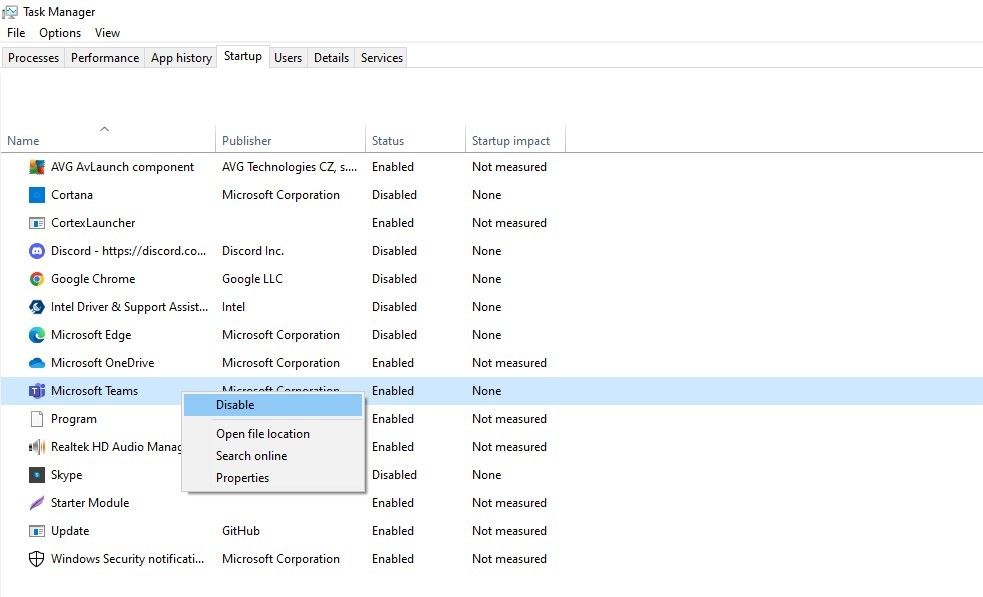
- Кликните правой кнопкой по кнопке «Пуск» и откройте «Диспетчер задач».
- Перейдите на вкладку «Автозагрузка».
- Отфильтруйте или просмотрите приложения со статусом «Включено».
- Выберите лишние приложения, кликните правой кнопкой и выберите «Отключить».
Что отключать:
- Приложения с пометкой автозапуск от сторонних производителей (мессенджеры, обновляющие службы, неиспользуемые утилиты).
- Оставьте только необходимые программы (антивирус, облачные хранилища, если они используются регулярно).
Объяснение пользователю: отключённые приложения можно запустить вручную в любой момент.
3. Оставьте антивирус включённым
Причина: всплывающие окна и заманчивые предложения по почте или в браузере часто приводят к тому, что пожилые люди нажимают на ссылки и устанавливают вредоносное ПО.
Рекомендации:
- Microsoft Defender уже встроен в Windows и обеспечивает базовую защиту. Оставьте его включённым.
- Для дополнительной защиты выберите проверенное стороннее решение, если нужно: платное с поддержкой или бесплатное с хорошими отзывами.
- Настройте автоматические обновления системы и антивируса — это минимизирует необходимость ручного вмешательства.
Объясните простыми словами: антивирус работает в фоне и обычно не мешает, но он защищает от фишинга и нежелательных программ.
4. Настройте параметры зрения
Цель: увеличить читаемость, видимость курсора и удобство ввода.
Откройте «Параметры» → «Специальные возможности» и посмотрите разделы для зрения. 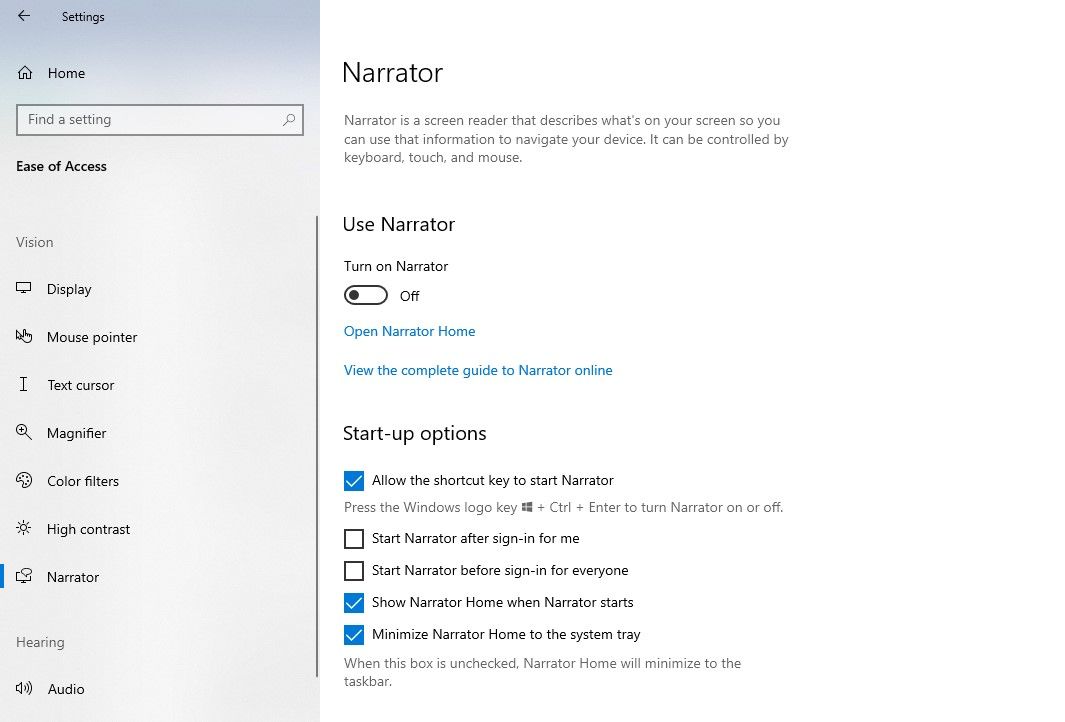
Увеличьте текст и элементы интерфейса
- В разделе «Увеличить текст» перетащите ползунок вправо и нажмите «Применить».
- В выпадающем списке «Сделать всё больше» попробуйте 125–150% для основного экрана.
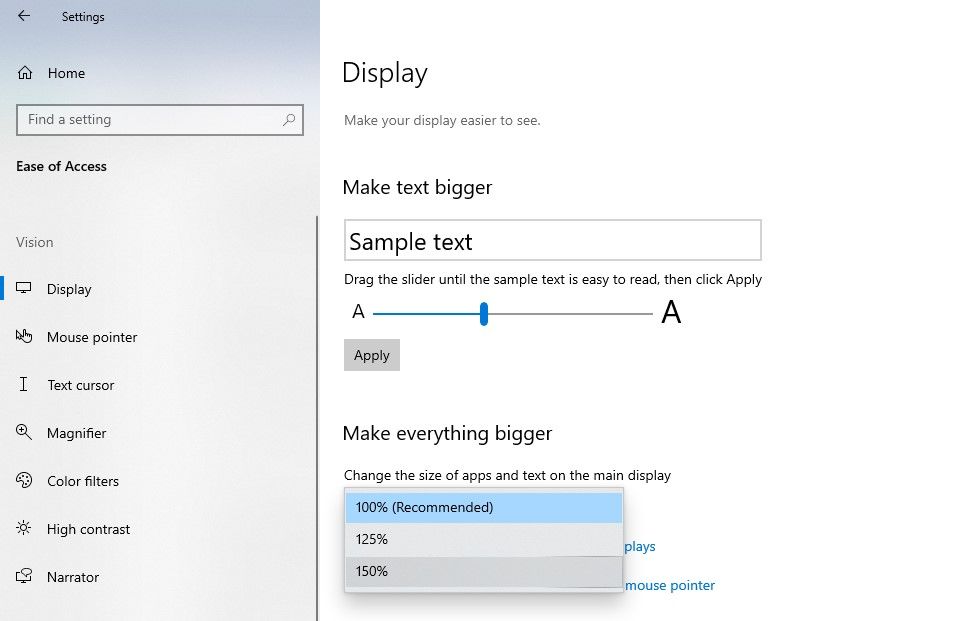
Когда это не подходит: некоторые приложения могут плохо масштабироваться при больших значениях — проверьте критические программы.
Настройте указатель мыши
- В «Указатель мыши» увеличьте размер и выберите цвет, который заметен пользователю.
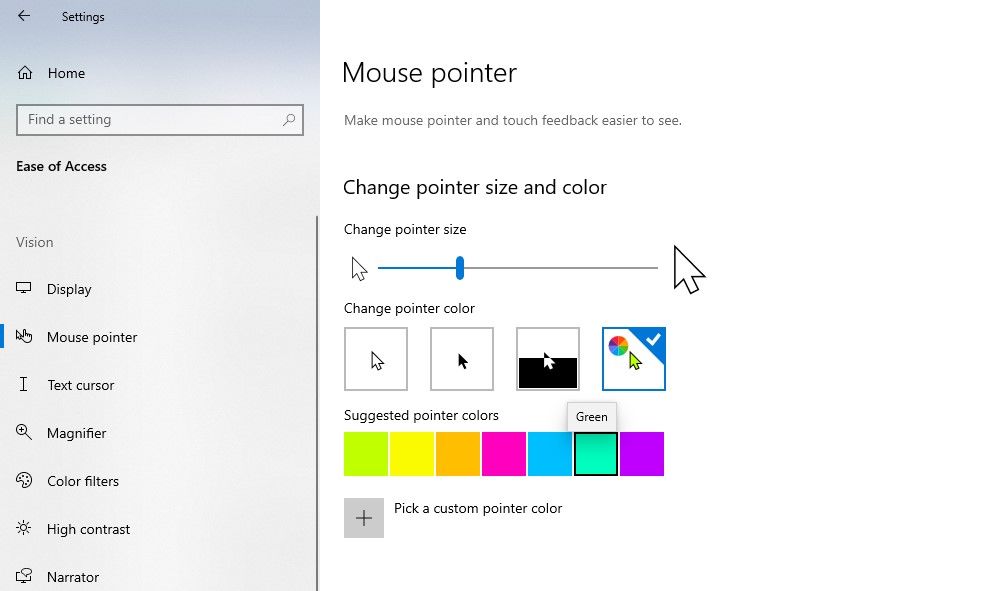
Практический совет: спросите пользователя, какой цвет и размер он видит лучше всего.
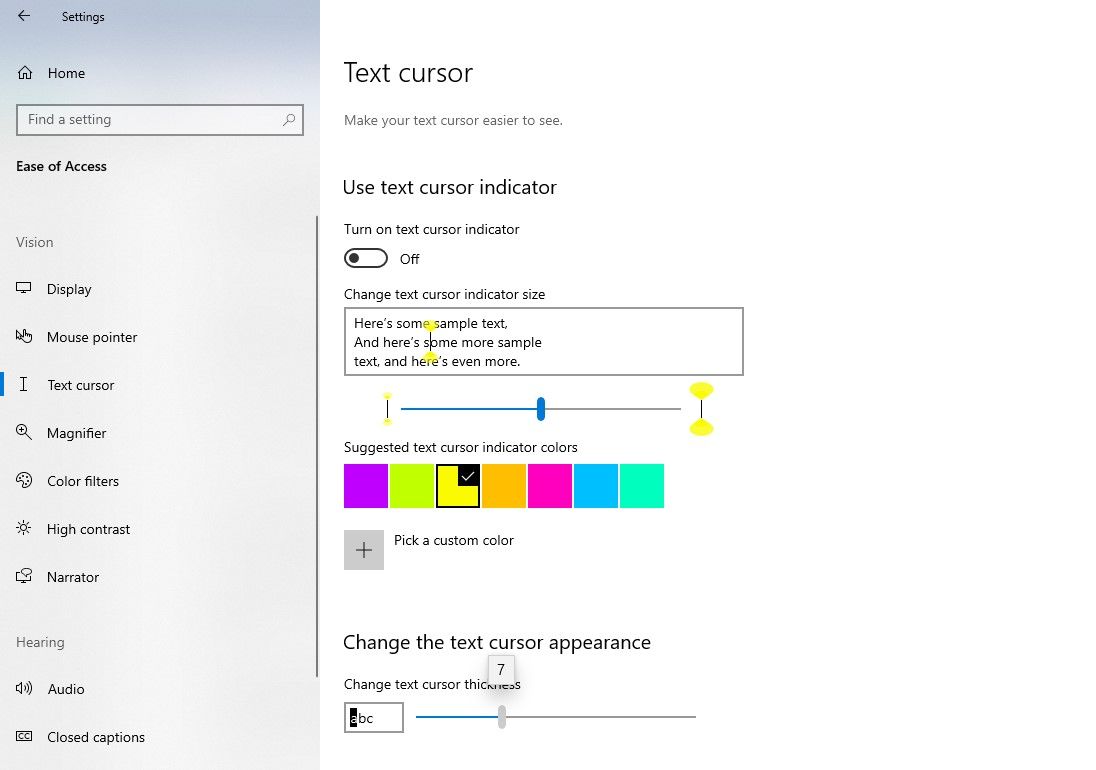
Настройте текстовый курсор
- В разделе «Текстовый курсор» увеличьте индикатор размера, поменяйте цвет и увеличьте толщину курсора, если пользователь часто печатает.
Настройте лупу (Magnifier)
- Лупа помогает увеличить часть экрана. Можно включить «Следовать за курсором» и задать уровень увеличения.
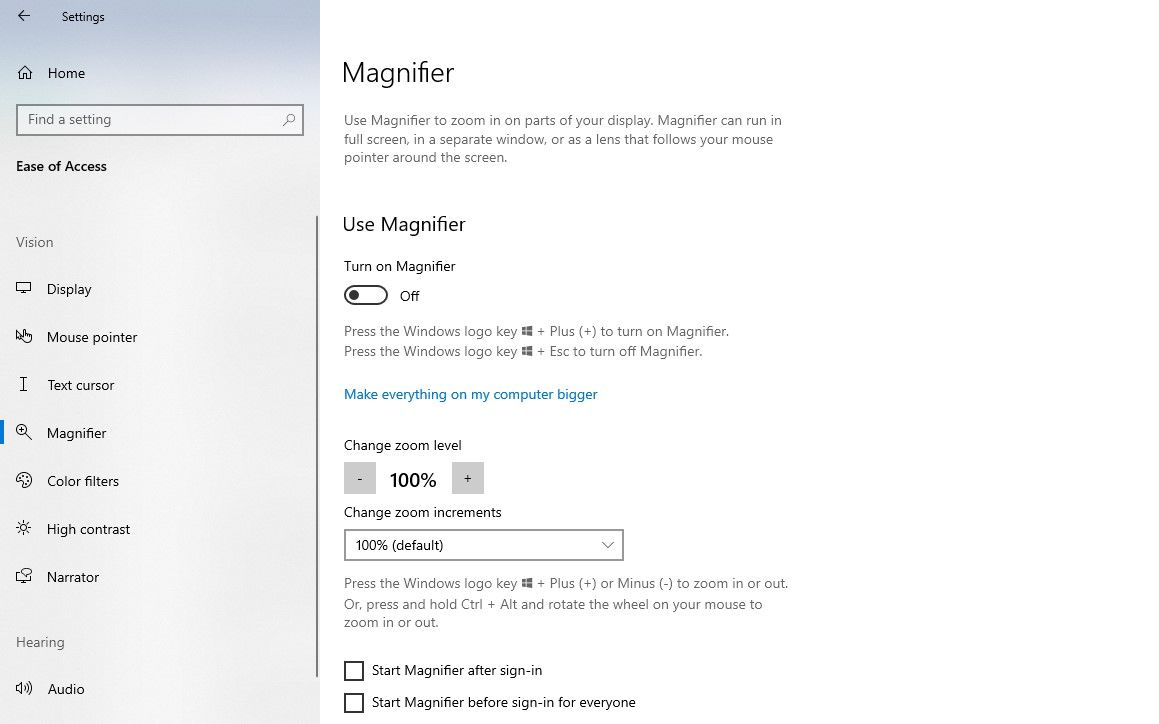
Дополнительно: включите цветовые фильтры, высокую контрастность или встроенного диктора, если это нужно.
5. Уберите беспорядок на рабочем столе
Цель: на рабочем столе должны остаться только самые нужные ярлыки — это снижает путаницу.
Рекомендации:
- Оставьте 4–8 основных ярлыков: Почта, Браузер, Файлы, Семейные фото, Skype/Zoom.
- Уменьшите количество панелей и гаджетов.
- Измените размер иконок через правый клик → «Вид» → «Средние значки» или «Крупные значки».
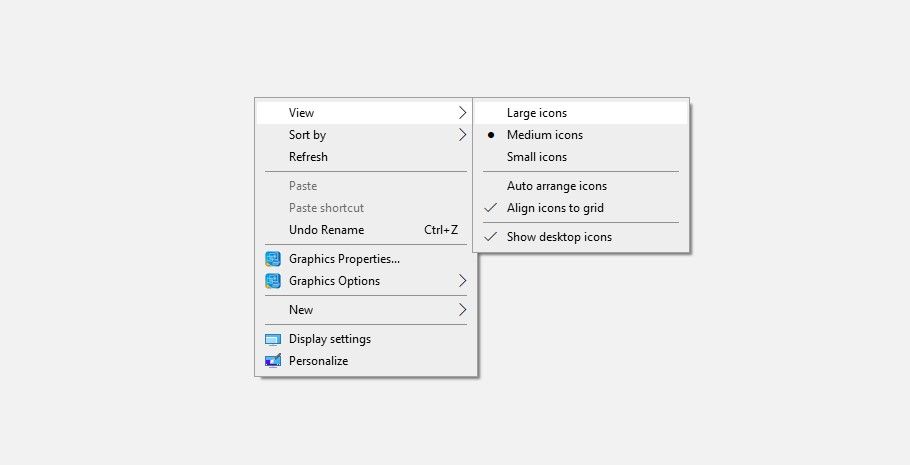
Сохраните порядок: создайте папку «Документы пользователя» и переместите туда все нечасто используемые файлы.
6. Тонкая настройка параметров указателя мыши
Цель: обеспечить комфортное управление мышью и быстрое нахождение указателя на экране.
Шаги:
- Откройте «Панель управления» → «Оборудование и звук» → «Мышь».
- Перейдите на вкладку «Параметры указателя».
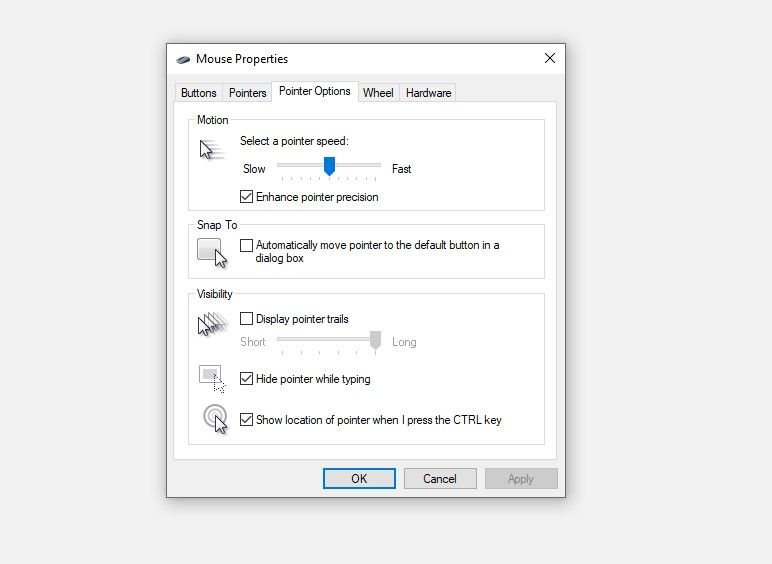
Рекомендуемые параметры:
- Отрегулируйте скорость указателя по обратной связи пользователя.
- Включите «Повышать точность указателя».
- Включите «Скрывать указатель во время ввода», если это не мешает.
- Отключите «Следы указателя».
- Включите «Показывать местоположение указателя при нажатии CTRL» — это помогает быстро найти курсор.
Обучение: покажите пользователю комбинацию Ctrl, чтобы он знал, как найти курсор.
Чеклист для подготовки компьютера перед передачей пожилому человеку
- Обновить Windows и драйверы.
- Отключить автозапуск ненужных программ.
- Настроить вход (автовход или простой PIN).
- Установить/проверить антивирус и автоматические обновления.
- Увеличить шрифт и элементы интерфейса.
- Подобрать вид и размер указателя мыши.
- Оставить на рабочем столе только нужные ярлыки.
- Создать папку «Как пользоваться» с короткими инструкциями и контактами помощи.
План действий при возникновении проблем (инцидент-руководство)
- Уточните симптомы: не запускается, медленно работает, всплывают окна.
- Попробуйте перезагрузить систему.
- Если проблема — интернет или почта, проверьте подключение к сети.
- Если система медленная — проверьте диспетчер задач на процессах с высокой нагрузкой.
- Если подозрение на вредоносное ПО — запустите полную проверку антивируса и подключите удалённую поддержку.
- При отсутствии решения — откатите недавние обновления или восстановите систему (с предварительным созданием точки восстановления).
Критерии приёмки
- Пользователь входит в систему без лишних шагов (автовход или PIN).
- Рабочий стол содержит не более 8 ярлыков, крупного размера.
- Шрифт и элементы интерфейса читаются без очков (по обратной связи пользователя).
- Антивирус активен и обновляется автоматически.
Мини‑методика: как быстро внедрять изменения (SOP)
- Интервью с пользователем — спросите о привычках и проблемах (максимум 10 минут).
- Выполните базовую настройку (20–40 минут): автозапуск, шрифты, курсор, антивирус.
- Проведите короткий инструктаж: покажите, как открывать приложения и как найти указатель.
- Запишите телефон/контакт помощи в заметке на рабочем столе.
- Через 1–2 недели уточните, что неудобно, и внесите корректировки.
Рекомендации по безопасности и приватности
- Не используйте автоматический вход, если устройство доступно посторонним.
- Ограничьте права учётной записи: создайте локальную учётную запись без прав администратора для повседневной работы.
- Настройте резервное копирование важных файлов на внешнем диске или в облаке с автоматической синхронизацией.
- Объясните базовые признаки фишинга: ссылки с просьбами ввести пароль, грамматические ошибки и срочные требования.
Примечание по GDPR/конфиденциальности: при помощи в удалённом доступе используйте только доверенные сервисы и предварительно получите согласие пользователя на обмен паролями или доступ.
Альтернативные подходы и варианты
- Использовать облегчённую оболочку (launcher) для ПК, если стандартный интерфейс слишком сложен.
- Подключить монитор с большим экраном или телевизор вместо небольшого экрана ноутбука.
- Рассмотреть планшет с крупными фирменными интерфейсами, если ПК остаётся сложным.
Пример контрпримеров: если пользователь активно пользуется несколькими приложениями одновременно (например, пишет письма и работает с фото), слишком сильное упрощение интерфейса может помешать удобству — найдите баланс.
Роли и обязанности (ролевые чеклисты)
Для родственника/опекуна:
- Подготовить список часто используемых приложений.
- Проверить интернет-соединение и контакты техподдержки.
- Проводить еженедельную проверку обновлений и резервных копий.
Для ИТ‑специалиста или волонтёра:
- Настроить автозапуск и права локальной учётной записи.
- Настроить точку восстановления перед крупными изменениями.
- Передать краткую инструкцию пользователю и записать контакт для связи.
Шаблон заметки на рабочем столе (пример)
Файл: “Как пользоваться.txt”
- Включить компьютер — он откроется сразу
- Откройте браузер — значок «Chrome» / «Edge»
- Почта — значок «Почта»
- Помощь: +7 (xxx) xxx-xx-xx или имя родственника
Быстрая проверка после настройки (тестовые случаи)
- Включение компьютера — пользователь должен попасть на рабочий стол за 30–60 секунд.
- Нажатие Ctrl — местоположение указателя видно.
- Открытие почты и браузера — приложения открываются без дополнительных ошибок.
- Антивирус — показан как активный, обновления выполнены.
Карта решений (Mermaid)
flowchart TD
  A[Начало] --> B{Устройство доступно посторонним?}
  B -- Да --> C[Оставить пароль/PIN]
  B -- Нет --> D[Отключить пароль]
  C --> E[Настроить автозапуск и интерфейс]
  D --> E
  E --> F{Проблемы со зрением?}
  F -- Да --> G[Увеличить шрифты, курсор, включить лупу]
  F -- Нет --> H[Только базовая оптимизация]
  G --> I[Тест, обучение пользователя]
  H --> I
  I --> J[Поддержка и резервное копирование]
Факто‑бокс
- Основные параметры: автозапуск, шрифт, курсор, антивирус.
- Время базовой настройки: 20–60 минут.
- После первых изменений требуется 1–2 недели для обратной связи и корректировок.
Совместимость и миграция
- Большинство настроек работают в Windows 10 и частично в Windows 11. Если вы планируете обновление ОС, протестируйте масштабирование и внешний вид ключевых приложений заранее.
- При переносе данных используйте встроенный инструмент «Резервное копирование и восстановление» или экспорт профиля пользователя.
Краткая инструкция по обучению пользователя
- Покажите, где включается компьютер.
- Объясните несколько базовых действий: открыть браузер, закрыть окно, вернуться на рабочий стол.
- Научите искать курсор с помощью Ctrl.
- Оставьте записку с контактами и краткими подсказками на рабочем столе.
Важно: повторите обучение через 1 неделю и скорректируйте настройки по обратной связи.
Социальный превью и короткое объявление
OG title: Настройка Windows 10 для пожилых пользователей
OG description: Простые настройки интерфейса и безопасности, чтобы сделать ПК удобным и надёжным для пожилых людей.
Краткое объявление (100–200 слов):
Хотите, чтобы ваш пожилой родственник начал пользоваться компьютером без стресса? Небольшие изменения в настройках Windows 10 — от отключения лишних программ в автозагрузке до увеличения шрифтов и курсора — значительно облегчают работу. Оставьте антивирус включённым, уберите лишние ярлыки с рабочего стола и настройте параметры указателя мыши. В статье — пошаговые инструкции, чеклисты для помощников и план действий при проблемах. Пара часов настройки и регулярная обратная связь — и компьютер станет надёжным инструментом для общения, чтения новостей и хранения фотографий.
Итог и рекомендации
- Начните с безопасности: антивирус и резервное копирование.
- Упростите интерфейс и автозагрузку.
- Настройте параметры зрения и мыши под конкретного человека.
- Сохраните контакты помощи на видном месте и проверяйте настройки через 1–2 недели.
Важно: изменения должны учитывать индивидуальные потребности пользователя — опросите его и корректируйте настройки постепенно.
Контакты и ресурсы
- Форумы и сообщества для пожилых пользователей: Buzz50, Silver Surfers и другие — полезны для социализации и обучения.
- Если нужно — запишите телефон техподдержки и добавьте его в заметку на рабочем столе.

Похожие материалы

Несколько аккаунтов Skype: Multi Skype Launcher

Журнал для работы: повысить продуктивность

Персональные звуки уведомлений на Android

Скачивание шоу Hulu для офлайн‑просмотра

Microsoft Start: персонализированная новостная лента
