
Настройка SwitchBot Hub 2: подробное руководство по подключению и использованию
Важно: убедитесь, что ваш роутер работает в диапазоне 2.4 ГГц — многие IoT‑устройства не поддерживают 5 ГГц для начальной настройки.
Что такое SwitchBot Hub 2?
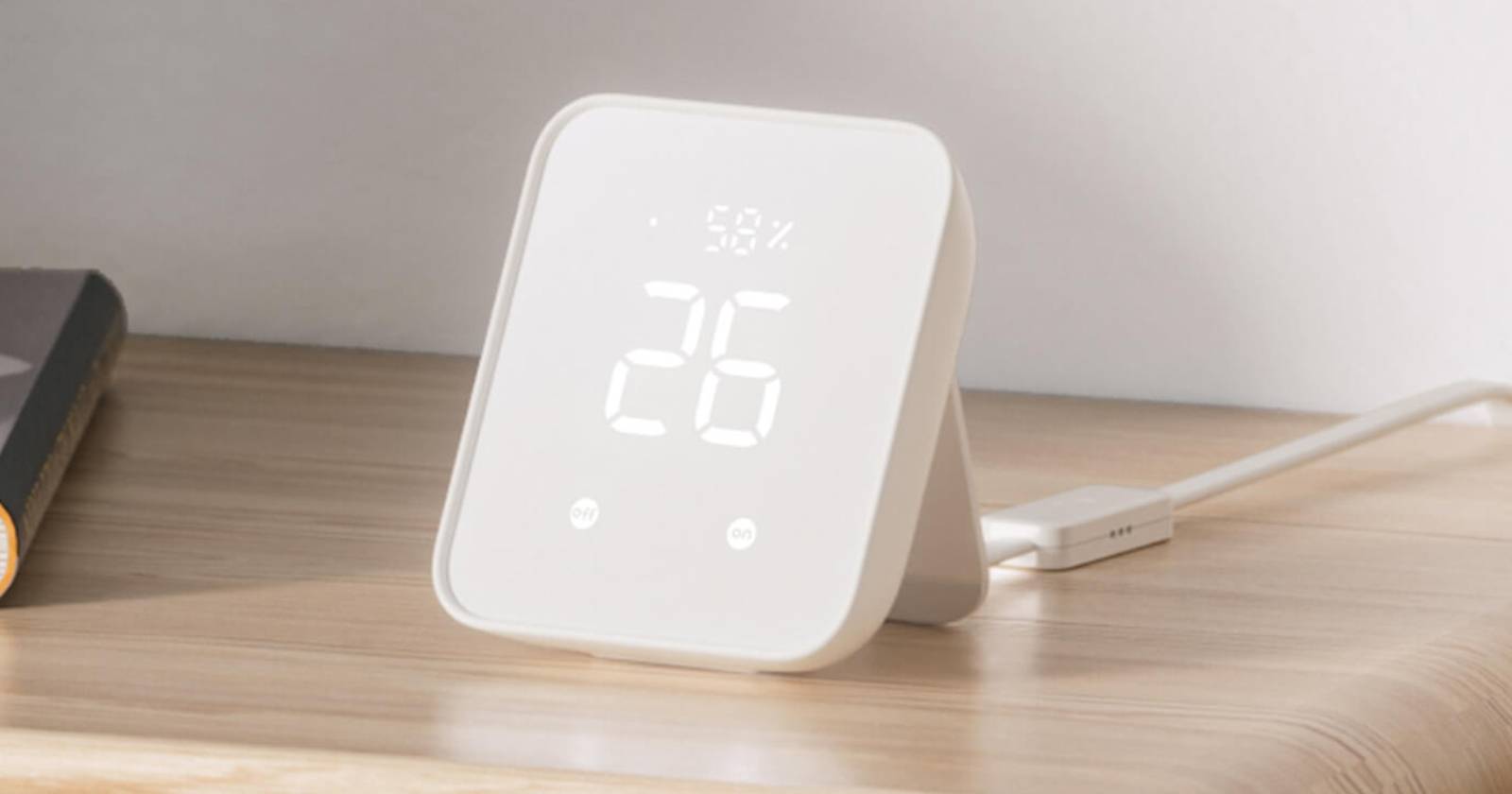
Источник изображения: SwitchBot
SwitchBot Hub 2 — центральный элемент экосистемы SwitchBot. Он служит мостом между Bluetooth‑аксессуарами SwitchBot и вашим домашним Wi‑Fi, позволяя управлять устройствами удалённо через интернет. Хаб также оснащён дисплеем с показателями температуры и влажности и выполняет роль ИК‑бластера для управления старыми приборами — телевизорами, кондиционерами и т.п.
Ключевые возможности:
- Переводит Bluetooth‑устройств в интернет через Wi‑Fi.
- Встроенные датчики температуры и влажности с отображением на экране.
- IR‑бластер для управления инфракрасной техникой.
- Поддержка стандарта Matter для интеграции с Alexa, Google Home и Apple HomeKit.
Перед началом: что проверить
- Наличие стабильного Wi‑Fi 2.4 ГГц (SSID и пароль).
- Устройство и смартфон в зоне действия сети.
- Аккаунт SwitchBot (зарегистрируйтесь заранее или во время установки).
- Свободная розетка рядом с местом установки хаба.
Физическая установка хаба
- Распакуйте SwitchBot Hub 2 и подключите к источнику питания прилагаемым USB‑кабелем.
- Включите хаб в розетку. Подождите, пока загорится индикатор и появится изображение на дисплее.
- Установите хаб в зоне, где он сможет принимать Bluetooth‑сигнал от ваших устройств и направлять ИК‑сигнал к управляемым приёмникам (если планируете пользоваться ИК‑управлением).
Установка и подключение через приложение SwitchBot
- Скачайте приложение SwitchBot из App Store или Google Play.
- Откройте приложение и пролистайте вступительные подсказки, затем нажмите «Get Started» (Начать).
- Предоставьте необходимые разрешения (локализация, Bluetooth), когда система запросит.
- Войдите в учётную запись или создайте новую: нажмите «Hey! Tap here to sign in!», затем «Sign in» или «Sign up».
- Перейдите в раздел Home внизу экрана.
- Нажмите «Add a Device» (Добавить устройство).
- Выберите «Hub 2» в списке устройств (или найдите его ниже, если автоматическое обнаружение не сработало).
- На задней стороне хаба нажмите и удерживайте две кнопки действия до мигания индикатора.
- Нажмите «Next» (Далее) в приложении.
- Введите SSID и пароль вашей сети 2.4 ГГц и нажмите «Next».
- Дайте название хабу, привяжите к комнате и нажмите «Save» (Сохранить).
- Нажмите «OK» для завершения настройки.
Как добавить устройства и настроить автоматизации
- В приложении нажмите «Add a Device» и выберите аксессуар SwitchBot (например, Smart Door Lock, Curtain, Bot и т.д.).
- Следуйте инструкциям для каждого устройства (сопряжение по Bluetooth может потребовать приближения устройства к хабу).
- Для ИК‑устройств в приложении выберите тип устройства (телевизор, кондиционер и т. д.) и настройте команды: приложение предложит тестовать и сохранять команды пульта.
- Создайте сцены: группируйте устройства и задавайте состояния (включить свет + закрыть шторы), затем добавьте триггеры по времени или по датчикам.
- Включите интеграции: в настройках выберите Matter/Google/Alexa/HomeKit и следуйте шагам для подключения.
Когда SwitchBot Hub 2 может не подойти
- У вас только Wi‑Fi‑устройства и нет потребности в Bluetooth‑мосте — возможно, достаточно другого хаба.
- В жилом помещении отсутствует стабильный сигнал 2.4 ГГц или роутер блокирует локальные устройства.
- Требуется корпоративная система с централизованным управлением и повышенными требованиями безопасности (для бизнеса лучше профессиональные решения).
Альтернативные подходы
- Если вам нужна только ИК‑управление: рассмотрите отдельные ИК‑бластеры, совместимые с вашей экосистемой (Yamaha, Broadlink и т.д.).
- Для полноценной автоматизации на базе HomeKit можно использовать устройства с нативной поддержкой HomeKit вместо Matter‑моста.
- Приоритет безопасности: используйте хаб с локальными сценариями и минимальными облачными связями.
Чек‑лист по ролям
Для владельца:
- Проверьте Wi‑Fi 2.4 ГГц и права администратора роутера.
- Зарегистрируйте аккаунт SwitchBot.
- Назначьте хаб комнате и подпишитесь на интеграции.
Для установщика / техника:
- Разместите хаб в зоне с прямой видимостью ИК‑приёмников.
- Тестируйте диапазон Bluetooth и проводите измерения температуры/влажности при необходимости.
Для продвинутого пользователя:
- Настройте Matter и проверьте совместимость устройств в экосистеме.
- Настройте локальные правила и ограничьте облачные сервисы, если требуется приватность.
Мини‑методология приёмки (тестирование установки)
- Физический тест: хаб подключён и индикатор работает.
- Соединение с Wi‑Fi: хаб видим в приложении и показывает онлайн‑статус.
- Bluetooth: пара устройства — хаб обнаруживает аксессуары.
- IR‑команды: протестированы базовые команды управления телевизором/кондиционером.
- Интеграции: проверена работа с Alexa/Google Home/HomeKit через Matter.
Ментальная модель: зачем нужен хаб
Подумайте о Hub 2 как о переводчике протоколов: многие мелкие устройства общаются по Bluetooth; хаб переводит их команды в интернет‑доступные и добавляет универсальные функции (ИК, датчики, Matter).
Критерии приёмки
- Хаб успешно подключается к Wi‑Fi и отображается онлайн в приложении.
- Минимум одно устройство успешно сопряжено через хаб.
- IR‑пульт настроен и управляет целевым прибором.
- Интеграция с выбранной платформой (Alexa/Google/HomeKit) успешно проходит базовый тест.
Безопасность и приватность — кратко
- Используйте надёжный пароль Wi‑Fi и, при возможности, изолированную IoT‑сеть.
- Проверяйте разрешения приложения и минимизируйте доступ к данным, если это важно.
- Периодически обновляйте прошивку хаба через приложение.
Небольшая схема принятия решения
flowchart TD
  A[Нужны ли удалённый доступ и сцены?] -->|Да| B[Нужен хаб]
  A -->|Нет| C[Хаб необязателен]
  B --> D{Есть ли старые ИК‑приборы?}
  D -->|Да| E[Рассмотрите Hub 2 для IR]
  D -->|Нет| F[Достаточен роутер + Wi‑Fi‑устройства]
  E --> G[Подключение и интеграция через Matter]
Краткое резюме
SwitchBot Hub 2 — это удобный мост между Bluetooth‑аксессуарами и вашим Wi‑Fi, добавляющий ценность в виде датчиков, ИК‑управления и поддержки Matter. Установка проста: подключили питание, добавили в приложение, ввели Wi‑Fi и назвали устройство. После этого можно добавлять аксессуары, сцены и интеграции.
Частые вопросы
Поддерживает ли Hub 2 Apple HomeKit?
Да — через Matter Hub 2 может быть доступен в Apple HomeKit для совместимых устройств.
Нужно ли размещать хаб рядом с телевизором для ИК‑управления?
Рекомендуется ставить хаб так, чтобы его ИК‑передатчик «видел» управляемые приборы — прямая видимость обеспечивает надёжность команд.
Работает ли хаб с 5 ГГц Wi‑Fi?
Для начальной настройки и большинства IoT‑функций требуется 2.4 ГГц. Некоторые роутеры предлагают одновременно 2.4 и 5 ГГц сети — используйте 2.4 ГГц для подключения хаба.
Краткое резюме в конце: подключение Hub 2 занимает несколько минут, после чего вы получите удалённый доступ, ИК‑управление старой техники и возможность интеграции через Matter с популярными платформами.

Похожие материалы

Несколько аккаунтов Skype: Multi Skype Launcher

Журнал для работы: повысить продуктивность

Персональные звуки уведомлений на Android

Скачивание шоу Hulu для офлайн‑просмотра

Microsoft Start: персонализированная новостная лента
