
Steam Link: как запустить игры с ПК на телевизоре
Краткое содержание
- Что нужно для работы Steam Link
- Подключение и базовая настройка шаг за шагом
- Советы по контроллерам и Bluetooth
- Как решать проблемы с сетью и задержкой
- Альтернативы и когда Steam Link не подходит
- Чек-листы, критерии приёмки, глоссарий и рекомендации по безопасности
Что вам понадобится для игры через Steam Link
Steam Link комплектуется большинством необходимых кабелей: HDMI, Ethernet и кабелем питания с набором сменных вилок. Для удобной работы вам также понадобятся:
- ПК или ноутбук с установленным Steam и некоторыми загруженными играми.
- Телевизор с HDMI-входом.
- Роутер, предпочтительно с портами Gigabit Ethernet и поддержкой диапазона 5 ГГц.
- Контроллер или мышь/клавиатура для первоначальной настройки и управления.
Важно: хоть Steam Link и работает по Wi‑Fi, стабильнее и быстрее будет подключение Ethernet.
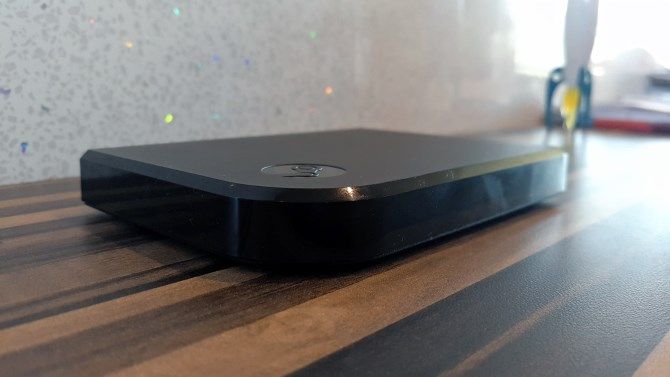
ALT: Небольшой компактный блок Steam Link на тёмном фоне
Комплектация и внешний вид
В коробке обычно есть HDMI-кабель, сетевой кабель Ethernet, блок питания с несколькими сменными вилками и сам Steam Link — устройство по размерам ближе к мини‑компьютеру или приставке Android TV.
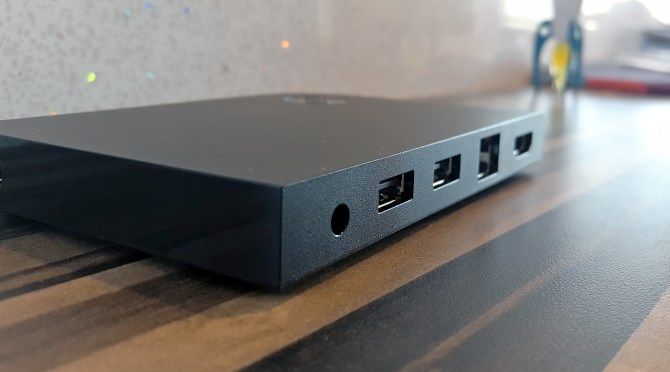
ALT: Вид передней и боковой стороны Steam Link с портами HDMI и Ethernet
На боковой стороне расположен порт Ethernet — используйте его для соединения с роутером. Это даёт наилучший игровой опыт: меньше задержек, стабильный поток видео и звука.
Подключение — пошаговая инструкция
- Подключите Steam Link к телевизору через HDMI.
- Подключите Ethernet от Steam Link к роутеру (если возможно).
- Подключите USB-клавиатуру, мышь или контроллер к USB‑портам устройства для первоначальной навигации.
- Включите питание — устройство загрузится и автоматически проверит обновления.
Во время первого запуска Steam Link загрузит и установит обновление. Это обычно занимает несколько минут в зависимости от скорости интернета.
ALT: Экран настройки языка на Steam Link
После перезагрузки выберите язык и подтвердите автоопределённое разрешение экрана — чаще всего достаточно нажать A для продолжения.
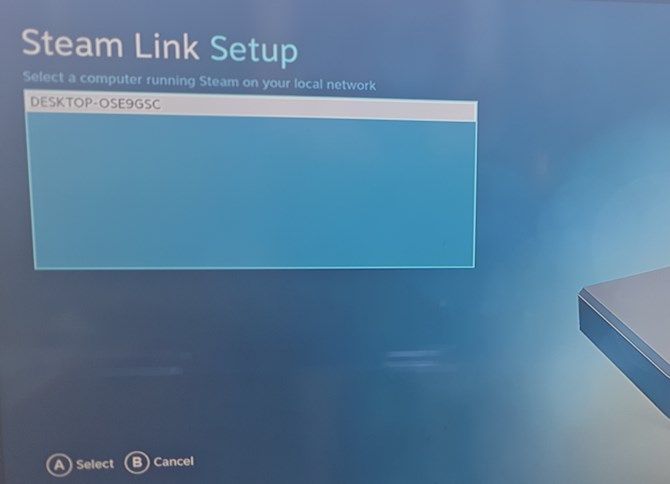
Далее Steam Link будет искать ваш ПК в локальной сети. Убедитесь, что Steam запущен на компьютере (может быть свернут). На телевизоре выберите обнаруженный компьютер и нажмите A. На экране ПК отобразится PIN — введите его в окне Steam на компьютере для подтверждения соединения.
ALT: Экран Steam Link с подсказкой для ввода PIN на компьютере
После успешного сопряжения устройство выполнит сетевой тест и подскажет возможные проблемы со скоростью или потерями пакетов.
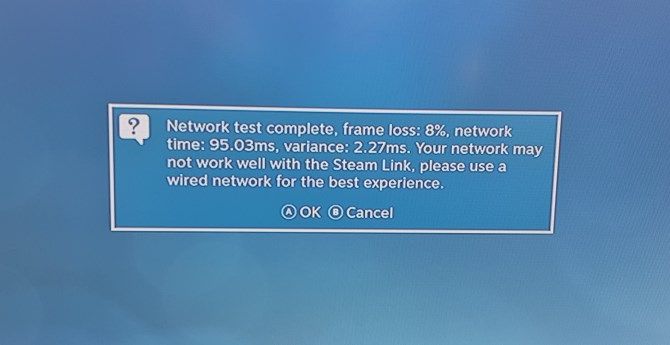
ALT: Экран результатов сетевого теста Steam Link с графиками и подсказками
Если тест пройден успешно, интерфейс предоставит доступ к вашей библиотеке Steam и можно запускать игры прямо с телевизора.
Контроллеры: какие бывают варианты и как подключать
Steam Link поддерживает множество игровых контроллеров — проводных и беспроводных.
- Подключение по USB: просто вставьте контроллер или приёмник в USB‑порт Steam Link.
- Bluetooth: предварительно подготовьте любой USB‑входной девайс (мышь/клавиатуру) для навигации, затем в меню выполните сопряжение.
Чтобы включить Bluetooth:
- Нажмите кнопку выхода назад на контроллере до основной страницы интерфейса.
- В правом верхнем углу выберите иконку питания и выберите «Отключить» для перехода в меню.
- Откройте Настройки > Bluetooth и сделайте контроллер обнаруживаемым — Steam Link найдёт его и установит соединение.
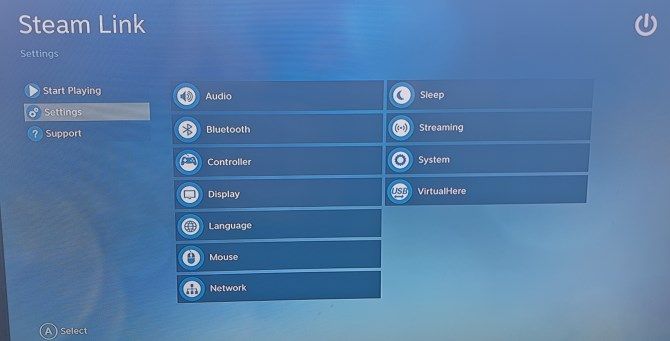
ALT: Экран настроек Bluetooth на Steam Link с перечнем доступных устройств
Поддерживаемые устройства: DualShock 3/4, Xbox 360/One (через приёмник), Steam Controller, Nintendo Switch Pro Controller, Wii U Pro Controller, а также некоторые сторонние геймпады. Для редких контроллеров может потребоваться дополнительный USB‑приёмник или подключение напрямую к ПК.
Важно: для начальной настройки беспроводных контроллеров чаще всего требуется USB‑устройство для управления интерфейсом.
Интерфейс и использование как игровой приставки
После подключения контроллера Steam Link открывает интерфейс в стиле Big Picture. Навигация простая: библиотеки игр, магазин, веб и друзья — всё доступно с геймпада.
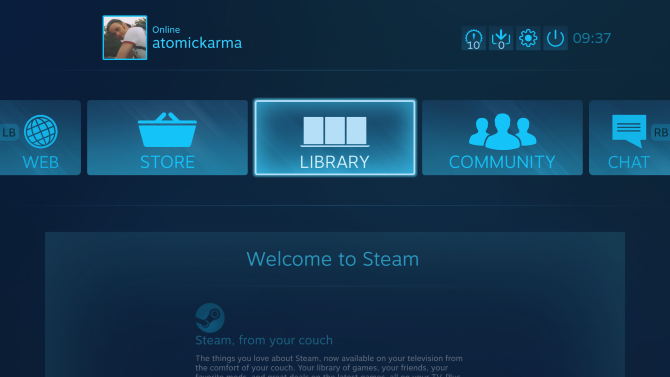
ALT: Экран интерфейса Steam Link с библиотекой игр в полноэкранном режиме
Если игра не установлена на ПК, можно выбрать её и нажать «Установить» прямо с телевизора. Также через интерфейс можно открыть веб‑браузер и просматривать сайты с экрана телевизора.
Советы по конфигурации для оптимальной игры
Ниже — подробные рекомендации по улучшению качества стрима и снижению задержек.
Важные пункты
- По возможности используйте кабель Ethernet и подключите оба устройства — ПК и Steam Link — к роутеру.
- Переключитесь на диапазон 5 ГГц при использовании Wi‑Fi, чтобы избежать помех от множества устройств в 2,4 ГГц.
- Обновите прошивку роутера и драйверы сетевой карты на ПК.
Проблемы с беспроводной связью
Если вы не можете провести Ethernet до обоих устройств, попробуйте хотя бы подключить одно из них проводом. Частые источники проблем:
- Соседские Wi‑Fi‑сети на тех же каналах.
- Толстые стены и расстояние между ПК и Steam Link.
- Одновременная загрузка трафика в домашней сети (стриминг видео, загрузки).
Что можно сделать:
- Переключиться на менее загруженный канал 5 ГГц.
- Использовать Wi‑Fi‑усилитель или mesh‑систему с поддержкой игр.
- Применить набор Powerline‑адаптеров по электроразводке, если кабель прокинуть сложно.
Обновление сети и оборудования
Если проблемы сохраняются, подумайте об апгрейде сетевого оборудования:
- Обновите прошивку роутера — это бесплатно и иногда решает проблемы.
- Замените Ethernet‑кабель на новый категории Cat5e/Cat6 для лучшей пропускной способности и стабильности.
- Если требуется, купите роутер с поддержкой QoS и гигабитными портами.
Тонкая настройка стрима
В меню Настройки > Трансляция можно выбрать профиль качества: Сбалансированный или Быстрый. Для тонкой настройки во время игры нажмите комбинацию клавиш Shift + Tab — это откроет панель трансляции, где можно менять разрешение и лимит пропускной способности.
Рекомендации по подбору полосы пропускания:
- Начинайте с малого (примерно 3 Мбит/с) и постепенно увеличивайте до тех пор, пока не появятся заметные задержки или артефакты.
- Ищите «золотую середину» между качеством картинки и стабильностью. Часто для Full HD требуется 10–30 Мбит/с в зависимости от кодека и сжатия.
Особенности при мультизагрузке систем (Dual Boot)
Steam Link работает с ПК независимо от операционной системы, если на этой системе запущен клиент Steam и установлены игры, которые поддерживают выбранную ОС. Если вы используете dual boot (Windows/Linux или macOS/Linux), учтите:
- Клиент Steam должен быть запущен в той системе, которой вы хотите передавать игры.
- Игры, изданные лишь для Windows, не будут запускаться в Linux или macOS без совместимости (например, Proton).
- Подключение разных компьютеров повторно сохраняется в Steam Link, но каждый раз нужно проходить шаг сопряжения PIN при первом подключении.
Когда Steam Link не подойдёт — варианты и ограничения
Контрпример: если вам критична минимальная задержка (например, киберспорт с соревновательными режимами) или вы хотите максимальную частоту кадров без компрессии — лучше использовать прямое HDMI‑соединение ПК→ТВ или играть прямо на ПК‑мониторе.
Ограничения Steam Link:
- Зависимость от сети — в слабой Wi‑Fi-сети качество будет низким.
- Игры, требующие низкой латентности ввода, могут чувствовать себя хуже в стриме.
- Некоторые устройства и контроллеры могут потребовать дополнительных драйверов или приёмников.
Альтернативные способы стриминга игр
Если Steam Link по каким-то причинам не устраивает, рассмотрите альтернативы:
- Прямой HDMI‑кабель от ПК к телевизору — наименьшая задержка, лучшее качество.
- Steam Link app на Smart TV или Raspberry Pi — программная альтернатива для тех же задач.
- Moonlight (NVIDIA GameStream) — если у вас видеокарта NVIDIA с поддержкой GameStream.
- Parsec — удалённый доступ с акцентом на низкую задержку и коллаборативную работу.
- Miracast и беспроводные HDMI‑адаптеры — простые, но часто с большей задержкой.
Сравнение по сценариям:
- Лучше для соревнований: прямой HDMI.
- Лучше для гостиной и удобства: Steam Link или Steam Link app.
- Лучше для работы через интернет: Parsec.
Методология настройки и отладка — быстрый план действий
- Проверка базовых подключений (HDMI, питание, Ethernet).
- Убедиться, что Steam запущен на ПК.
- Сопряжение устройства и ввод PIN из Steam на ПК.
- Провести сетевой тест в меню Steam Link.
- Если проблемы — применить поочередные оптимизации: Ethernet → 5 ГГц Wi‑Fi → смена канала → обновление железа.
- В случае задержек — снизить битрейт трансляции и разрешение в панели Shift + Tab.
Чек-листы по ролям
Чек‑лист для игрока:
- Steam установлен и запущен на ПК.
- На ПК установлены драйверы видеокарты.
- Steam Link подключён к ТВ и роутеру.
- Контроллер привязан и настроен.
- Выполнен сетевой тест и при необходимости отрегулирован битрейт.
Чек‑лист для родителя (настройка гостиной):
- Проверьте, что игры и переходы безопасны для детей.
- Настройте семейный доступ в Steam и ограничения контента.
- Установите ограничения времени игры через системные средства или сторонние приложения.
Чек‑лист для системного администратора:
- Обновлена прошивка роутера.
- Включён QoS для приоритизации игровой трансляции.
- В сети минимизированы фоновые загрузки и обновления во время игры.
Сценарии тестирования и критерии приёмки
Критерии приёмки для работоспособности стрима:
- Устройство обнаруживает ПК и завершает сопряжение с PIN.
- Видео и звук синхронны и без заметных разрывов при стандартном игровом геймплее.
- Ввод с геймпада регистрируется с приемлемой задержкой (субъективно меньше 100–150 мс для большинства игр).
- Во время 30‑минутной игровой сессии не наблюдаются периодические фризы или отвали соединения.
Тесты:
- Проверить подключение при разных настройках битрейта (низкий/средний/высокий).
- Тест при проводном соединении и при беспроводном на 5 ГГц.
- Проверить работу разных контроллеров: USB, Bluetooth, проводные геймпады.
Глоссарий — одно предложение для терминов
- Steam Link: устройство или приложение для стриминга игр с ПК на экран телевизора.
- Bitrate: скорость передачи данных потока видео в битах в секунду.
- QoS: механизм роутера для приоритизации трафика в сети.
- 5 ГГц: частотный диапазон Wi‑Fi с меньшей загруженностью и большей пропускной способностью по сравнению с 2,4 ГГц.
Безопасность и конфиденциальность
- Подключение по локальной сети обычно безопасно, но следите за тем, чтобы ваш роутер был защищён паролем WPA2/WPA3.
- Не открывайте удалённый доступ к домашнему компьютеру через небезопасные порты без VPN.
- При использовании публичных или гостевых Wi‑Fi сетей воздержитесь от стрима игр — риск вмешательства и перехвата выше.
Локальные советы и покупка в вашем регионе
При покупке Steam Link в магазинах вашей страны обратите внимание на комплектацию и гарантию. Если устройство недоступно, альтернативой может стать покупка программной версии Steam Link для совместимого Smart TV или сборка малого компьютера на базе Raspberry Pi с приложением Steam Link.
Совет по цене: исторически Steam Link продавался примерно за $50, в периоды распродаж его цена падала значительно. Ваша локальная цена в рублях может отличаться в зависимости от поставок и налогов.
Частые вопросы и короткие ответы
- Можно ли стримить через интернет, а не по локальной сети? Да, однако качество и задержка сильно зависят от скорости и стабильности интернет‑соединений на обеих сторонах.
- Поддерживает ли Steam Link 4K? Официальная старая модель рассчитана на Full HD; для 4K качество и производительность зависят от конкретной реализации и сети.
- Работает ли с Proton/эмуляцией? Если игра запускается на хост‑системе и Steam видит её как рабочую, то да — трансляция просто передаёт изображение и ввод.
Короткое резюме
Steam Link — удобный и часто недорогой способ превратить ваш телевизор в игровую приставку, использующую мощности ПК. Для лучшего результата используйте проводное подключение, актуальные драйверы и настраивайте битрейт в зависимости от качества вашей сети.
Если у вас есть советы или опыт оптимизации работы Steam Link — поделитесь в комментариях. Ваши наблюдения могут помочь другим добиться плавного игрового процесса.
Image Credit: Elesey via Shutterstock.com

Похожие материалы

Несколько аккаунтов Skype: Multi Skype Launcher

Журнал для работы: повысить продуктивность

Персональные звуки уведомлений на Android

Скачивание шоу Hulu для офлайн‑просмотра

Microsoft Start: персонализированная новостная лента
