
Установка MongoDB на локальном компьютере: Windows и macOS

Что такое NoSQL и почему выбирают MongoDB
NoSQL — это термин для семейства нереляционных баз данных, где данные обычно хранятся в документах (JSON-подобные структуры), коллекциях и ключ-значение парах, а не в таблицах и строках. Коротко: NoSQL = гибкие схемы, горизонтальное масштабирование и быстрые запросы для некоторых типов нагрузки.
MongoDB — одна из самых популярных документно-ориентированных NoSQL СУБД. Основные сильные стороны MongoDB:
- Хранение документов в формате BSON/JSON — естественно для приложений на JavaScript/Node.js.
- Гибкие схемы — можно хранить разные структуры в одной коллекции.
- Хорошая экосистема: драйверы для большинства языков, GUI-инструменты (MongoDB Compass), сервисы управления и репликации.
Краткое определение: коллекция — набор документов; документ — объект с полями (ключ: значение). Документы независимы по структуре.
Важно: гибкость схемы облегчает разработку, но требует дисциплины в моделировании данных и тестировании.
Ключевые отличия SQL и NoSQL
- SQL использует таблицы, фиксированные схемы и часто JOIN-операции. NoSQL использует документы/коллекции, схемы гибки.
- SQL обеспечивает транзакции уровня БД (ACID) традиционно, в NoSQL транзакции появились позже и зависят от реализации.
- NoSQL лучше подходит для горизонтального масштабирования и данных с переменной структурой.
- Выбор зависит от задачи: аналитические и транзакционные нагрузки часто подходят для SQL; поисковые, лог-сбор и гибкие структуры — для NoSQL.
Требования перед установкой
Общие требования:
- Свободное пространство на диске от 1–2 ГБ (больше для реальных данных).
- Права администратора для установки и изменения системных переменных (Windows) или права sudo (macOS) при необходимости.
- Рекомендуется отключить или настроить брандмауэр/антивирус на время установки, если они блокируют установщик.
Примечание: MongoDB Community Server — бесплатная версия для локальной разработки. Для production есть дополнительные варианты и настройки безопасности.
Подготовка к установке
Перед установкой рекомендую:
- Сохранить путь установки (понадобится для PATH). По умолчанию MongoDB ставится в Program Files на Windows.
- Подумать о месте хранения данных: для теста можно использовать стандартный путь, для длительных тестов лучше выделить отдельный диск или каталог.
- Решить, нужен ли GUI (MongoDB Compass) — он облегчает просмотр коллекций и запуск простых запросов.
Как установить MongoDB на Windows — пошагово
- Перейдите на страницу загрузки MongoDB Community Server и скачайте инсталлятор.
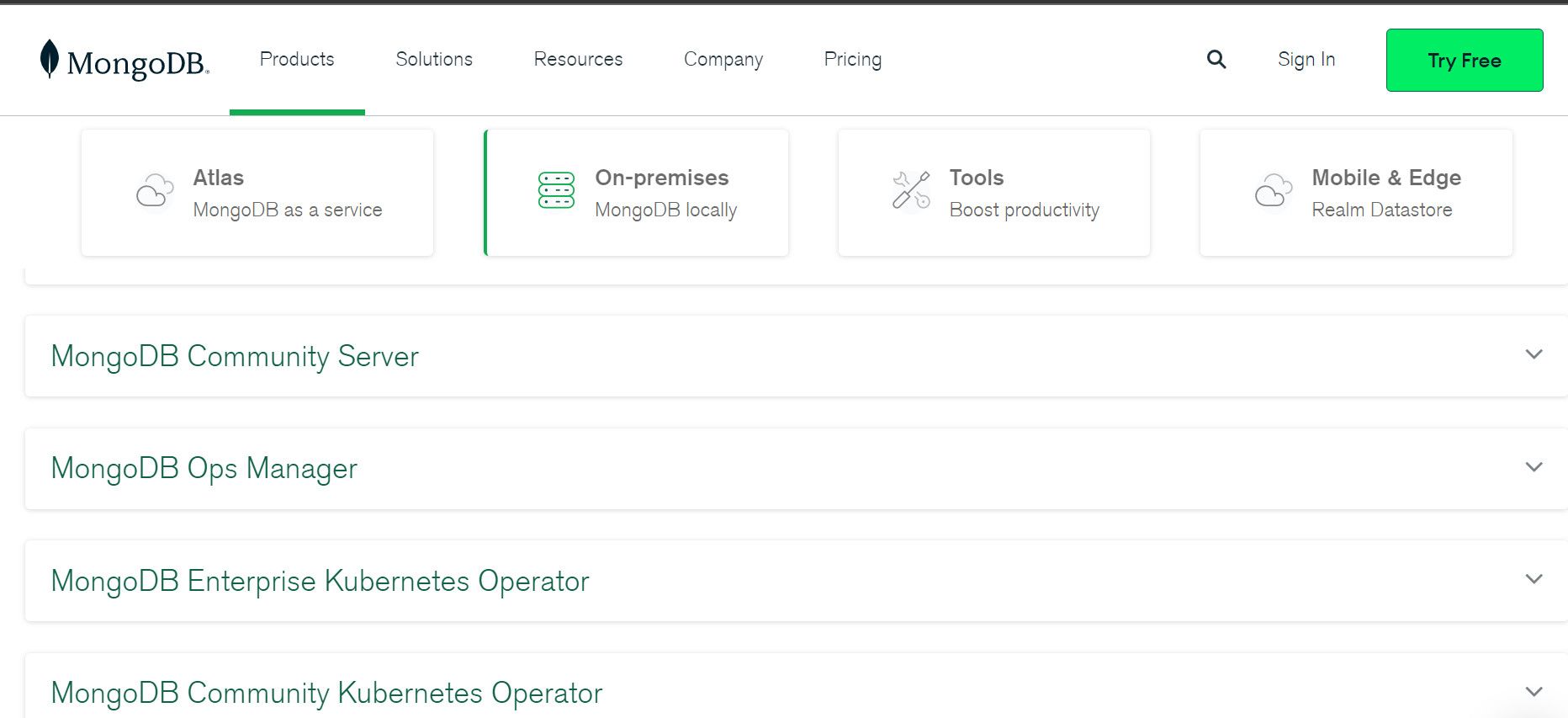
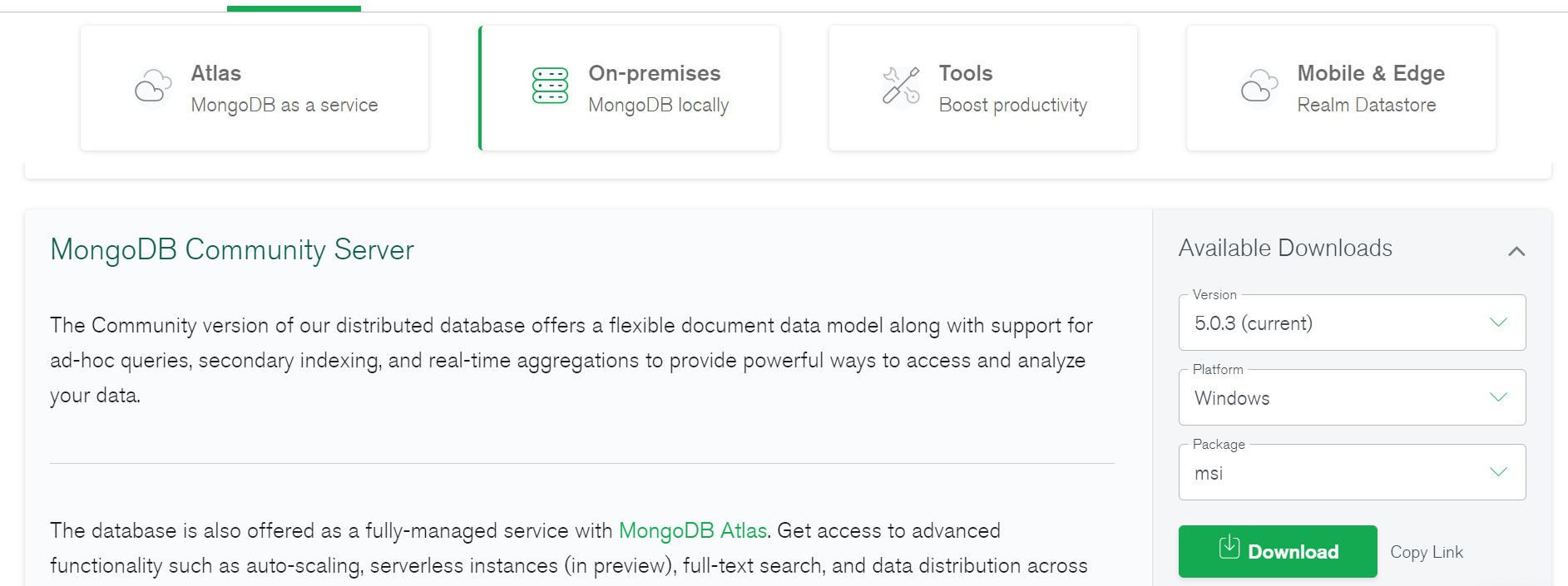
- На странице загрузки разверните вкладку “MongoDB Community Server” и нажмите Download для выбранной версии и архитектуры.
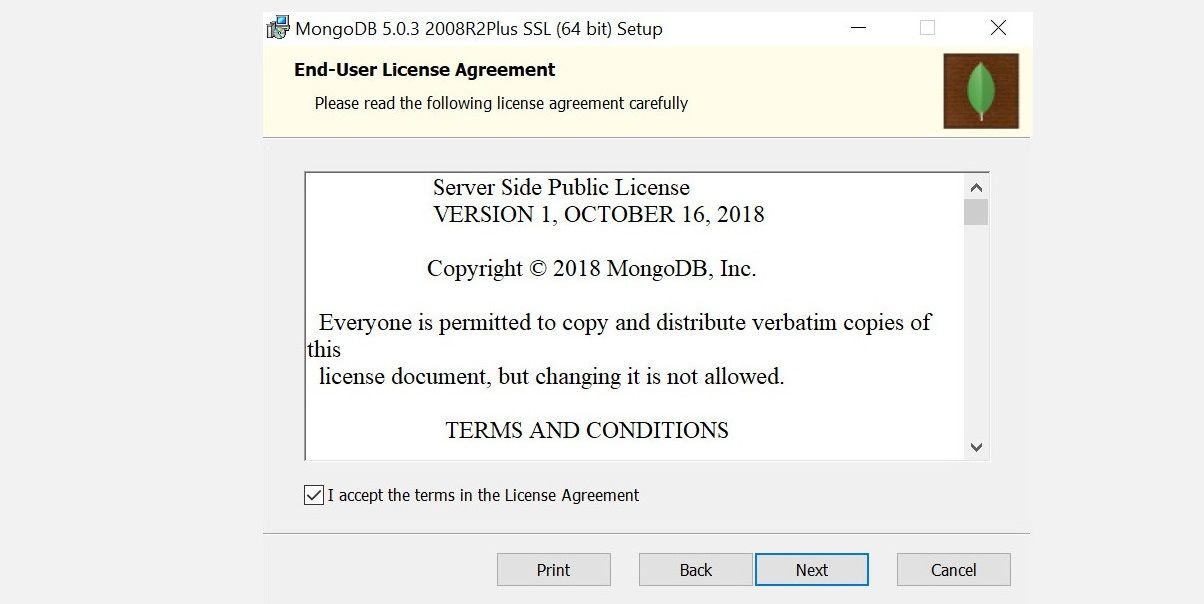
- Запустите скачанный .msi-файл и подтвердите лицензионное соглашение.
- На этапе выбора каталога в поле Data Directory скопируйте предложенный путь и временно сохраните его в текстовом файле — позже заменим часть пути.
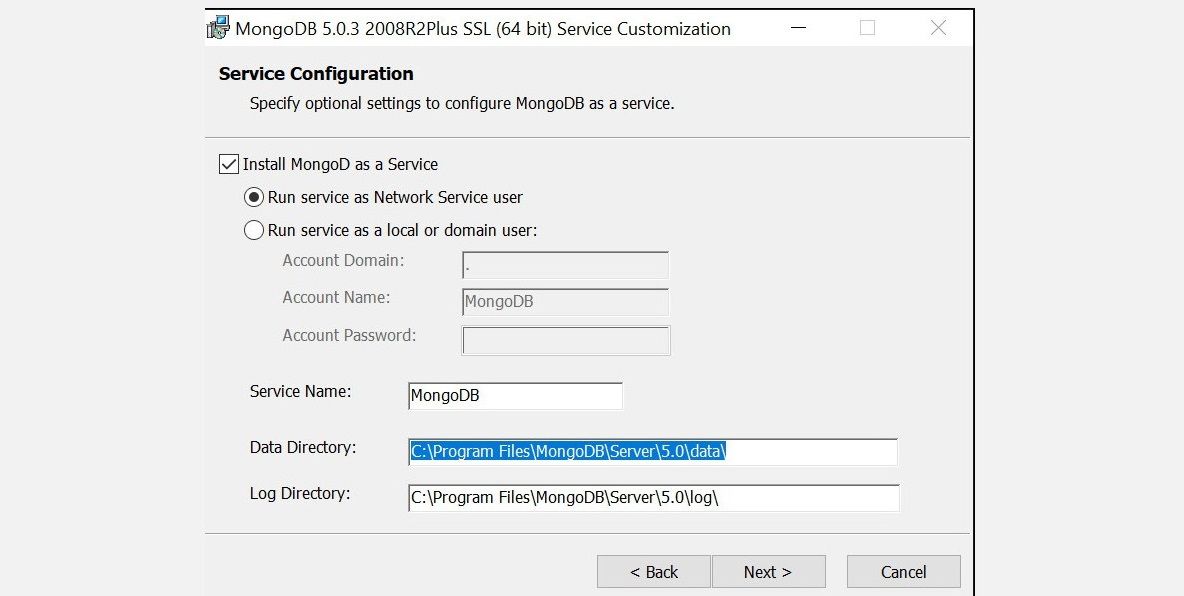
- Измените в скопированном пути папку “data” на “bin”. Пример:
C:\Program Files\MongoDB\Server\5.0\data\
заменить на
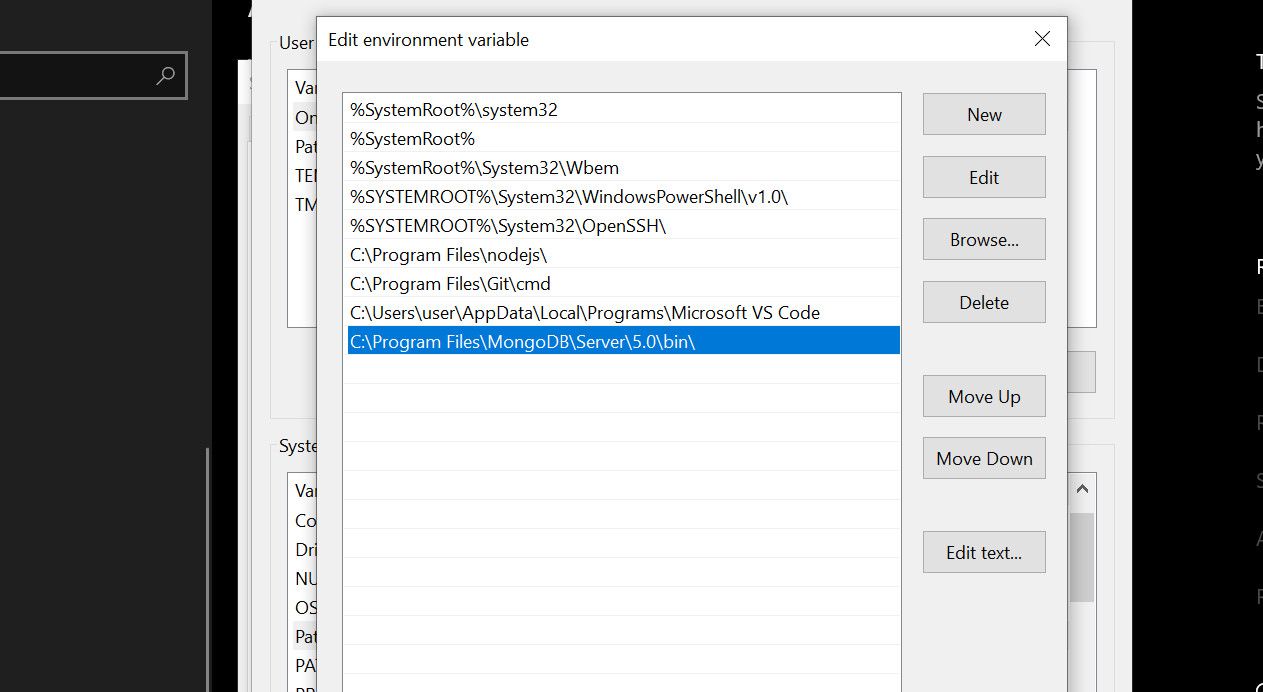
C:\Program Files\MongoDB\Server\5.0\bin\- Продолжите установку, выбрав “Complete” для стандартной установки.
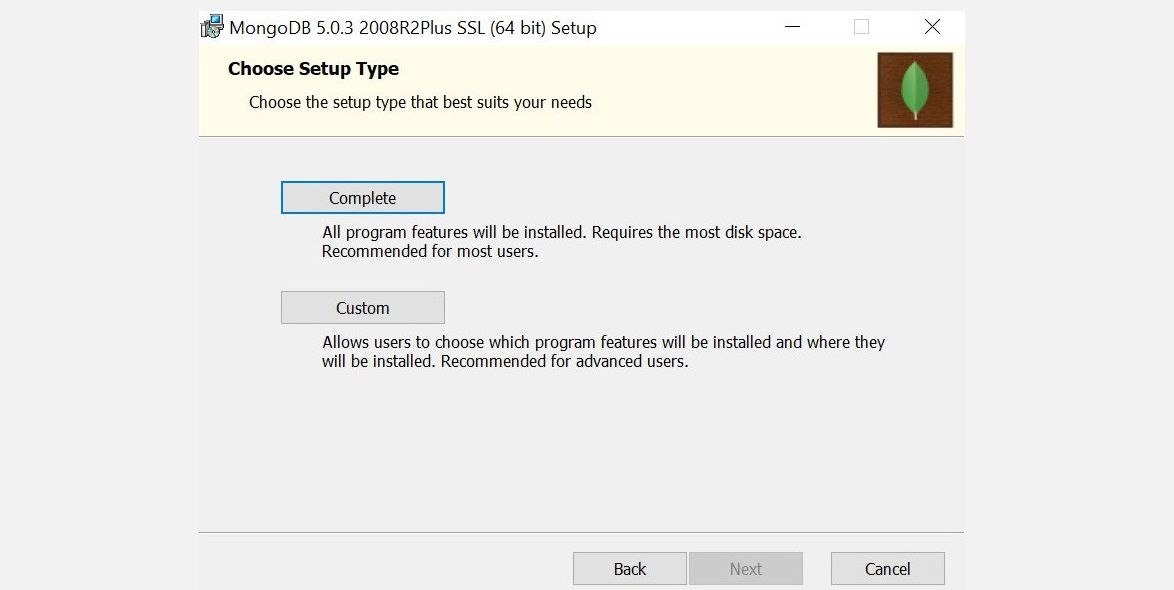
- Оставьте опцию установки MongoDB Compass (GUI) при необходимости и нажмите Next.
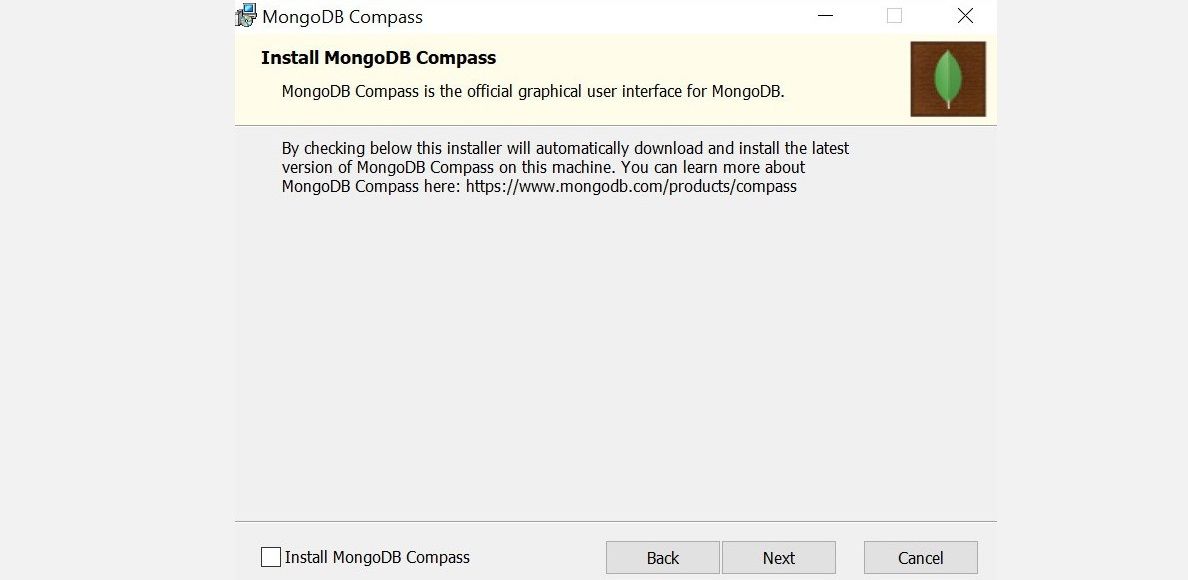
- Нажмите Install и дождитесь окончания процесса.
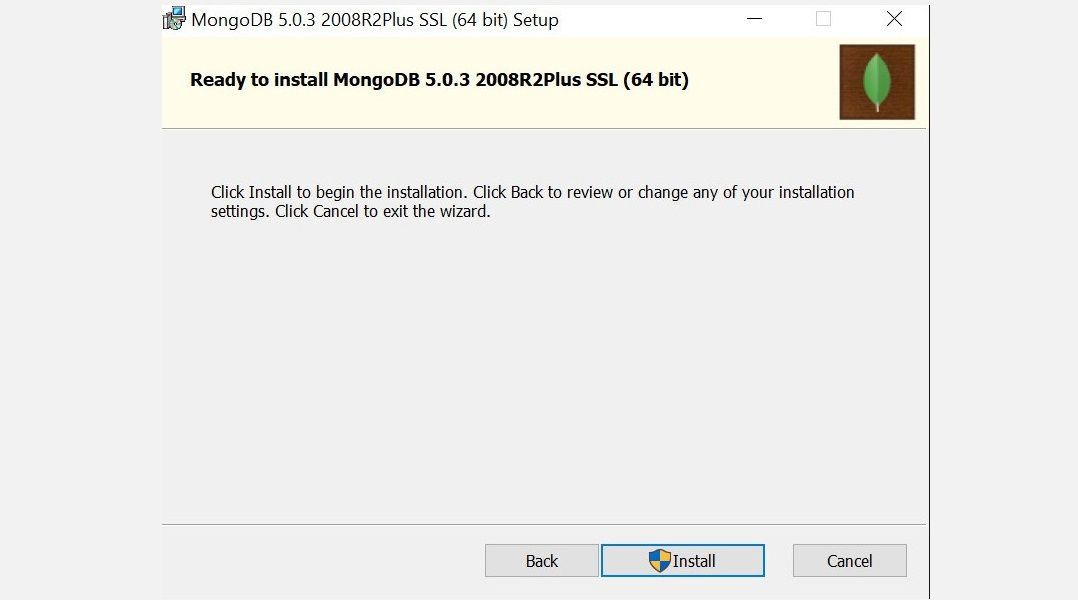
Добавление пути в системную переменную Path (важно для терминала)
Чтобы команды mongo и mongod были доступны из любой командной строки, добавьте каталог bin в переменную PATH:
- Откройте “Этот компьютер“ → щёлкните правой кнопкой → выберите “Свойства” → раздел “О системе” → “Дополнительные параметры системы”.
Вы также можете открыть “Параметры” → “Система” → “О системе”.
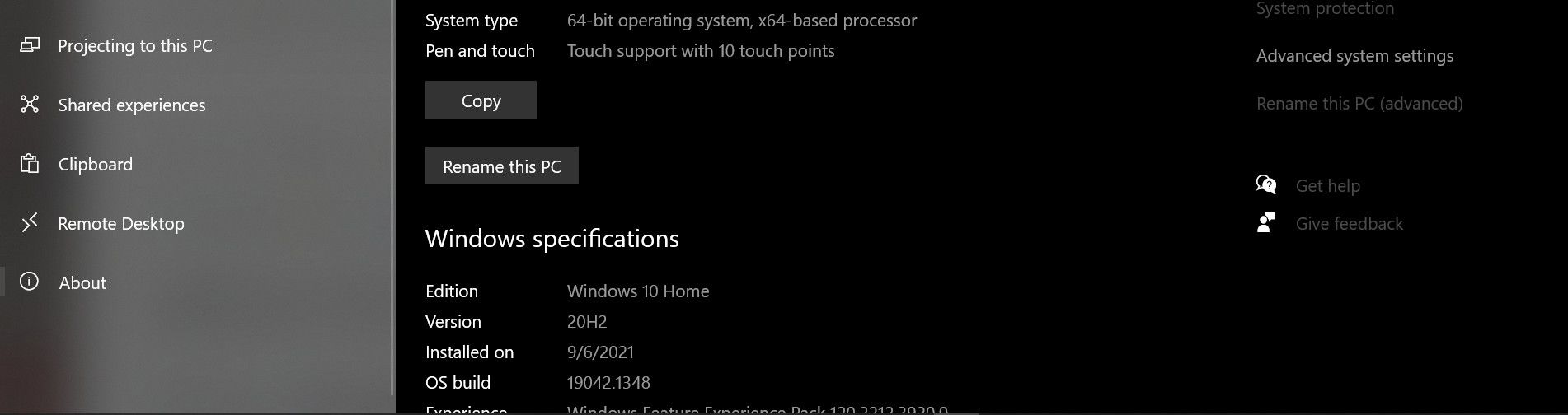
- Нажмите “Переменные среды”.
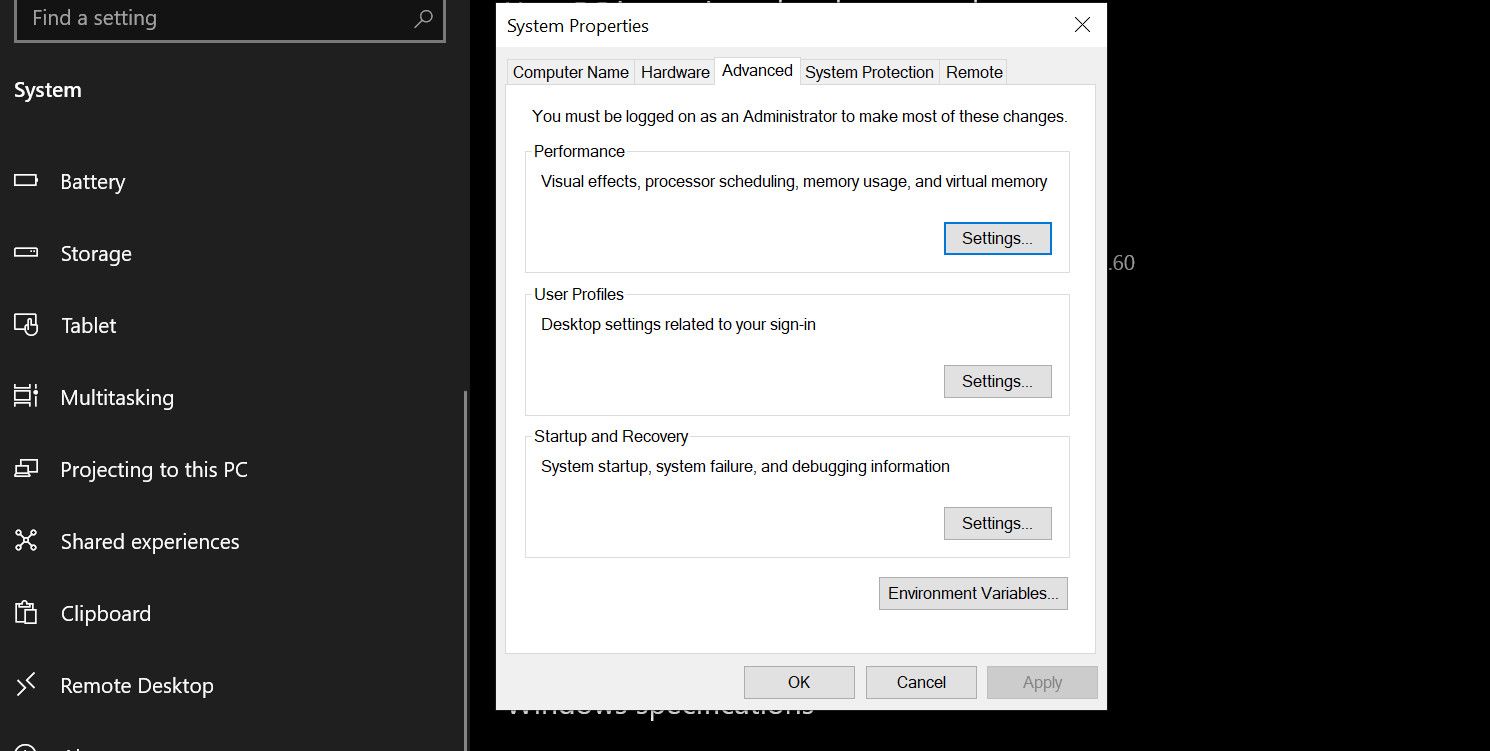
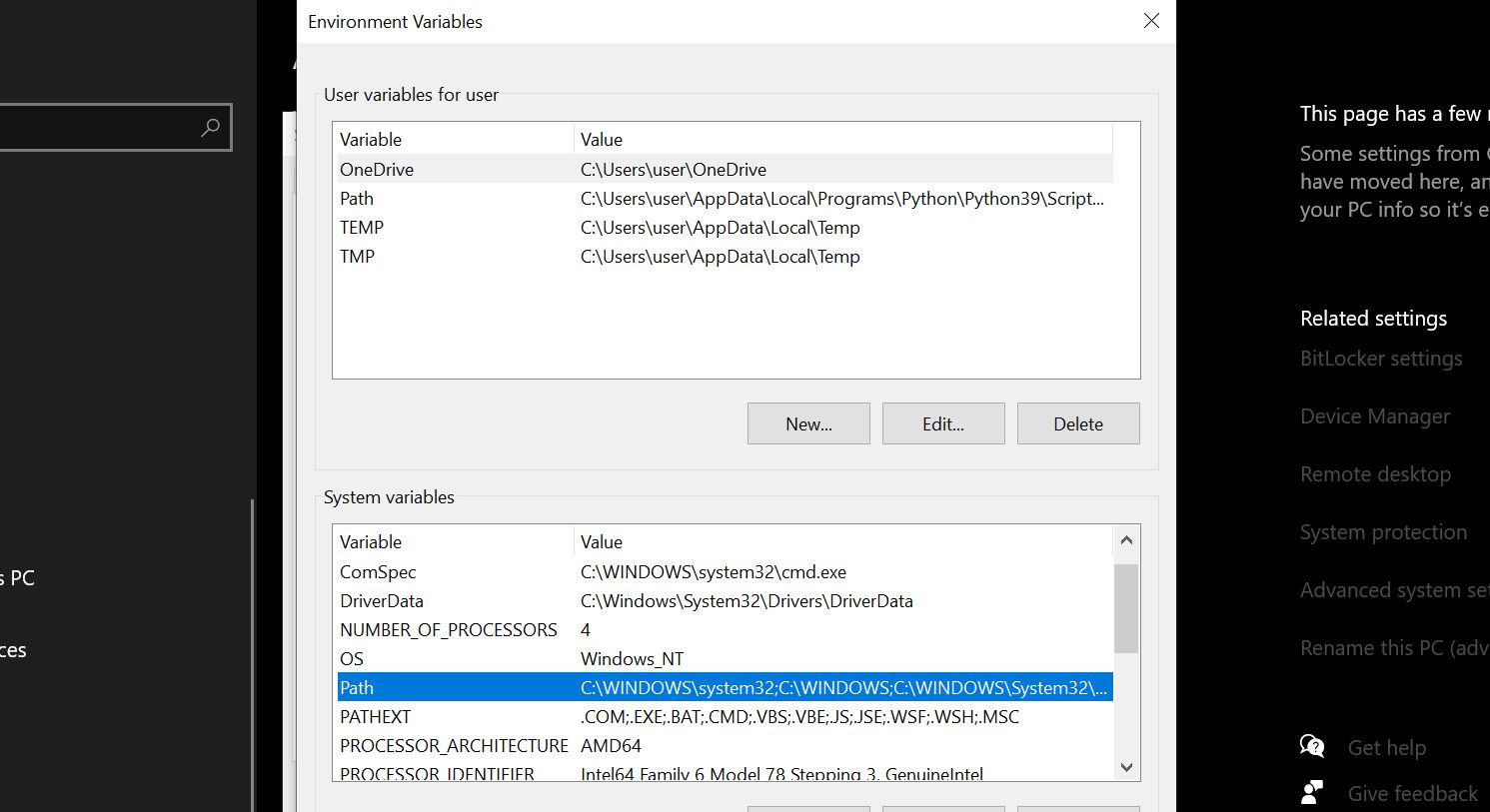
- В списке системных переменных найдите Path и нажмите “Изменить”.
- Добавьте новый путь — вставьте изменённый путь на bin и подтвердите OK во всех окнах.
- Проверьте в терминале:
mongo --versionЕсли терминал выводит версию, то путь настроен корректно и вы можете запускать клиентские команды.
Примечание: в новых версиях MongoDB клиент mongo может быть заменён на mongosh — MongoDB Shell. Команда проверки будет выглядеть как mongosh –version.
Быстрая проверка работы MongoDB и запуск сервера на Windows
- Запуск вручную (если не настроена служба): откройте терминал и запустите mongod — он по умолчанию ищет папку с данными (data/db), поэтому для установки через инсталлятор служба обычно настроена автоматически.
- Если служба была установлена как сервис Windows, найдите службу “MongoDB” в списке служб и запустите её.
- Откройте mongo или mongosh, выполните show dbs и убедитесь, что подключение работает.
Установка MongoDB на macOS (Homebrew)
- Убедитесь, что Homebrew установлен и обновлён. Если нет — установите Homebrew:
/bin/bash -c "$(curl -fsSL https://raw.githubusercontent.com/Homebrew/install/HEAD/install.sh)"- Обновите Homebrew:
brew update- Установите MongoDB Community Server через tap и команду:
brew tap mongodb/brew
brew install mongodb-community- Запустите сервер как сервис:
brew services start mongodb-community- Проверьте статус:
brew services list
mongosh --version
Совет: для macOS удобно использовать launchctl или brew services для управления службой.
MongoDB Compass — GUI для управления коллекциями
MongoDB Compass — официальный графический инструмент для просмотра документов, выполнения запросов и проектирования индексов. Если вы установили его вместе с сервером — запустите из меню приложений; если нет — скачайте отдельно.
Compass полезен для быстрого осмотра коллекций, построения запросов и анализа схемы документов.
Шаблоны команд (cheat sheet)
- Запустить сервер вручную (если требуется конкретный конфиг):
mongod --dbpath "C:\path\to\data" --logpath "C:\path\to\log\mongod.log" --install- Остановить службу Windows:
net stop MongoDB- Просмотреть список баз и коллекций в mongosh:
show dbs
use mydb
show collections
db.mycollection.find().limit(5).pretty()- Экспорт/импорт данных:
mongodump --db mydb --out dumpFolder
mongorestore --db mydb dumpFolder/mydb
mongoexport --db mydb --collection mycollection --out file.json
mongoimport --db mydb --collection mycollection --file file.json --jsonArray
Критерии приёмки (после установки для тестовой среды)
- mongosh/mongo возвращает версию и позволяет выполнять команды.
- Служба MongoDB запущена и отвечает на локальные запросы (порт 27017 по умолчанию).
- MongoDB Compass подключается к серверу и показывает базы/коллекции.
- Примеры CRUD-запросов выполняются без ошибок.
Тест-кейсы и принятие
- Подключение: запустить mongosh и выполнить show dbs — ожидаемый результат: корректный список баз или пустой список без ошибок.
- CRUD: создать базу test_db, коллекцию items, вставить документ, получить его по _id.
- Экспорт/импорт: экспортировать коллекцию в JSON и затем восстановить её в другую базу.
- Failover (если репликация настроена): остановить primary и проверить, что replica-set осуществляет выбор нового primary.
Роли и чек-листы (кто что должен делать)
- Разработчик:
- Проверить подключение к MongoDB из приложения.
- Выполнить простые CRUD-операции и автотесты.
- Сисадмин/DevOps:
- Установить службу/сервис, настроить автоматический запуск.
- Настроить бэкапы и мониторинг.
- Тестировщик:
- Прогнать тест-кейсы CRUD и экспорт/импорт.
- Безопасность:
- Проверить, что MongoDB не слушает внешние интерфейсы без аутентификации.
Безопасность и соответствие (GDPR и локальные заметки)
- По умолчанию MongoDB может быть доступна на 0.0.0.0; для локальной разработки ограничьте доступ до 127.0.0.1 или настройте firewall.
- В production всегда включайте аутентификацию (ユーザー/пароли) и TLS для шифрования трафика.
- Для GDPR: хранение персональных данных требует:
- Минимизации хранимых полей и сроков хранения.
- Возможности удаления данных по запросу пользователя (право быть забытым).
- Шифрование чувствительных полей при необходимости.
- Логи и бэкапы тоже могут содержать персональные данные — контролируйте доступ и ретеншн.
Важно: локальная установка обычно не требует полной политики соответствия, но репликация в облако или перенос в production требует отдельного плана безопасности.
Когда MongoDB или NoSQL не подходит — контрпримеры
- Нужна сложная транзакционность на множестве таблиц с жёсткими ACID-гарантиями — лучше RDBMS.
- Много структурированных взаимосвязанных данных, которые часто JOIN-ятся — PostgreSQL или реляционная СУБД может быть эффективнее.
- Требования к аналитике с сложными агрегациями могут лучше обслуживаться хранилищами данных, OLAP или специализированными решениями.
Альтернативные подходы
- CouchDB/CouchBase — если нужен HTTP API и репликация между устройствами.
- Cassandra — для больших объёмов записей с требовательностью к масштабированию и доступности.
- Redis — для быстрого кэша и простых структур данных в памяти.
- Использовать облачные управляемые сервисы (MongoDB Atlas, DocumentDB) для продакшн, если не хочется управлять инстансами.
Ментальные модели и правила принятия решений
- Модель «документ = объект приложения»: если большинство сущностей естественно отображаются в JSON, MongoDB — естественный выбор.
- Оцените «R/W характер»: много чтений с редкими записями или наоборот — это влияет на выбор индексов и шардирования.
- Разделяйте горячие и холодные данные: hot-path держите в быстрых коллекциях/индексах, cold-path архивируйте.
Миграция и совместимость
- При обновлении версии MongoDB читайте release notes — некоторые изменения форматов данных или поведения индексов могут потребовать миграции.
- Для миграции с реляционной БД — спроектируйте модель документов и подготовьте скрипты конвертации.
- Проверьте совместимость драйверов: версия драйвера в проекте должна поддерживать версию сервера.
Полезные рекомендации и методология быстрого развёртывания
- Локальный тестовый стенд: одна нода MongoDB + MongoDB Compass.
- Интеграционные тесты: поднять временную инстанцию MongoDB в CI (docker/mongod) и прогнать тесты.
- Для репликации/шардирования подготовить отдельные ноды и тестовую среду, не на локальной машине.
Mini-методология установки:
- Шаг 1: загрузить и установить сервер;
- Шаг 2: добавить bin в PATH;
- Шаг 3: запустить сервис и проверить mongosh;
- Шаг 4: подключить приложение и прогнать тесты;
- Шаг 5: настроить бэкап и мониторинг.
Примеры конфигураций и snippets
Запуск mongod с указанием кастомного конфигурационного файла:
mongod --config /usr/local/etc/mongod.confПример простого mongod.conf (YAML-подобный формат):
storage:
  dbPath: /var/lib/mongodb
systemLog:
  destination: file
  path: /var/log/mongodb/mongod.log
net:
  bindIp: 127.0.0.1
  port: 27017
security:
  authorization: "enabled"
Сохраните файл и перезапустите сервис для применения настроек.
Советы по отладке и распространённые ошибки
- Ошибка “bindIp” — MongoDB не слушает нужный интерфейс; проверьте net.bindIp в конфиге.
- Проблемы с правами на директорию данных — убедитесь, что пользователь mongod имеет права на dbPath.
- Если mongosh не найден — проверьте PATH; в новых версиях клиент называется mongosh.
Короткий глоссарий
- База данных — namespace, содержащий коллекции.
- Коллекция — набор документов (аналог таблицы).
- Документ — JSON/BSON-объект с полями.
- mongod — процесс сервера MongoDB.
- mongosh/mongo — интерактивная оболочка (клиент).
FAQ
Какой порт по умолчанию использует MongoDB?
По умолчанию MongoDB слушает 27017.
Нужно ли для локальной разработки настраивать аутентификацию?
Для локальной разработки можно временно работать без аутентификации, но для совместного доступа и production аутентификация обязательна.
Как восстановить базу из дампа?
Командой mongorestore, указывая путь к дампу: mongorestore –db mydb dumpFolder/mydb.
Короткое резюме
- MongoDB — удобный вариант NoSQL для документно-ориентированных приложений.
- Для Windows: скачайте инсталлятор, установите, добавьте bin в PATH и проверьте mongosh.
- Для macOS: используйте Homebrew (tap mongodb/brew), установите mongodb-community и запустите службу.
- Не забудьте про безопасность, бэкапы и тесты.
Важно: локальная установка подходит для разработки и тестирования; для продакшн воспользуйтесь инструкциями по безопасности и рассмотрите управляемые сервисы.

Похожие материалы

Несколько аккаунтов Skype: Multi Skype Launcher

Журнал для работы: повысить продуктивность

Персональные звуки уведомлений на Android

Скачивание шоу Hulu для офлайн‑просмотра

Microsoft Start: персонализированная новостная лента
