
Настройка Oculus Quest 2: полное руководство для новичка
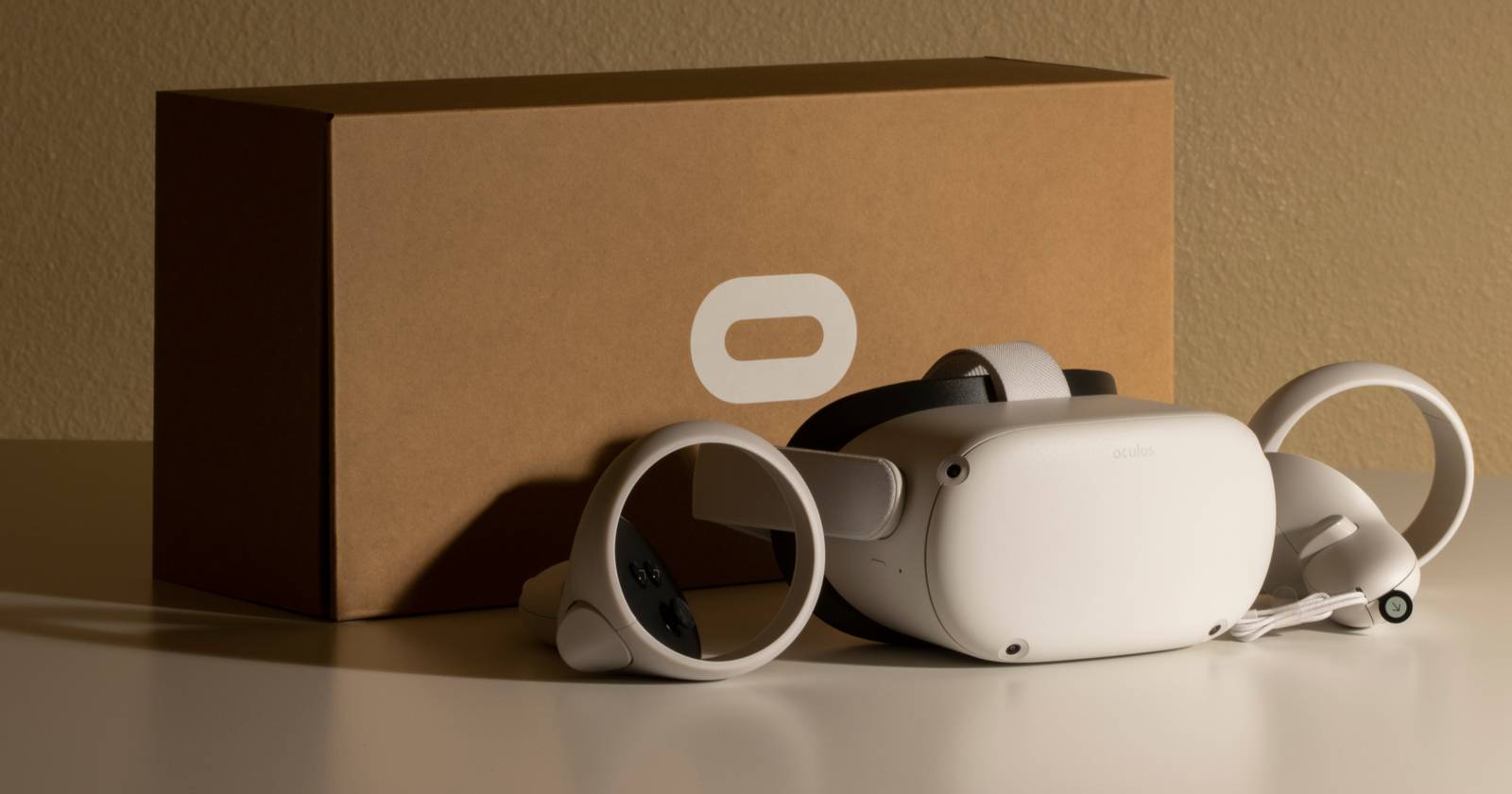

В этой статье шаг за шагом на русском языке объяснено, что внутри коробки Oculus Quest 2, как правильно надеть и настроить шлем, связать его с мобильным приложением, настроить систему безопасности Guardian и начать играть. Также есть советы по устранению проблем, альтернативы для игры с ПК и чеклисты для разных ролей.
Что лежит в коробке Oculus Quest 2
Разверните пластиковую пленку, потянув вкладку внизу коробки. Внутри вы найдёте следующее:
- Шлем Oculus Quest 2
- Силиконовый чехол для лицевой части
- Два контроллера Oculus Touch
- Две батарейки AA, уже вставленные в контроллеры
- Кабель для зарядки и адаптер питания
- Распорка для тех, кто носит очки
- Информационные материалы и листовки
Важно: сначала вытащите пластиковые вкладки из контроллеров — это активирует питание. Снимите наклейки “L” и “R” и выньте пластиковые фиксаторы ремешков на запястье.
На корпусе шлема снимите защитную пленку возле кнопки питания. Под лицевой прокладкой вы увидите силиконовый чехол и вставку с инструкцией по настройке межзрачкового расстояния — извлеките их и снимите защитную плёнку с линз.
Поролоновая прокладка (для комфорта) съемная. Если вы носите очки, поставьте вместо неё прилагаемый спейсер и верните прокладку на место.
Поскольку у некоторых пользователей была реакция на пену, компания положила силиконовый чехол — наденьте его при желании.
Как надевать и подгонять шлем
- Для включения удерживайте кнопку Power на правой стороне несколько секунд.
- Откиньте ремень назад и наденьте шлем, чтобы оценить посадку.
- Снимите шлем и отрегулируйте два ползунка на заднем ремне: ближе к центральной ленте — ослабить, в сторону корпуса — затянуть.
- Подгоните верхний ремень с помощью липучки, чтобы шлем не езжал вверх-вниз.
Если изображение размыто, снимите шлем и отрегулируйте расстояние между линзами (IPD), либо подтяните/опустите шлем на лице. Мелкую подгонку можно делать и с шлемом на голове.
Порт USB-C для зарядки расположен слева; там же есть разъём для наушников. Шлем оснащён встроенными динамиками, но для большей погружённости подключите наушники.
Установка и настройка приложения Oculus
Пока шлем обновляется, скачайте мобильное приложение Oculus (Android или iOS). Оно удобно для управления устройством и покупки игр.
- Для входа потребуется аккаунт Facebook. Если у вас нет аккаунта Facebook, создайте профиль — или подключите старый аккаунт Oculus (если он у вас есть).
- Приложение предложит задать VR‑никнейм и выбрать фото профиля: из Facebook, из галереи телефона или стандартное.
На следующем экране вы увидите друзей из Facebook, которые уже пользуются Oculus — добавьте тех, с кем хотите взаимодействовать. Затем выберите, кто видит вашу активность и имя в Oculus: Public, Friends или Only me. Укажите интересы для персонализированных рекомендаций.
Создайте PIN для защиты покупок в магазине Oculus. При желании добавьте карту или PayPal, но это можно пропустить и сделать позже.
Когда приложение обнаружит ваш шлем, выберите модель и начните сопряжение. Наденьте шлем, чтобы завершить настройку.
Настройка Guardian — защитной зоны
Guardian — система безопасности, в которой вы рисуете границу безопасной зоны. Она предупредит вас, если вы приблизитесь к препятствию.
- Guardian необходим для игры в room-scale. Для статичного стояния можно не настраивать его.
- Oculus рекомендует пространство минимум 6.5 feet × 6.5 feet (около 2 м × 2 м) для room-scale.
Перейдите в ту зону, где будете играть. Во время настройки активируется Passthrough — вы увидите монохромную картинку окружения. Поставьте контроллер на пол для калибровки высоты пола, затем с помощью триггера обведите границу зоны. Оставьте запас от стен и мебели — если граница проходит слишком близко, вы рискуете удариться.
Guardian покажет проволочные стены; при приближении к краю они покраснеют.
Если вы переехали в другое место, повторите настройку — система запомнит предыдущие зоны и вернет их при возвращении.
Первые шаги в системе Oculus
Нажмите кнопку Oculus на правом контроллере, чтобы открыть универсальное меню. Там доступны основные функции: быстрые настройки, профиль, магазин и список приложений.
- Quick Settings откроется по иконкам времени и батареи.
- Значок профиля позволяет изменить аккаунт и настройки приватности.
- Explore и Store показывают рекомендованный контент и магазин (во многих играх есть демо).
- Сетка точек — список всех установленных приложений.
Длительное нажатие кнопки Oculus выполняет ре-центровку. Если вы активировали навык Voice Commands, двойной тап откроет голосового ассистента.
В меню приложений есть бесплатная демо‑игра First Steps — пройдите её, чтобы почувствовать контроллеры и интерфейс.
Частые проблемы и как их решать
- Размытие изображения: отрегулируйте IPD или посадку шлема. Проверьте, снята ли защитная плёнка.
- Контроллеры не отвечают: извлеките пластиковые вкладки, замените батарейки, перезапустите устройство.
- Сопряжение с приложением не удаётся: перезапустите Bluetooth на телефоне, закройте и откройте приложение, выключите/включите шлем.
- Guardian некорректно рисует границу: уберите предметы с пола и попробуйте снова в более освещённом месте.
Когда не помогает: попробуйте полный сброс шлема или обращение в поддержку Oculus, если устройство не работает после базовых действий.
Альтернативные способы использования Quest 2
- Игры автономно — классический режим. Идеально для большинства пользователей.
- Подключение к ПК через Oculus Link (кабель USB‑C) — для запуска ПК‑VR игр (SteamVR, Oculus Rift). Это требует совместимого ПК и кабеля.
- Air Link — беспроводная передача от ПК при условии стабильной сети Wi‑Fi 5 GHz и низкой задержки.
- Передача контента на телевизор — удобно для показов друзьям во время игры.
Выбор зависит от целей: если вам важна графика и доступ к крупной библиотеке ПК‑VR, используйте Link или Air Link; для мобильности и простоты оставайтесь в автономном режиме.
Практическая методика настройки (SOP)
- Развернуть коробку и извлечь всё содержимое.
- Вынуть вкладки из контроллеров и проверить батарейки.
- Снять защитную плёнку с линз и корпуса.
- Надеть шлем, отрегулировать ремни и IPD.
- Включить шлем и дождаться обновления ПО.
- Установить приложение Oculus на телефон и войти через Facebook.
- Сопрячьтесь с приложением и пройдите первоначальную настройку профиля.
- Настроить Guardian в рабочей зоне.
- Пройти демо First Steps и проверить звук/контроллеры.
- При необходимости подключить наушники или ПК.
Чеклисты по ролям
Для новичка:
- Зарядить шлем и контроллеры.
- Установить приложение Oculus.
- Пройти демо First Steps.
- Настроить Guardian.
Для родителя:
- Включить семейные настройки и контроль покупок (PIN).
- Ограничить видимость профиля.
- Убедиться в безопасной игровой площади и убрать острые предметы.
Для организатора вечера VR:
- Проверить заряд батарей и наличие дополнительных батареек.
- Освободить пространство минимум 2×2 м и убрать мебель.
- Запустить полезные демо и мультиплеерные игры.
Для игрока с ПК:
- Проверить совместимость ПК и кабеля для Oculus Link.
- Настроить Wi‑Fi 5 GHz для Air Link.
Короткая памятка по конфиденциальности и данным
Oculus требует аккаунт Facebook для входа. Это влияет на то, какие данные могут быть связаны с вашим профилем и отображаться другим пользователям. Советы:
- Проверьте настройки приватности в приложении и ограничьте видимость активности.
- Создайте отдельный профиль для VR‑активности, если не хотите смешивать с основной учетной записью.
- Для покупок установите PIN и используйте защищенные способы оплаты.
Быстрый фактбокс
- В комплекте идут 2 батарейки типа AA для контроллеров.
- Рекомендуемая минимальная игровая площадь для room‑scale — 6.5×6.5 ft (≈2×2 м).
- Наушники можно подключать через разъём или использовать встроенные динамики.
Ментальные модели и советы
- Setup‑first: сначала настройте шлем, профиль и Guardian — остальное добавится.
- Safety‑first: пространство и Guardian важнее эффектов графики — безопасная игра экономит здоровье и технику.
- Test‑driven: сначала пройдите демо и одну‑две короткие игры, прежде чем запускать длительные сессии.
Решения, если стандартный путь не подходит
- Если нет Facebook: вы всё равно сможете пользоваться шлемом, но потребуется связка аккаунтов. Рассмотрите создание отдельного аккаунта Facebook для VR.
- Если места мало: используйте статичный режим и подберите игры с минимальным перемещением.
- Если хотите лучшую графику: подключите ПК через Link или Air Link.
Небольшой словарь терминов
- Guardian — система безопасной зоны для перемещений в VR.
- IPD — межзрачковое расстояние, влияет на чёткость изображения.
- Passthrough — режим камеры, показывающий реальное окружение в монохроме.
Диаграмма принятия решения
flowchart TD
  A[Выберите цель использования] --> B{Вам важна графика?}
  B -- Да --> C[Подключите к ПК через Link или Air Link]
  B -- Нет --> D[Оставайтесь в автономном режиме]
  C --> E{Есть ли стабильный Wi-Fi 5 GHz?}
  E -- Да --> F[Air Link — беспроводной режим]
  E -- Нет --> G[Используйте кабель Oculus Link]
  D --> H{Есть ли достаточно пространства?}
  H -- Да --> I[Настройте Guardian и играйте в room-scale]
  H -- Нет --> J[Выберите статичные игры и ограничьте движение]
FAQ
Нужно ли обязательно использовать Facebook для Quest 2?
Да, на момент настройки требуется вход через Facebook. Можно создать отдельный аккаунт Facebook для использования с Oculus, если вы предпочитаете разделять активности.
Как часто нужно подзаряжать шлем?
Частота зарядки зависит от интенсивности использования. Рекомендуется держать устройство заряженным перед длительными сессиями и использовать зарядный кабель при установке обновлений.
Можно ли играть со шлемом, если у меня маленькая комната?
Да, но выбирайте статичные игры или те, что требуют минимального передвижения. Всегда отключайте богатую на перемещения игру, если в комнате мало места.
Краткое резюме
- Распакуйте устройство и активируйте контроллеры.
- Установите мобильное приложение Oculus и выполните привязку к Facebook.
- Настройте профиль, PIN и Guardian для безопасности.
- Пройдите демо First Steps и попробуйте несколько игр.
Важно: безопасность и комфорт — приоритет. Настройте пространство и профиль прежде, чем начинать многопользовательские сессии.
Спасибо за выбор Oculus Quest 2 — приятной игры и безопасного погружения в виртуальную реальность!

Похожие материалы

Несколько аккаунтов Skype: Multi Skype Launcher

Журнал для работы: повысить продуктивность

Персональные звуки уведомлений на Android

Скачивание шоу Hulu для офлайн‑просмотра

Microsoft Start: персонализированная новостная лента
