
Как правильно настроить новый Android‑телефон: пошаговое руководство
Зачем проходить эту процедуру
Новая модель Android может выглядеть знакомо, но правильная последовательность действий экономит время и снижает риск утраты данных. Это руководство проводит через базовую установку и даёт дополнительные рекомендации по безопасности, персонализации и решению проблем.
Важно: в зависимости от бренда (Samsung, Google Pixel, Xiaomi, OnePlus и др.) текст кнопок и порядок шагов могут немного отличаться, но логика остаётся общей.
Кому подойдёт этот гид
- Новичкам, впервые переходящим на Android.
- Пользователям iPhone, которые переносят данные на Android.
- Тем, кто просто хочет убедиться, что ничего не забыли при первой настройке.
Быстрая проверка перед началом
- Есть ли доступ к старому телефону? (да/нет)
- Есть ли резервная копия старого устройства в облаке? (да/нет)
- Доступ к Wi‑Fi в месте настройки? (да/нет)
- Пароли от Google/Apple ID и почты под рукой? (да/нет)
Если два и более ответа — «нет», уделите 10–20 минут подготовке: создайте резервную копию на старом устройстве и убедитесь, что помните учётные данные.
Резервная копия старого устройства — что учитывать
Регулярное создание резервных копий помогает сохранить фотографии, контакты, сообщения и настройки приложений.
- На Android: в Настройки → Система → Резервное копирование (названия пунктов зависят от производителя). Активируйте «Резервное копирование в Google Диск». Это сохранит контакты, SMS, приложения и данные приложений (при поддержке разработчика).
- На iPhone: можно воспользоваться приложением Switch to Android или резервным копированием в iCloud и затем экспортом через Google Drive (в приложении Google Drive: Настройки → Резервное копирование).
Когда резервная копия отсутствует, подготовьте старый телефон: создайте резервную копию в облаке или локально через кабель.
Пример ошибок и когда резервная копия не поможет:
- Приложения, не поддерживающие синхронизацию данных в облаке — придётся заново настраивать внутри приложения.
- Локально зашифрованные элементы (например, части сохранённых паролей) могут потребовать старую учётную запись/пароль.
Шаг 1: Вставьте SIM и карту памяти
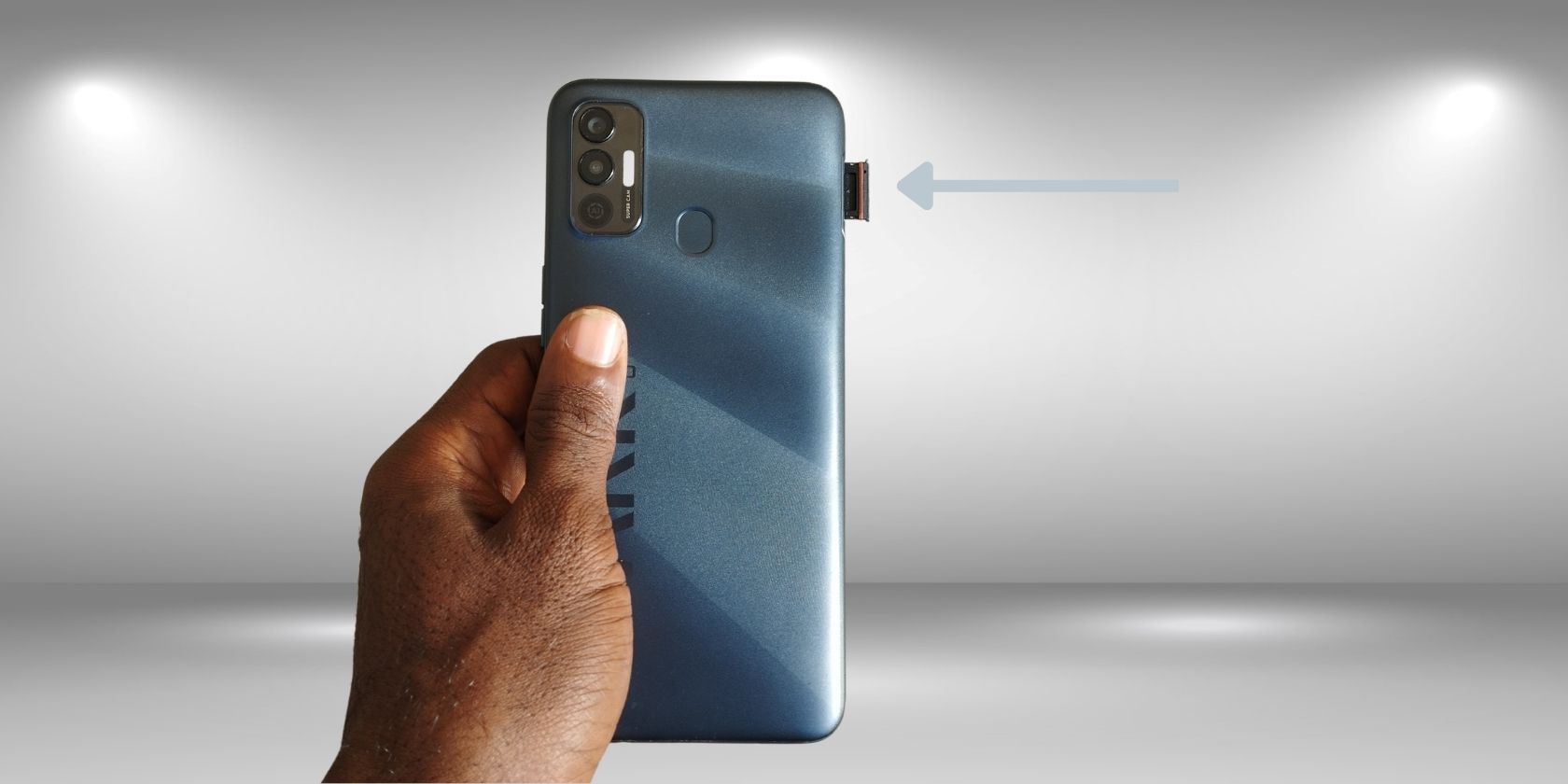
- В комплекте с телефоном обычно есть маленькая скрепка‑извлекатель для лотка SIM. Откройте упаковку и найдите её.
- Найдите в руководстве место лотка SIM/microSD и аккуратно извлеките лоток, нажимая скрепкой в отверстие.
- Вставьте SIM и карту памяти (если есть) согласно маркировке. Закройте лоток.
- Длительно нажмите кнопку питания, чтобы включить устройство.
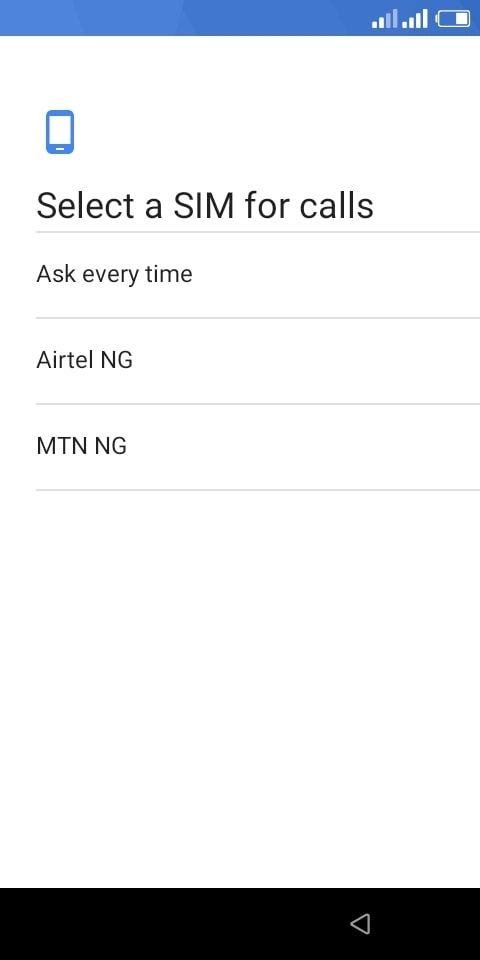
Подсказка: если телефон поддерживает две SIM‑карты, при первом включении можно выборочно назначить SIM для звонков, SMS и мобильного интернета.
Шаг 2: Выбор языка и подключение к интернету
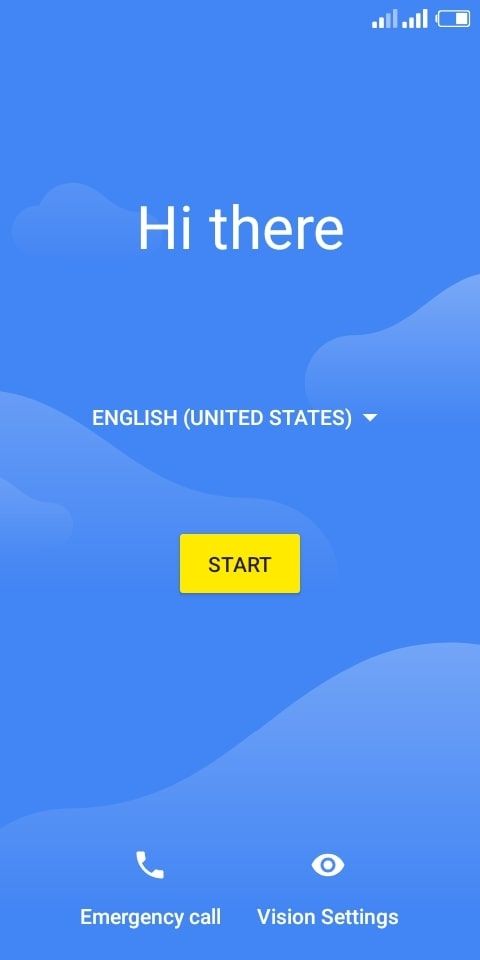
- При первом запуске выберите язык интерфейса — обычно выпадает список; найдите нужный язык и нажмите «Начать», «Начать работу» или похожую кнопку.
- Система предложит подключиться к Wi‑Fi. Рекомендуется подключиться к надёжной сети, чтобы восстановление и обновления шли быстро и не расходовали мобильный трафик.
- Если хотите, пропустите вставку SIM — SIM необязательна для базовой настройки, но нужна для мобильной связи.
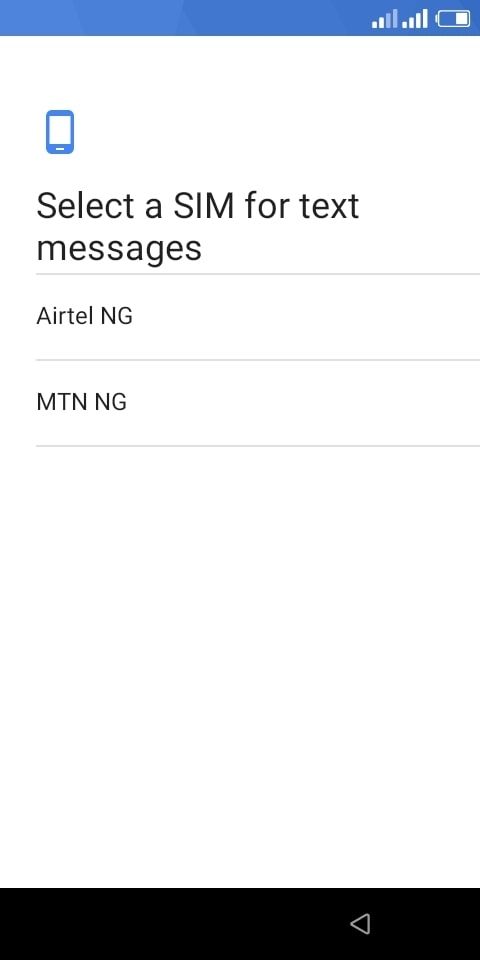
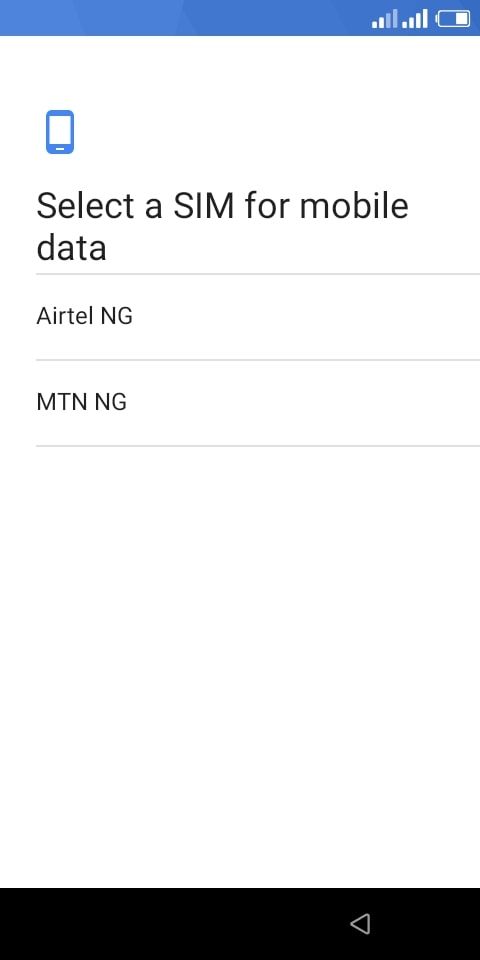
Шаг 3: Вход в Google и восстановление данных
Восстановление можно выполнить несколькими способами: с помощью кабеля, по беспроводной связи или из резервной копии Google.
- На странице восстановления выберите «Восстановление из облака» (A backup from the cloud) или «Восстановить из Google‑аккаунта».
- Войдите в Google‑аккаунт, с которого сохранили резервную копию.
- Выберите устройство, резервную копию и типы данных для восстановления: приложения, контакты, фото, настройки.
- При запросе введите экранную блокировку (PIN, графический ключ) старого телефона для подтверждения.
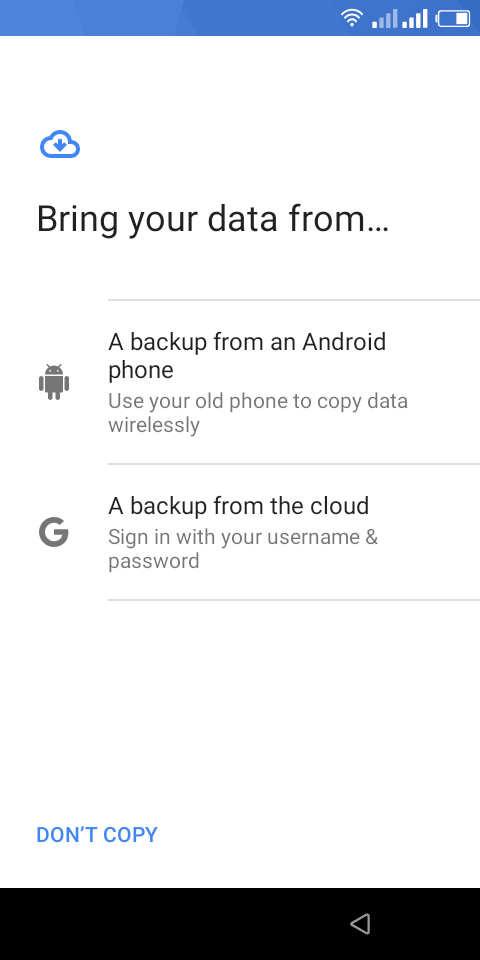
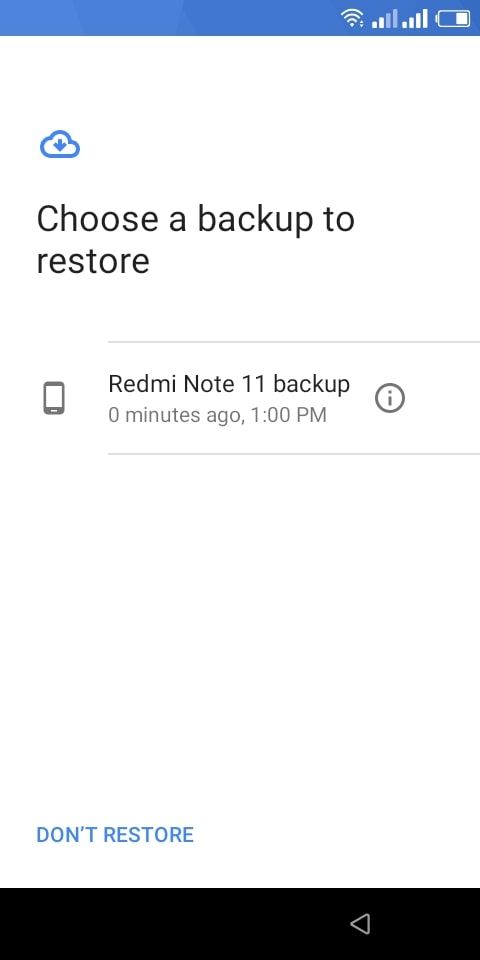
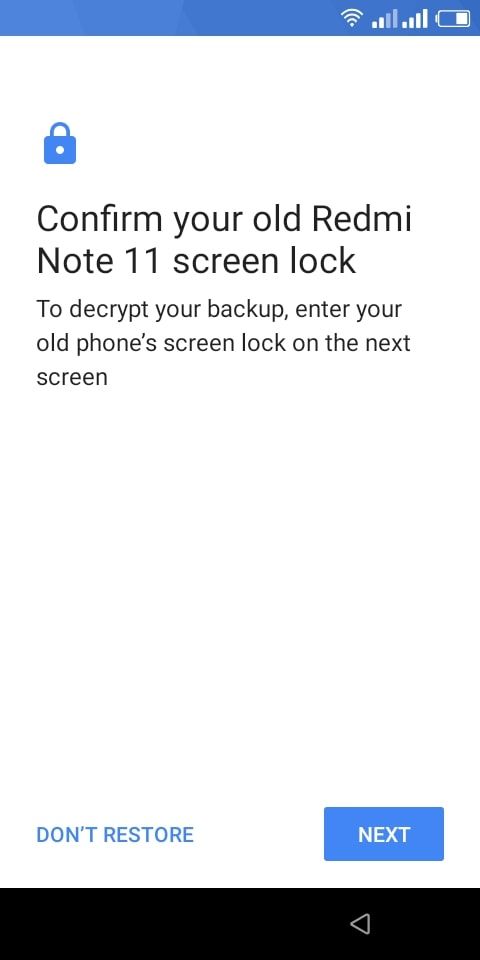
Если у вас несколько резервных копий, выберите самую свежую. Восстановление идёт фоном: вы можете продолжать настройку, пока устройства синхронизируются.
Шаг 4: Настройка сервисов Google
После запуска восстановления система предложит настроить Google‑сервисы: резервное копирование в Google Диск, определение местоположения, автоматические диагностические данные.
- Рекомендуется включить «Резервное копирование в Google Диск», это упростит будущие переходы на новое устройство.
- По умолчанию можно оставлять включёнными службы местоположения для поиска устройства в случае утери (Find My Device).
- При желании можно отключить автоматическую отправку диагностических данных в Google.
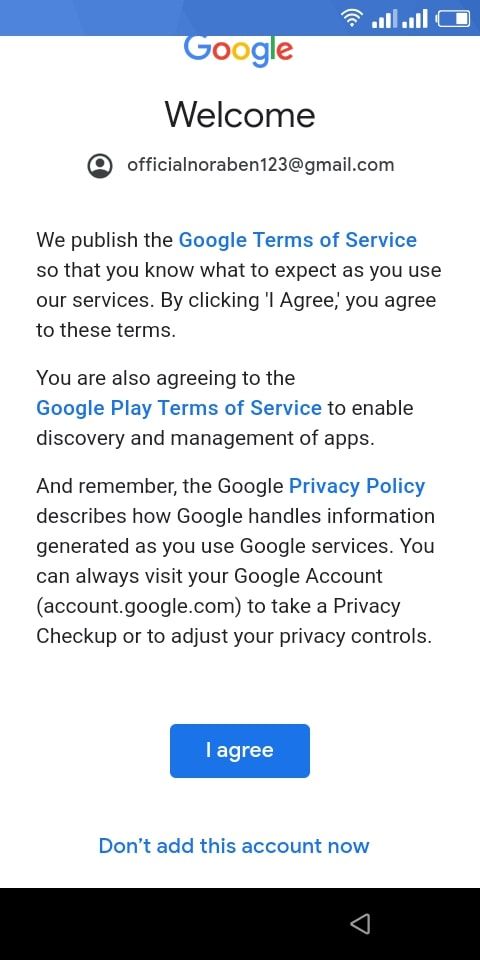
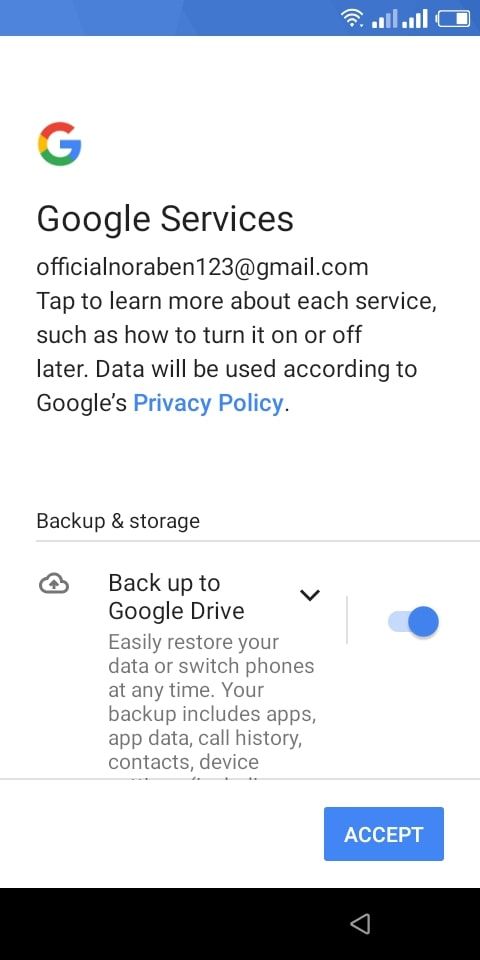
Шаг 5: Принятие условий использования и политика конфиденциальности
Прочитайте условия сервиса и политику конфиденциальности Google, чтобы понять, какие данные собираются и как они используются. Если не хотите читать всё целиком, проверьте основные параметры конфиденциальности и отключите те сервисы, которые кажутся лишними.
Важное: согласие с условиями — это не навсегда; многие параметры можно поменять позже в настройках аккаунта Google.
Шаг 6: Настройка экранной блокировки и биометрии
Для безопасности устройства настройте экранную блокировку:
- PIN или пароль — базовый и надёжный вариант.
- Графический ключ (Pattern) — удобно, но при слабом рисунке уязвим.
- Отпечаток пальца (Fingerprint) — удобен и быстрая атака будет сложнее.
- Распознавание лица (Face Unlock) — зависит от аппаратной реализации, не всегда столь же безопасно, как отпечаток.
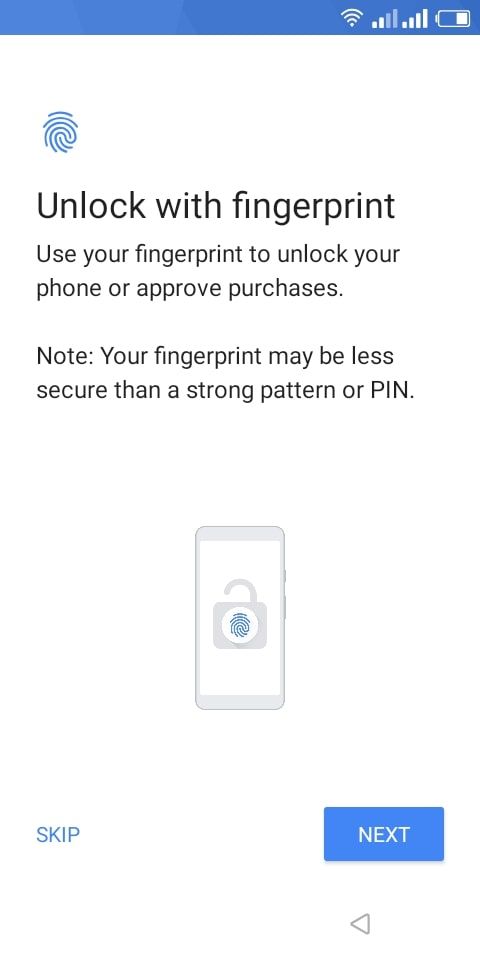
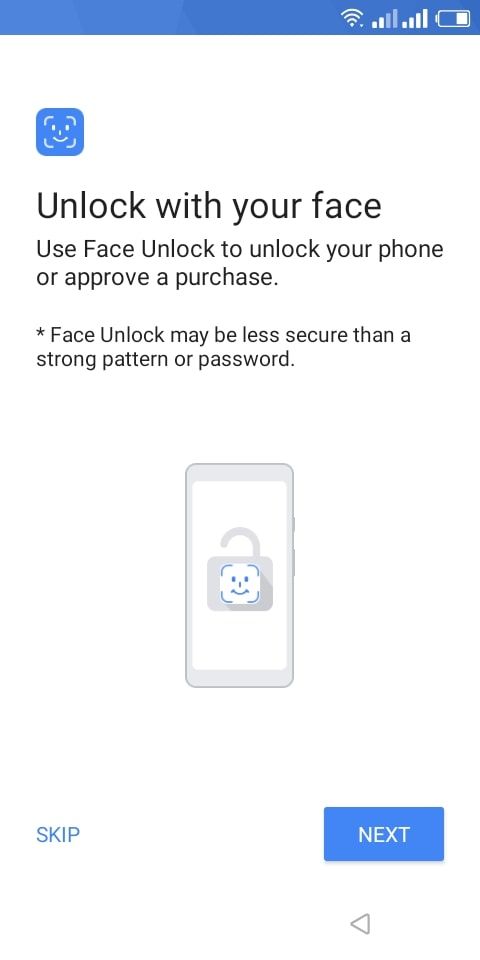
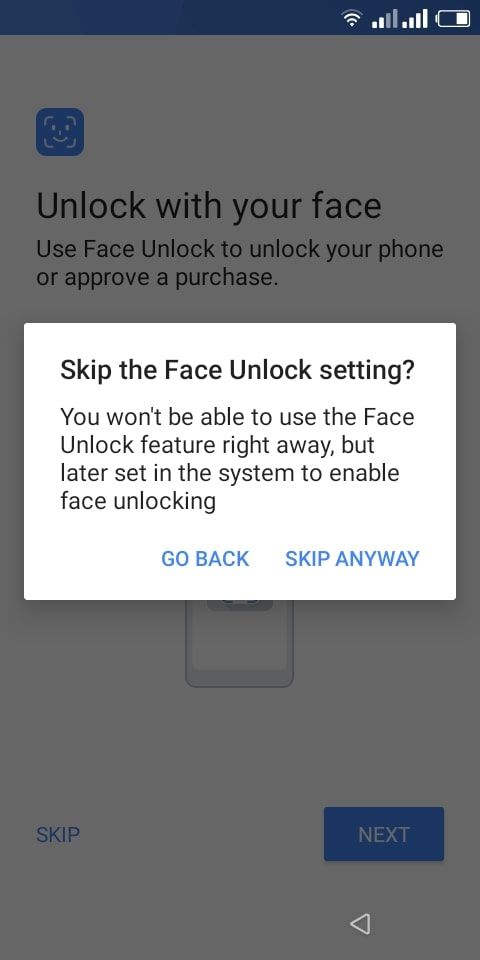
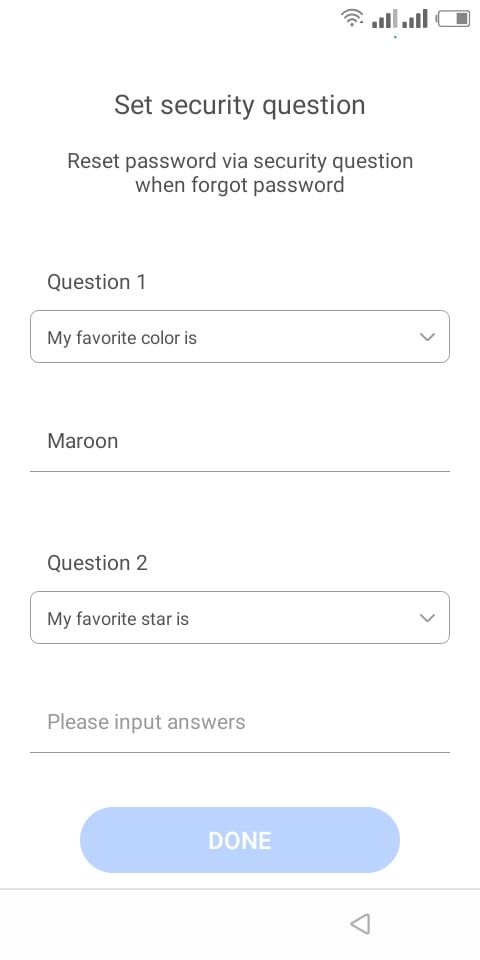
Рекомендация: используйте отпечаток + PIN как резервный. Если телефон поддерживает аппаратное шифрование, он активируется автоматически при установке блокировки.
Шаг 7: Настройка Google Assistant и голосовых сервисов
Google Assistant помогает запускать приложения, ставить напоминания и управлять устройством голосом.
- Следуйте шагам на экране, чтобы обучить систему распознаванию голоса («Окей, Google»).
- Настройте доступ к личной информации и выбранную голосовую модель.
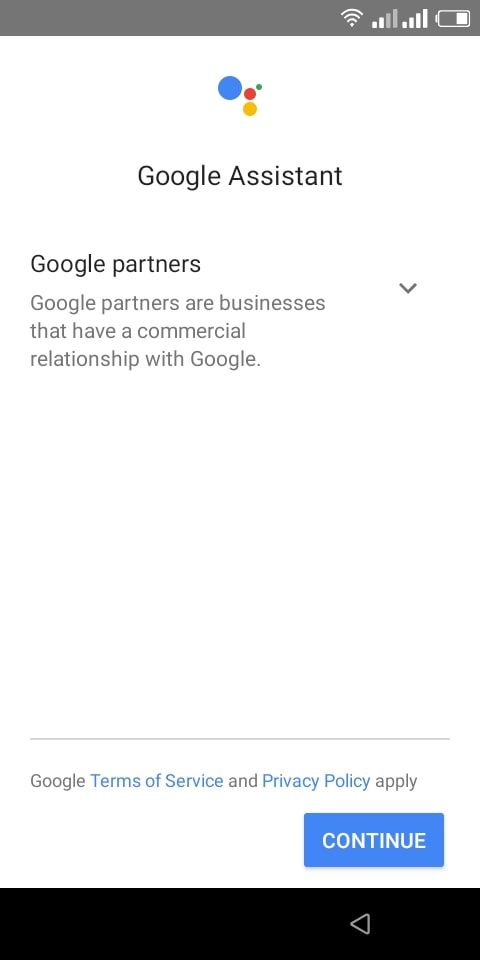
Если вы не планируете использовать голосовой ввод, отключите Assistant в настройках для экономии ресурсов и приватности.
Шаг 8: Обновление приложений и системы
После базовой настройки обязательно обновите приложения и систему:
- Откройте Google Play Store.
- Нажмите на изображение аккаунта → Управление приложениями и устройством.
- Обновите всё или выбирайте отдельные приложения.
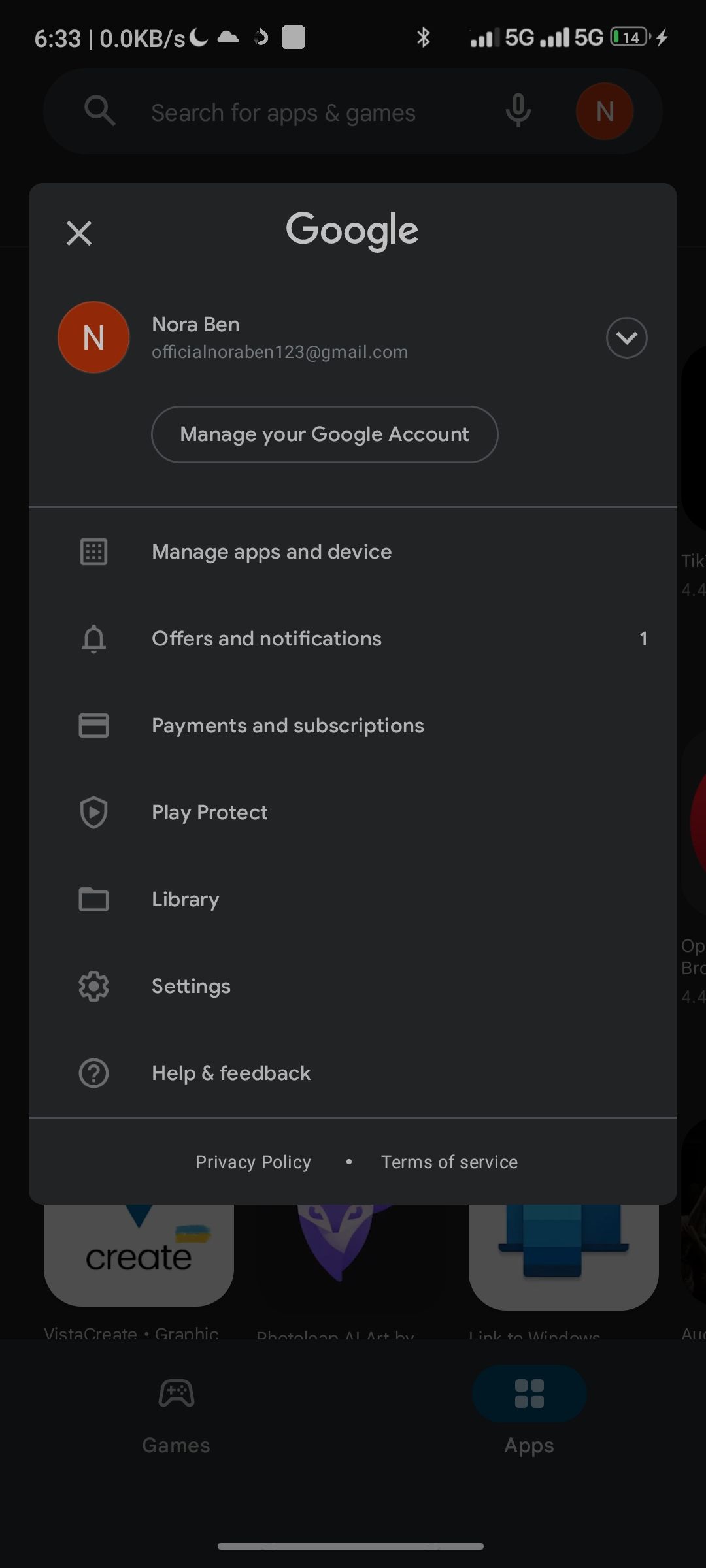
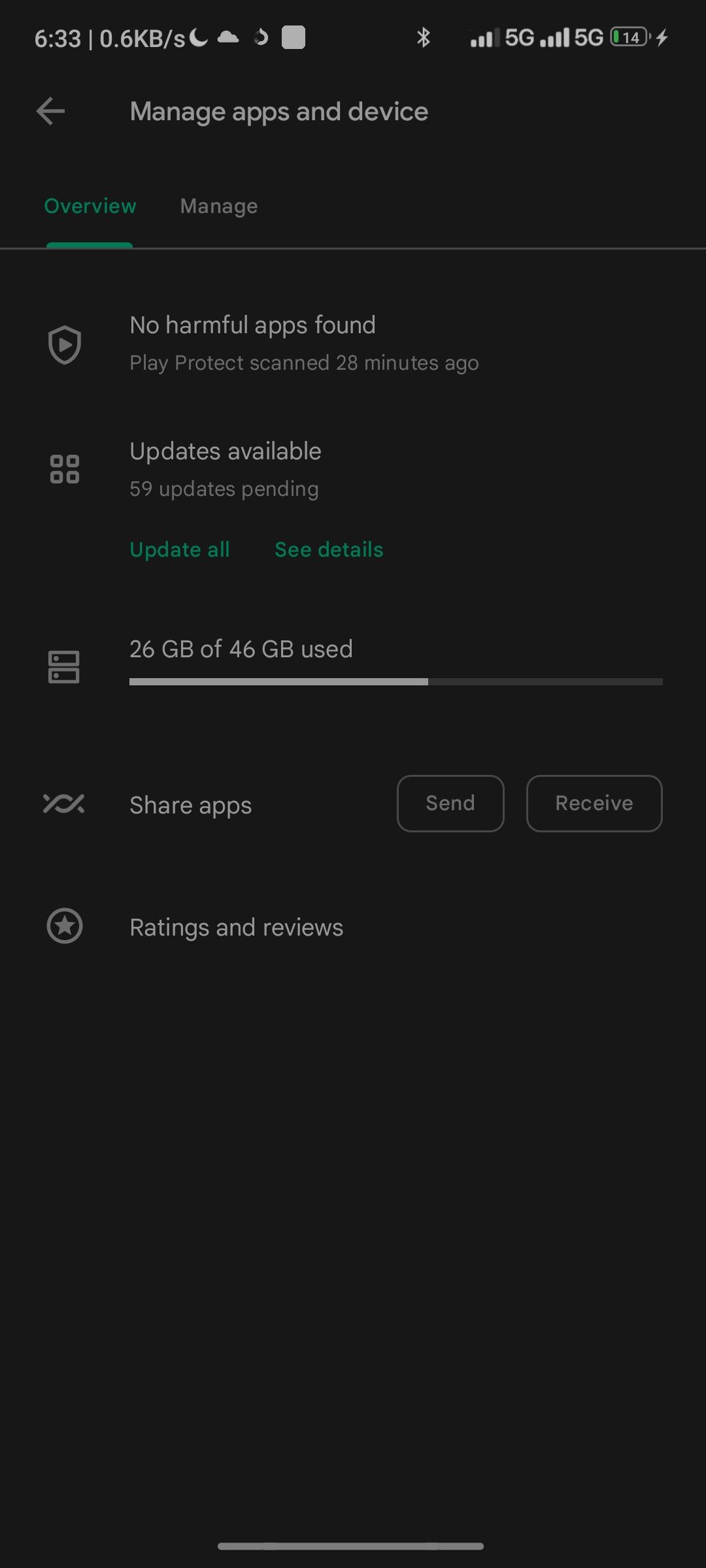
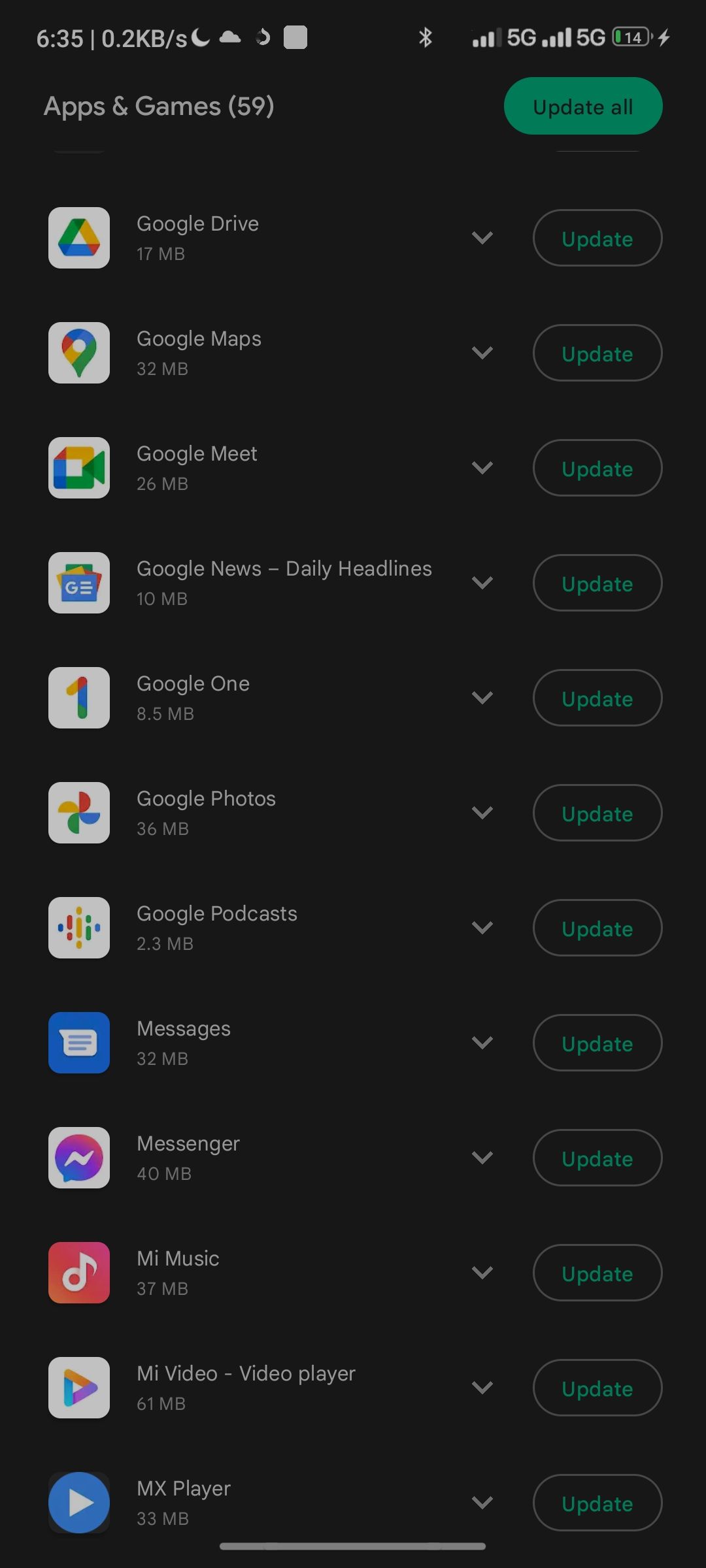
Системные обновления могут приходить отдельно — проверяйте Настройки → Система → Обновления.
Что сделать сразу после первой настройки
- Проверьте список приложений и удалите ненужные.
- Настройте резервное копирование фото: Google Фото или другой сервис.
- Настройте двухфакторную аутентификацию (2FA) для Google и важных аккаунтов.
- Перенесите платежные карты в Google Pay (если нужно).
- Настройте почту и календарь.
Перенос с iPhone на Android — подробности
Если вы переходите с iPhone, есть два основных варианта:
- Приложение Switch to Android (для iPhone) — упрощает перенос сообщений и медиа.
- Google Drive на iPhone: откройте Google Drive → Настройки → Резервное копирование → выберите элементы (контакты, календарь, фото) и создайте резервную копию.
Особенности:
- iMessage: перед сменой устройства отключите iMessage на старом iPhone (Настройки → Сообщения), иначе SMS могут не доходить на новый Android.
- Приложения: платные приложения iOS не переносятся на Android; придётся заново купить аналоги.
- Фото и видео: при бэкапе через Google Drive/Photos все медиа переместятся в облако Google и станут доступны на Android.
Особенности Samsung и других брендов
Samsung предлагает собственные инструменты Smart Switch, которые позволяют переносить данные по кабелю, Wi‑Fi и из облака. Если у вас Samsung:
- Используйте Samsung Smart Switch для полного переноса настроек и данных, включая журналы звонков и SMS.
- Проверьте Samsung Account — он добавляет дополнительные возможности резервного копирования и поиска устройства.
Для других производителей проверьте предустановленные приложения для миграции: у многих брендов есть свои «миграторы» и восстановители.
Чек‑лист: базовая приёмка устройства (Критерии приёмки)
- Устройство включается и заряжается.
- SIM распознана и работает (звонки/данные).
- Google‑аккаунт подключён.
- Восстановление из резервной копии начато/завершено.
- Экранная блокировка настроена (PIN/отпечаток).
- Обновления системы и приложений выполнены.
- Фото и контакты синхронизированы.
Чек‑лист для ролей: что сделать в первую неделю
Для обычного пользователя:
- Настроить резервное копирование фото.
- Настроить блокировку и вход по отпечатку.
- Установить основные приложения: мессенджеры, почта, карты.
Для продвинутого пользователя:
- Настроить автоматизацию (Tasker/Automate) для часто выполняемых задач.
- Установить альтернативный лаунчер и настроить виджеты.
- Проверить настройки фоновой синхронизации и оптимизацию батареи.
Для IT‑администратора:
- Привязать устройство к EMM/MDM (если требуется).
- Убедиться в работе 2FA и в политике шифрования.
- Протестировать удалённое стирание и локатор устройства.
Мини‑методология: быстрый старт за 20 минут
- Вставьте SIM, включите телефон (3 минуты).
- Подключитесь к Wi‑Fi и войдите в Google (5 минут).
- Выберите восстановление из облака, включите резервное копирование (5 минут).
- Настройте экранную блокировку и отпечаток (5–7 минут).
Если восстановление идёт долго, продолжайте настройку вручную и вернитесь к восстановлению позже.
Модель принятия решений: что сделать, если что‑то пошло не так
flowchart TD
  A[Включили телефон] --> B{SIM не обнаружена?}
  B -- Да --> C[Проверить лоток и SIM]
  B -- Нет --> D{Нет интернета?}
  C --> E{SIM повреждена?}
  E -- Да --> F[Обратиться к оператору]
  E -- Нет --> D
  D -- Да --> G[Подключиться к Wi‑Fi или мобильным данным]
  D -- Нет --> H[Продолжить настройку]
  H --> I{Ошибка при восстановлении?}
  I -- Да --> J[Повторить вход в Google или использовать кабель]
  I -- Нет --> K[Готово]
План отката и устранение проблем
Если восстановление не прошло или вы не довольны результатом:
- Шаг 1: Проверьте подключение к интернету и повторите вход в Google.
- Шаг 2: Попробуйте восстановление при подключении по кабелю (если поддерживается).
- Шаг 3: Если приходят ошибки с конкретным приложением, переустановите приложение вручную и импортируйте данные (если возможно).
- Шаг 4: Если требуется начать сначала, выполните сброс к заводским настройкам: Настройки → Система → Сброс → Стереть все данные. Внимание: при этом удалятся все локальные данные, убедитесь в наличии резервных копий.
Безопасность и жёсткие настройки
- Включите шифрование устройства (обычно включено по умолчанию).
- Настройте двухфакторную аутентификацию для Google и ключевые сервисы.
- Отключите установку приложений из неизвестных источников (Настройки → Безопасность).
- Настройте Find My Device (Найти устройство) для удалённой блокировки/стирания.
Риск‑матрица (качественная):
- Потеря телефона: высокий риск данных → защита: Find My Device, шифрование, удалённое стирание.
- Компрометация аккаунта Google: высокий риск → защита: 2FA, уникальные пароли.
Конфиденциальность и соответствие (GDPR‑ориентированно)
Если вы находитесь в регионах с требованиями по защите данных (например, ЕС), обратите внимание на:
- Какие сервисы собирают данные и как долго они хранятся (проверить настройки аккаунта Google).
- Удалить лишние разрешения у приложений: локация, микрофон, камера — включайте по потребности.
- Регулярно просматривайте раздел «Действия и тайм‑лайн» в аккаунте Google, чтобы контролировать собираемые данные.
Частые вопросы (FAQ)
Q: Нужно ли удалять старый телефон после переноса?
A: Да, если вы собираетесь продать или передать старое устройство — выполните сброс к заводским настройкам и удалите привязанные аккаунты.
Q: Можно ли вернуть приложения из iOS?
A: Прямой перенос приложений невозможен: придётся установить их аналоги из Google Play и заново войти в учётные записи.
Q: Насколько безопасно распознавание лица на Android?
A: Это зависит от реализации: у отдельных моделей распознавание лица может быть быстрее, но менее безопасно, чем отпечаток; для важной защиты лучше сочетать биометрию с PIN.
Короткий чек‑лист безопасности (шаги на 5 минут)
- Включить резервное копирование в Google.
- Установить PIN и отпечаток.
- Включить 2FA для Google.
- Проверить разрешения у установленных приложений.
1‑строчный глоссарий
- Google Drive — облачное хранилище Google для резервных копий и файлов.
- 2FA — двухфакторная аутентификация, дополнительный уровень защиты аккаунта.
- EMM/MDM — корпоративные инструменты управления мобильными устройствами.
Факт‑бокс
- Восстановление из облака обычно возвращает контакты, фото и установленные приложения (данные приложений зависят от поддержки разработчика).
- Многие шаги можно выполнить без SIM‑карты, но мобильная сеть нужна для звонков и SMS.
Социальная превью‑подсказка
- OG‑title: Настройка нового Android: шаг за шагом
- OG‑description: Полный чек‑лист для быстрой настройки, миграции с iPhone и базовой безопасности.
Короткое объявление (100–200 слов)
Поздравляем с покупкой нового Android‑телефона! Чтобы начать работу быстро и без потерь данных, сначала создайте резервную копию старого устройства, вставьте SIM‑карту и подключитесь к Wi‑Fi. Войдите в Google‑аккаунт и восстановите резервную копию из облака или перенесите данные через кабель. Обязательно настройте экранную блокировку, включите резервное копирование в Google Диск и обновите приложения в Play Store. Если переходите с iPhone, используйте приложение Switch to Android или Google Drive для переноса контактов и фото. В статье вы найдёте чек‑лист приёмки, план отката при проблемах, рекомендации по безопасности и краткие инструкции для администраторов. Следуя этим шагам, вы сократите риск потери данных и подготовите устройство к повседневной работе.
Итог
Процесс настройки нового Android‑телефона простой, если следовать последовательности: резервная копия → SIM → подключение к сети → вход в Google → восстановление → безопасность → обновления. Используйте чек‑листы и рекомендованные настройки безопасности. Экспериментируйте с персонализацией и автоматизацией, чтобы телефон работал на вас.
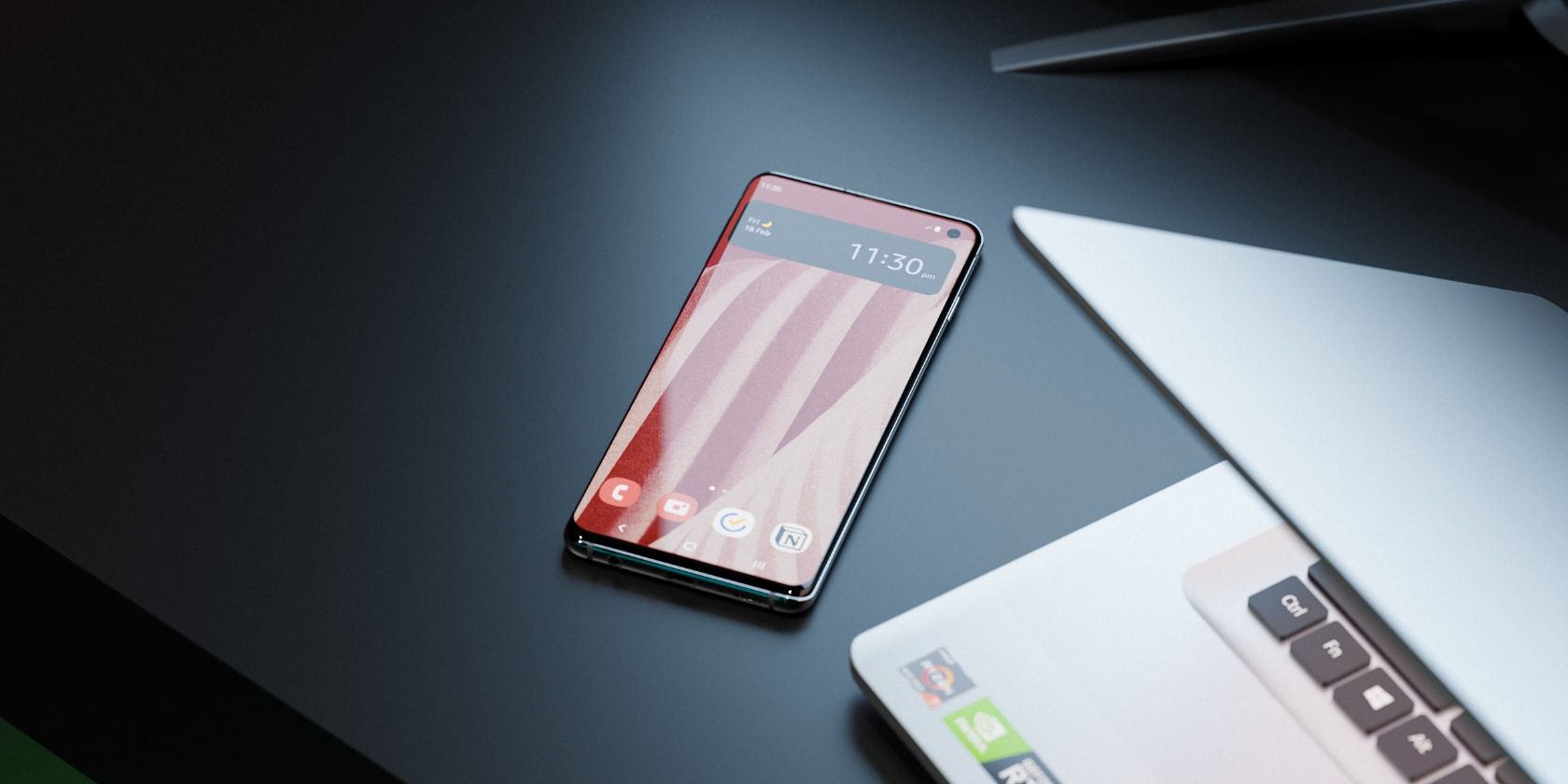
Описание изображения: смартфон на столе рядом с аксессуарами, иллюстрация начала настройки.

Похожие материалы

Несколько аккаунтов Skype: Multi Skype Launcher

Журнал для работы: повысить продуктивность

Персональные звуки уведомлений на Android

Скачивание шоу Hulu для офлайн‑просмотра

Microsoft Start: персонализированная новостная лента
