
Правильные настройки камеры для съёмки видео и стриминга
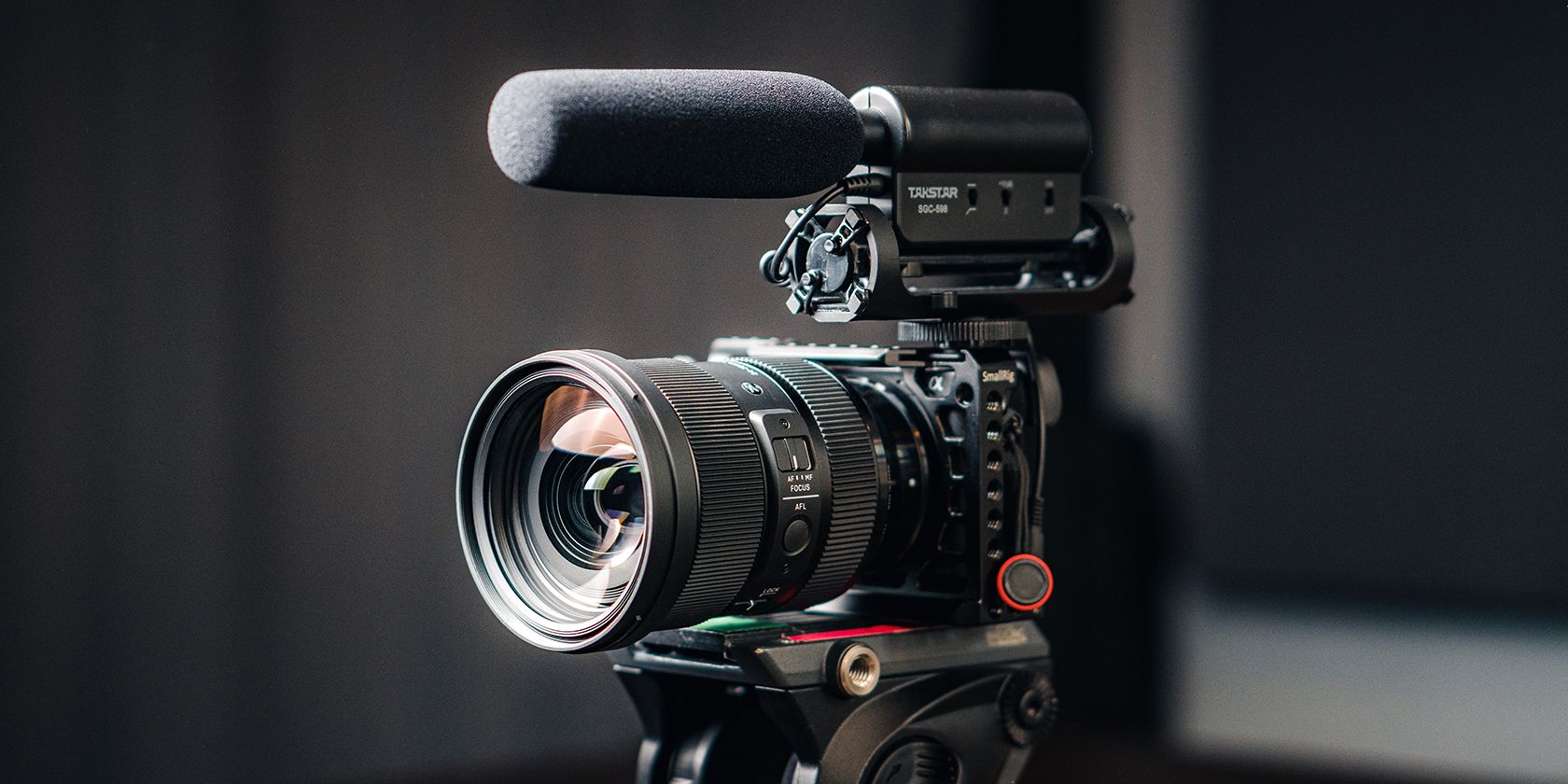
Кратко
Кратко: этот материал объясняет, как настроить DSLR или беззеркальную камеру для видео и для использования как веб‑камера. Покрыты режимы съёмки, экспозиция, диафрагма, выдержка, ISO, баланс белого, чеклисты, методики и советы по устранению проблем.
Введение
Качественная картинка начинается с правильных настроек камеры. Независимо от того, снимаете ли вы ролики для YouTube или используете камеру как веб‑камеру при стриме, ключевые параметры одинаковы: режим съёмки, диафрагма, выдержка, ISO и баланс белого. В этой статье объяснено, как думать о каждой настройке, почему она важна, и как комбинировать параметры в реальных сценариях.
Важно: перед настройкой камеры сначала приведите в порядок освещение. Все параметры — это реакция на световую ситуацию.
Почему нужно использовать режим видео (Movie Mode)
Режим видео отображает в видоискателе или на экране картинку так, как она будет выглядеть в записи. В фото‑режиме превью может обмануть: автокадрирование, 4K‑кроп и обработка кадра могут отличаться.
Если вы подключаете камеру как веб‑камеру, фильм‑режим даст корректный предварительный просмотр кропа и поведения автофокуса. Многие камеры при записи в 4K автоматически обрезают картинку — в режиме видео вы видите фактическую область кадра.
Сначала освещение
Освещение определяет ваши варианты настройки. Больше света — больше гибкости. При слабом освещении придётся повышать ISO или открывать диафрагму, что влияет на шум и глубину резкости. Потратьте время на простые решения: окно, софтбокс, LED‑панель, отражатель или недорогая кольцевая лампа.
Совет: установите основной источник света чуть выше уровня глаз и под угол 30–45 градусов для естественной объёмной модели лица.
1. Диафрагма: как выбирать и зачем
Определение в одну строку: диафрагма контролирует количество света, попадающего на матрицу, и глубину резкости.
Что важно знать
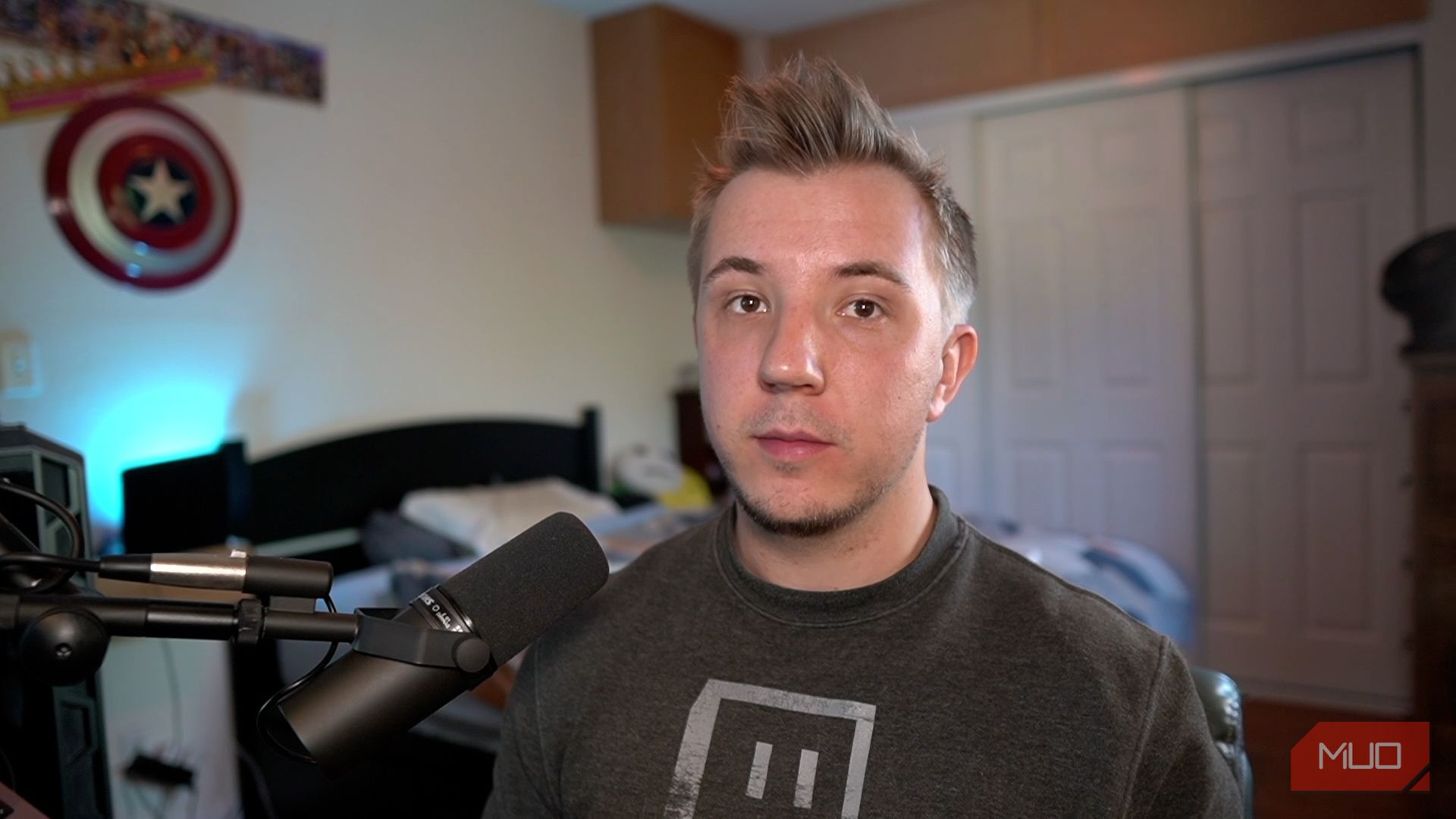
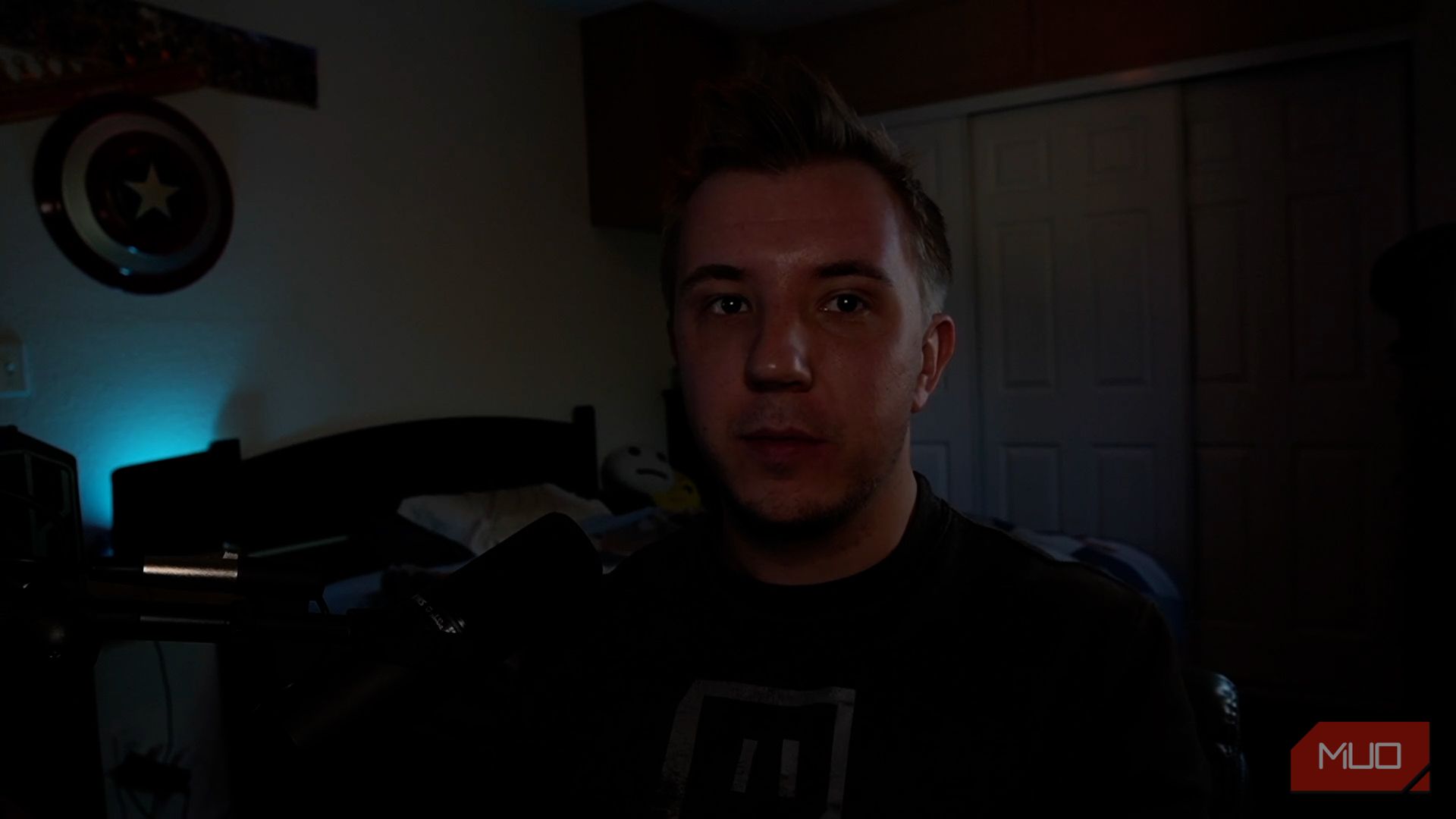
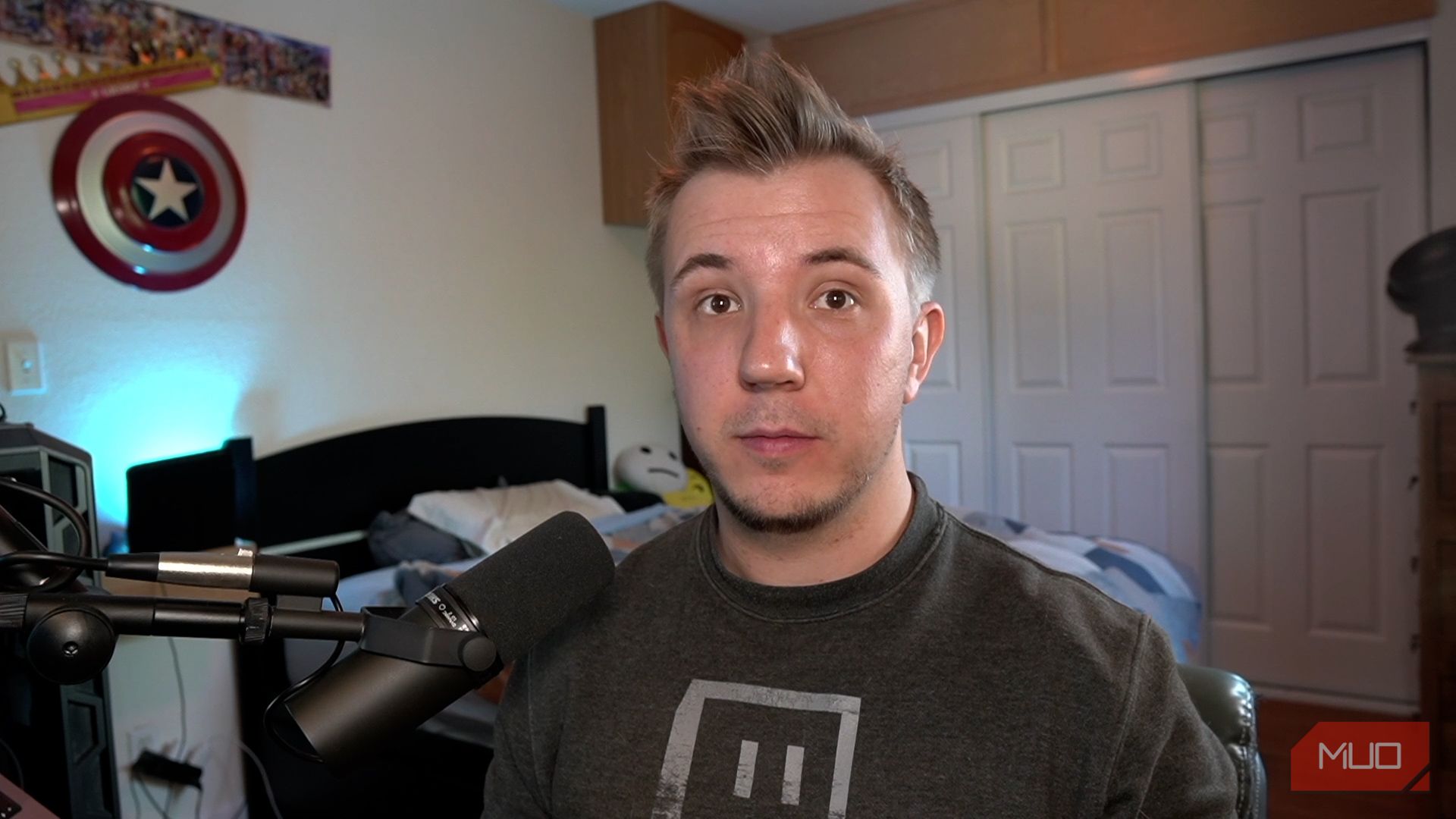
- Низкое число f (например, f/1.4) — широкая диафрагма, больше света, сильнее размытие фона.
- Высокое число f (например, f/8) — узкая диафрагма, меньше света, резче фон.
Когда выбирать широкую диафрагму
- Портреты в студии, влог на одно персону — хотите отделить объект от фона.
- Съёмка при слабом освещении, когда важно захватить свет без повышения ISO.
Когда выбирать узкую диафрагму
- Групповые съёмки, уличные сцены — желательно, чтобы больше предметов было в фокусе.
- Сильный свет: чтобы избежать переэкспозиции, можно закрыть диафрагму.
Примеры и иллюстрации
Практическая шпаргалка
- Влог/портрет: f/1.4–f/2.8 при наличии объектива с широкой диафрагмой.
- Стрим/группа: f/4–f/8.
- Если в кадре нежелательно резкое боке, повышайте f постепенно и смотрите на монитор.
Заметка о стоимости: объективы с диафрагмой f/2.8 и шире обычно дороже, но дают большую творческую свободу.
2. Выдержка: как рассчитать и почему это важно
Определение в одну строку: выдержка — это время, в течение которого затвор или матрица фиксирует свет для одного кадра.
Правило двойной выдержки
Для естественного движения принято использовать выдержку примерно равную двойному значению частоты кадров. Примеры:
- 24 кадров в секунду → выдержка около 1/50 с
- 25 кадров в секунду → 1/50 с
- 30 кадров в секунду → 1/60 с
- 60 кадров в секунду → 1/125 с
Почему это работает
Двойное правило даёт «правильное» размытие движения, к которому привык зритель кино и видео. Слишком длинная выдержка даёт размытие и смазанность, слишком короткая — картинка кажется «жёсткой», заметны мелкие резкие скачки движения.
Матчинг минимальной выдержки
Если не можете установить точную двойную выдержку, минимально допустимо сопоставить выдержку с частотой кадров, например 1/30 при 30 fps. Но изображение будет более размытым при быстром движении.
Иллюстрации
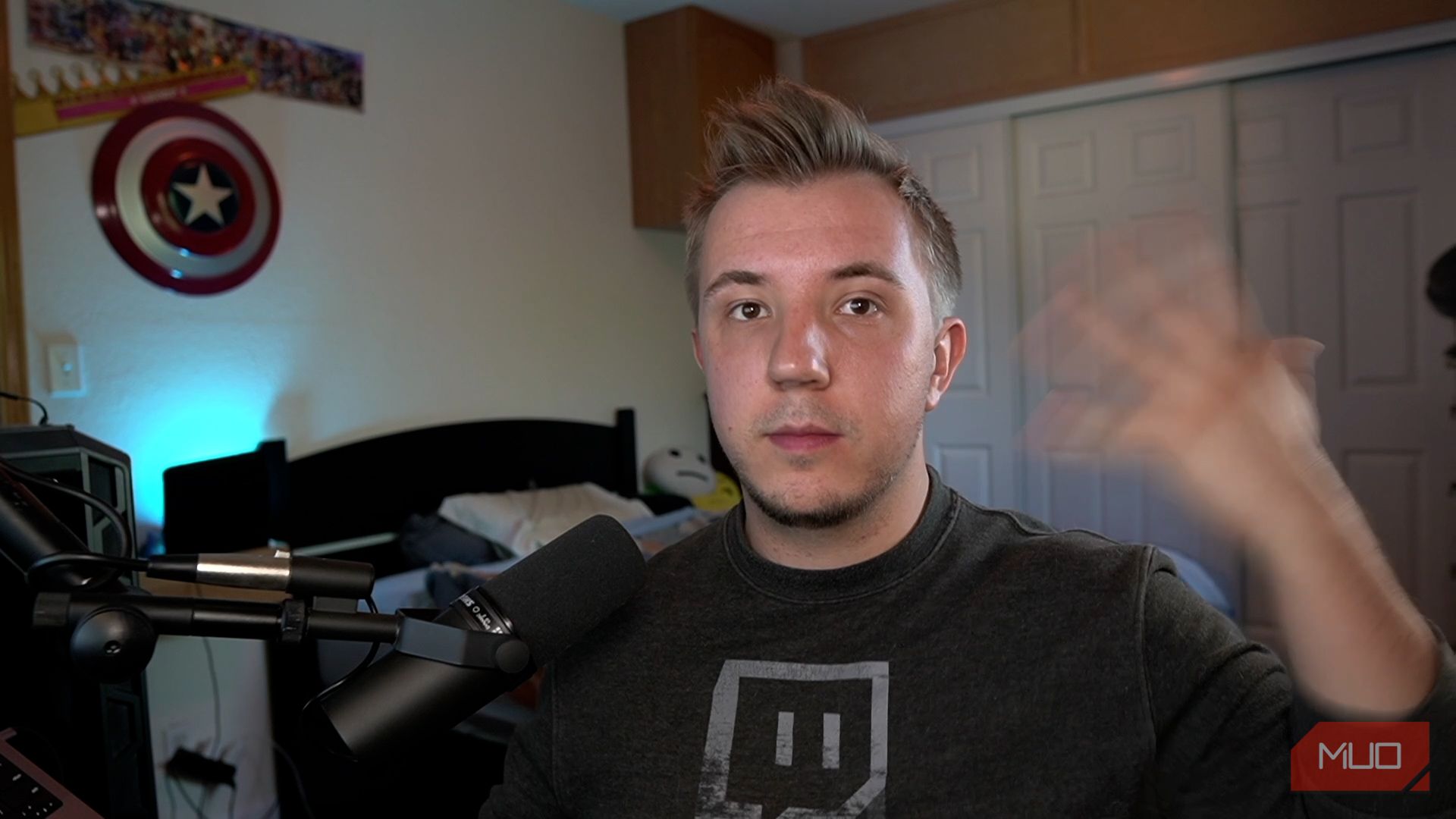
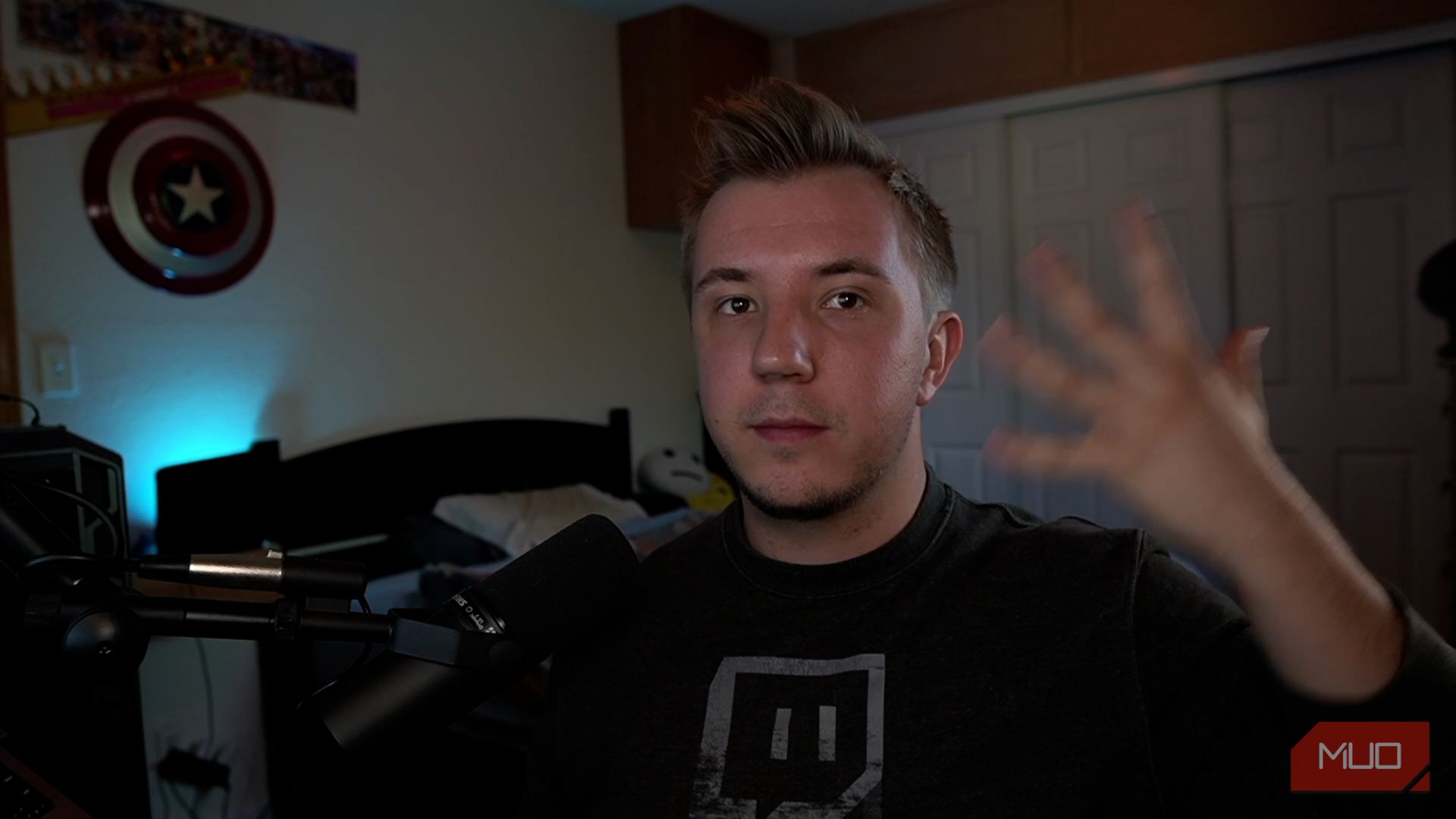
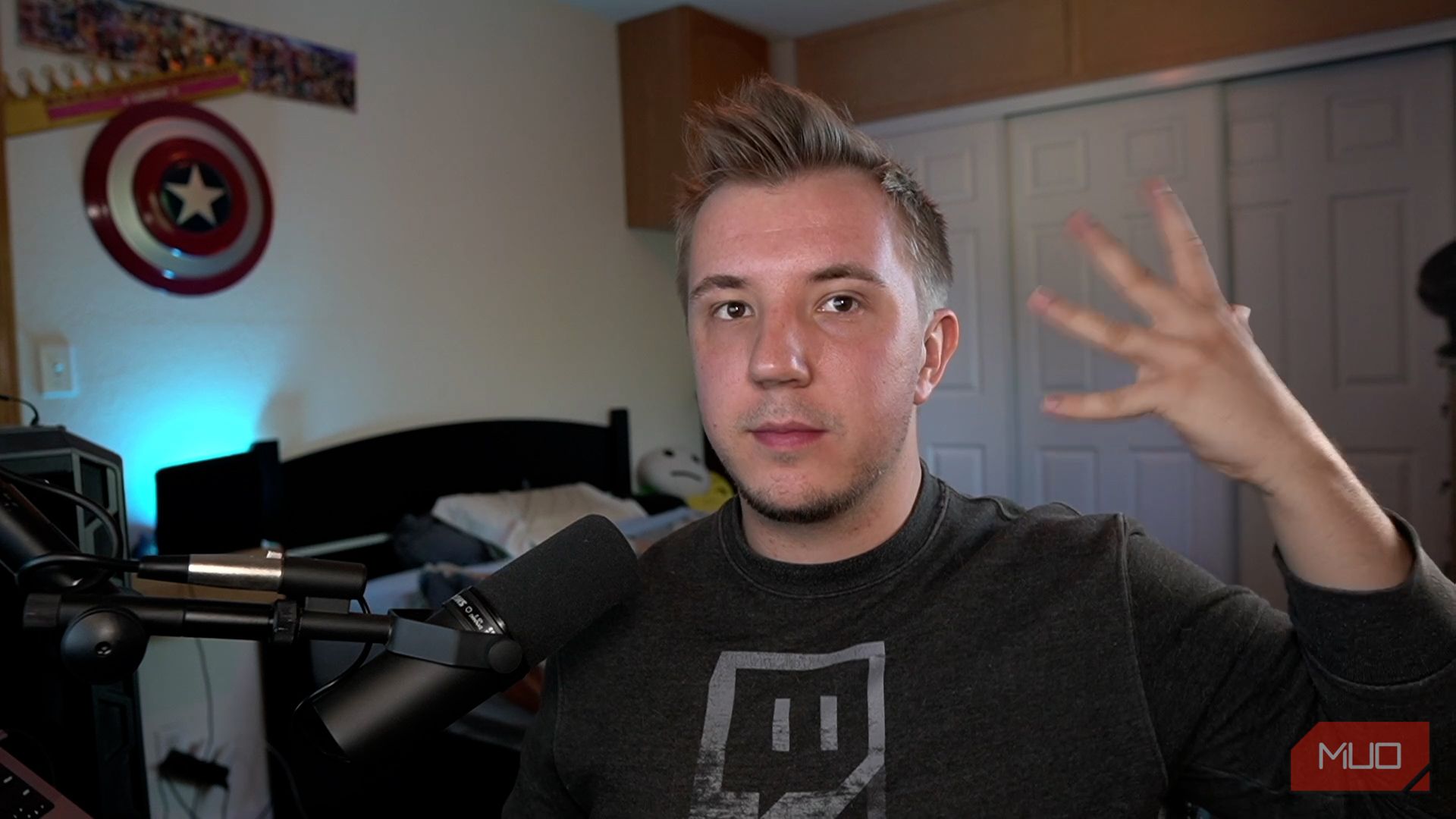
Практическое замечание
Выдержка выше примерно 2–3× частоты кадров перестаёт давать заметное улучшение, но снижает экспозицию и делает движение ещё более жёстким.
3. ISO: когда повышать и чего избегать
Определение в одну строку: ISO — это усиление сигнала с матрицы, которое делает изображение ярче, но добавляет шум.
Принцип настройки
- Ставьте ISO как можно ниже, при котором достигается корректная экспозиция с нужной диафрагмой и выдержкой.
- Повышайте ISO в последнюю очередь, после диафрагмы и выдержки, и только если нельзя добавить света.
Иллюстрации и сравнение
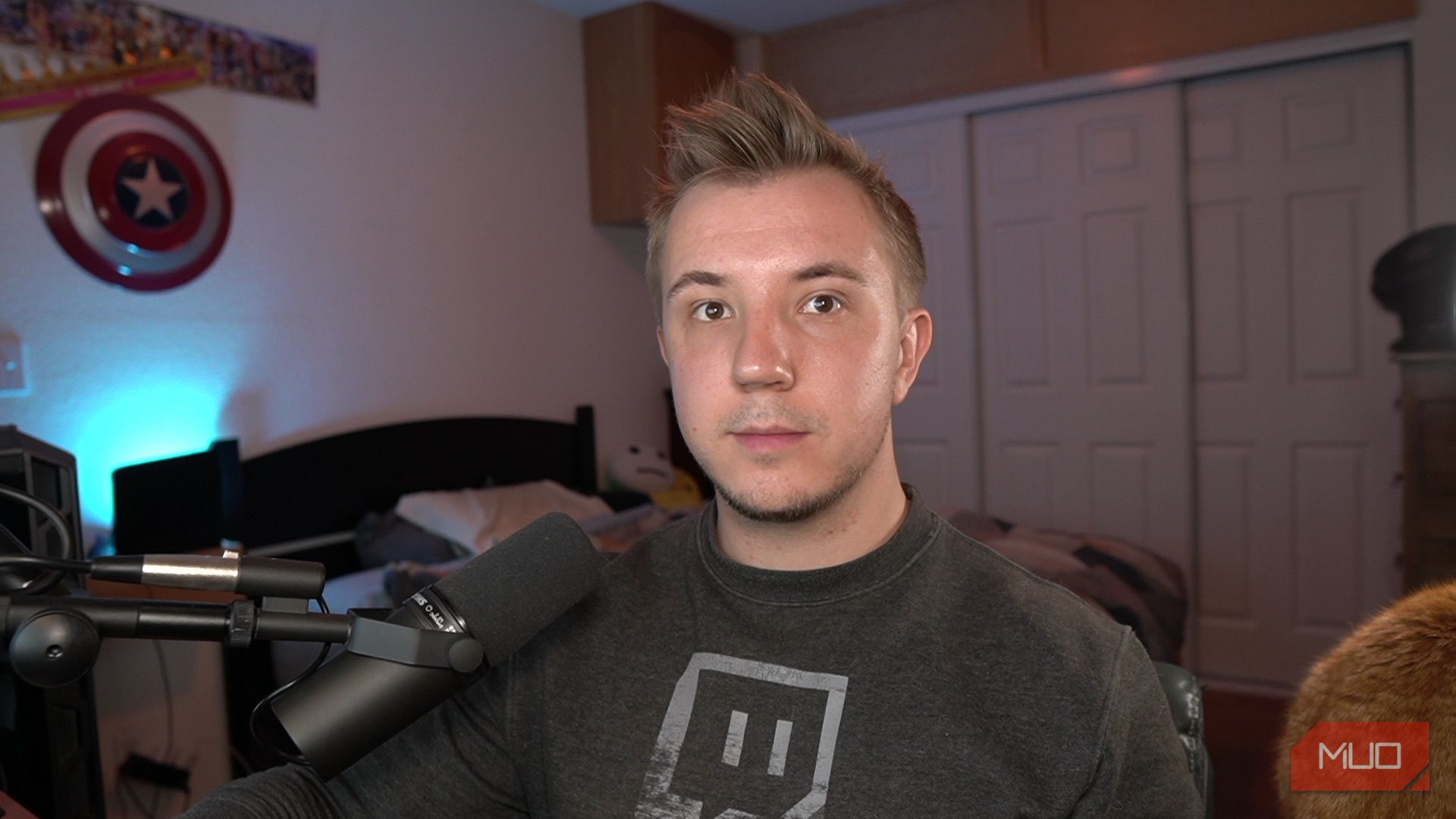
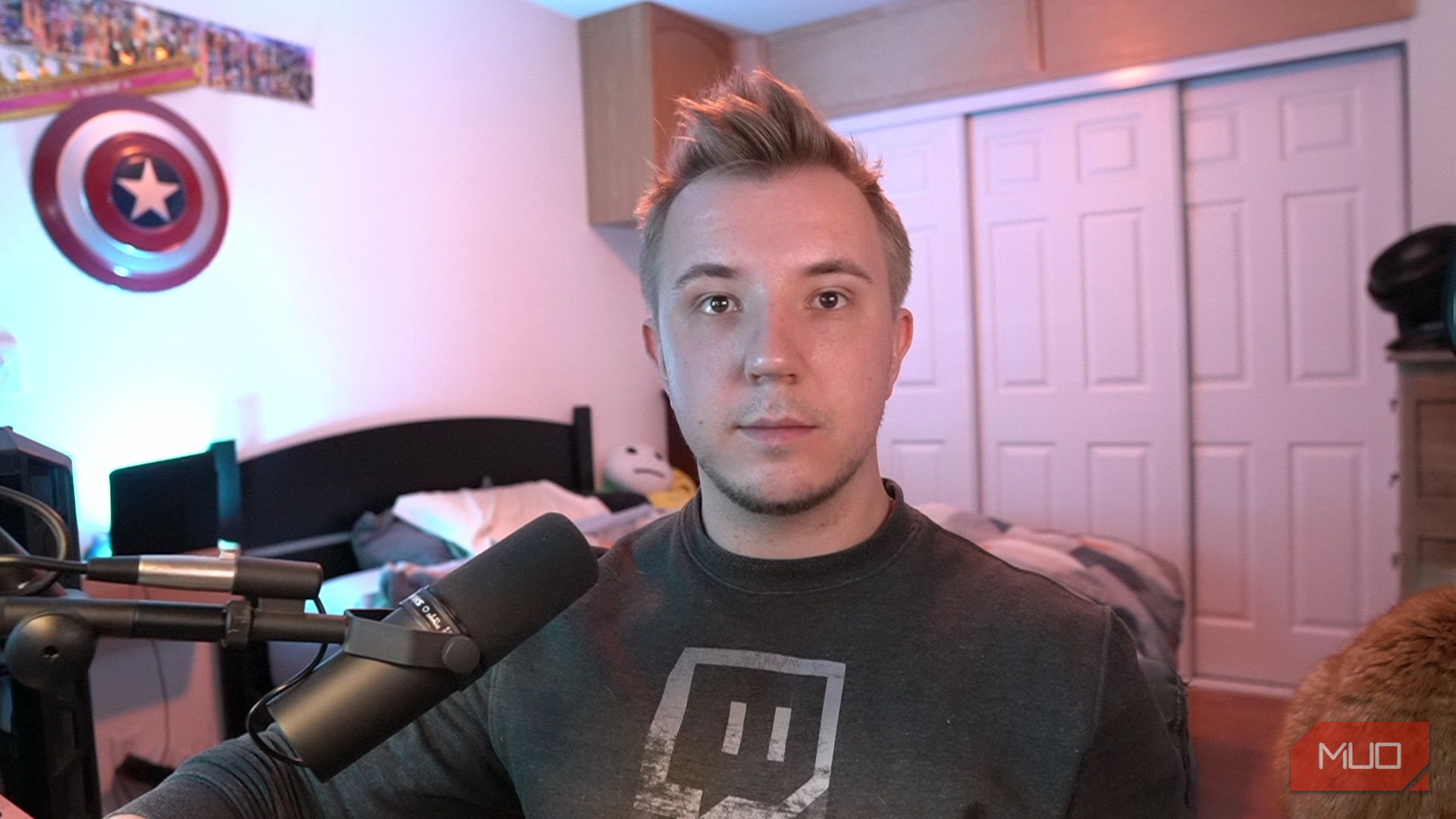
Краткое правило
- Студия/хорошее освещение: ISO 100–800.
- Слабый дом/вечер: ISO 800–3200, в зависимости от матрицы камеры.
- Ночью или в очень тёмных условиях: ISO >3200 только при необходимости; будьте готовы к шуму.
Технология подавления шума
Многие камеры имеют встроенную NR (noise reduction), но лучше бороться с шумом на этапе съёмки, а не полагаться на агрессивную программную шумоподавку.
4. Баланс белого и работа с цветом
Определение в одну строку: баланс белого помогает камере интерпретировать цветовую температуру освещения, чтобы белые выглядели нейтральными.
Практика
- Авто баланс белого (AWB) работает в большинстве ситуаций.
- Для контроля цвета установите ручной баланс белого в Кельвинах. Около 5000K даёт нейтральный студийный тон.
- На улице в пасмурную погоду поднимайте значение (более тёплый тон). На солнечном открытом воздухе часто достаточно 5200–6500K в зависимости от условий.
Совет
Стремитесь к естественной нейтральной картинке. Легко добавить насыщенность и контраст на этапе монтажа, но сложно убрать лишнюю цветовую шесть.
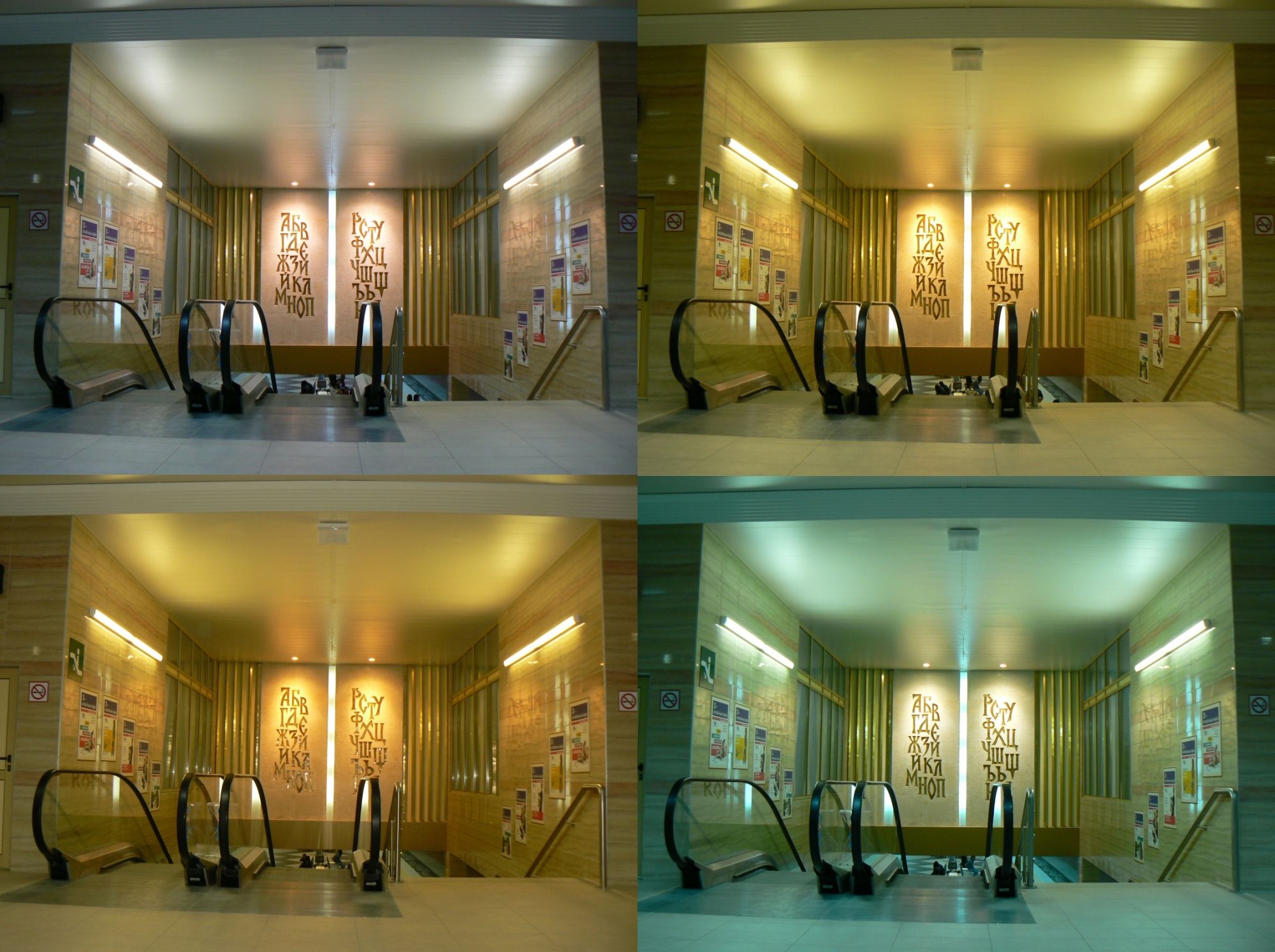
Цветовые настройки в пост‑обработке
Съёмка в плоском профиле (log или flat) даёт максимум гибкости. Но такие профили требуют цветокоррекции и навыков работы с LUT.
Как комбинировать параметры: методология быстрого сетапа
Мини‑методика для быстрой установки камеры перед съёмкой
- Включите режим видео и стационарный режим автофокусировки.
- Настройте композицию и расстояние до объекта.
- Подберите диафрагму исходя из желаемой глубины резкости.
- Установите выдержку по правилу 2× fps.
- Подберите ISO, начиная с минимального и повышая только при необходимости.
- Отрегулируйте баланс белого вручную или оставьте AWB, если цвет ок.
- Сделайте тестовую запись на 10–30 секунд и проверьте изображение в реальном времени и на записи.
Чеклист перед началом записи
- Заряд батареи и запасной аккумулятор
- Карта памяти с достаточным местом
- Правильный профиль изображения (Standard, Neutral, Log)
- Внешний микрофон подключён и тестирован
- Авофокус или ручной фокус установлен и зафиксирован
- Избегать цифрового зума или электронной стабилизации при записи в высоком качестве
SOP: стандартная последовательность для типичного влога
- Освещение: ключевой свет и заполняющий, отражатель при необходимости.
- Режим видео, ручные настройки экспозиции.
- Диафрагма f/1.8–f/2.8 для боке.
- Частота кадров 24 или 30 fps, выдержка 1/50 или 1/60.
- ISO не выше 1600 если возможно.
- Баланс белого 4800–5200K для нейтрального тона.
- Запись звука на внешний рекордер и синхронизация звука.
- Контроль клипа: просмотреть 10–15 секунд, проверить резкость и экспозицию.
Как исправлять распространённые ошибки
- Слишком тёмно: либо откройте диафрагму, либо увеличьте ISO, либо уменьшите выдержку, либо добавьте свет.
- Слишком шумно: уменьшите ISO, добавьте свет, используйте более светосильный объектив.
- Сильное мерцание света: переключитесь на фиксацию частоты свечения (например, 50/60 Гц) или измените выдержку/частоту кадров.
- Автофокус «пляшет»: попробуйте переключиться на постоянный ручной фокус и заранее навести резкость.
Критерии приёмки
- Объект лица чётко в фокусе и правильно экспонирован.
- Фон управляем: либо желаемо размытый (боке), либо достаточно резкий для контекста.
- Отсутствие нежелательных цветовых доминант; белые предметы выглядят нейтрально.
- Звук чистый, без клиппинга и фоновых помех.
- Нет мерцания или сильных артефактов от авто‑ISO.
Быстрая диаграмма решения (Mermaid)
flowchart TD
  A[Начало: Что вы снимаете?] --> B{Один человек или группа}
  B -->|Один человек| C[Использовать широкую диафрагму f/1.4–f/2.8]
  B -->|Группа/сцена| D[Диапазон f/4–f/8]
  C --> E{Низкое освещение?}
  D --> E
  E -->|Да| F[Увеличить ISO и/или добавить свет]
  E -->|Нет| G[Установить ISO минимально]
  F --> H[Выдержка ≈ 2× fps]
  G --> H
  H --> I[Баланс белого: AWB или вручную 5000K]
  I --> J[Тестовая запись и проверка]
Роли и чеклисты: кто за что отвечает в небольшой съёмочной группе
Оператор
- Настраивает экспозицию, диафрагму, выдержку, ISO.
- Контролирует фокус.
- Проводит тестовые записи.
Осветитель
- Размещает ключевой и заполняющий источники.
- Корректирует цветовую температуру света.
Звукорежиссёр
- Подключает микрофоны и рекордеры.
- Проверяет уровни и синхронизацию.
Режиссёр/ведущий
- Контролирует композицию и поведение в кадре.
- Проводит тайм‑кодовую синхронизацию при необходимости.
Короткая галерея крайних случаев и как с ними справиться
- Сильный контровой свет: применяйте заполняющие источники или отражатель.
- Переменчивый свет (облака): используйте нейтральную плотность ND‑фильтры или включите ручной режим экспозиции и следите за уровнями.
- Съёмка через стекло: очистите стекло, избегайте отражений поляризационным фильтром.
Факты и ориентиры
- Стандартная нейтральная точка для студии: около 5000 K.
- Рекомендованная выдержка при 24 fps: 1/50 с.
- Типичный диапазон ISO для современного беззеркального фотоаппарата при приемлемом шуме: 100–3200.
Глоссарий в одну строку
- Диафрагма: отверстие объектива, обозначается f‑числом.
- Выдержка: время экспозиции кадра, выражается дробью секунды.
- ISO: чувствительность матрицы к свету, влияет на шум.
- Боке: эстетическое размытие заднего плана.
- Log: плоский профиль цвета для максимальной гибкости при цветокоррекции.
Советы по безопасности и приватности
Если вы записываете людей в публичном месте, убедитесь в наличии разрешений. При стриминге не публикуйте личные данные участников без их согласия.
Когда лучше искать альтернативы
- Если вам нужна максимально кинематографичная картинка с контролируемой плёнкой и широкой динамикой, рассмотрите аренду кинокамеры и объективов.
- Для быстрого контента в дороге эффективнее компактные решения: смартфон с хорошей стабилизацией и приложение с ручными настройками.
Итог и рекомендации
Камера — инструмент, а хороший результат зависит от сочетания света, оптики и настроек. Запомните простую последовательность: свет → композиция → диафрагма → выдержка → ISO → баланс белого → тест. Тренируйтесь, делайте тесты и используйте чеклисты.
Краткое резюме
- Используйте режим видео для корректного превью и кропа.
- Настраивайте освещение до камеры.
- Диафрагма контролирует боке, выдержка — размытие движения, ISO — шум.
- Баланс белого задаёт натуральный тон; снимайте плоско для гибкой пост‑обработки.
Контактный совет
Если нужна помощь с конкретной моделью камеры, пришлите модель и пример сцены, и я помогу подобрать конкретные значения и пресеты.

Похожие материалы

Несколько аккаунтов Skype: Multi Skype Launcher

Журнал для работы: повысить продуктивность

Персональные звуки уведомлений на Android

Скачивание шоу Hulu для офлайн‑просмотра

Microsoft Start: персонализированная новостная лента
