
Как настроить и использовать электронную почту Bluehost

Что такое почта Bluehost и когда она нужна
Bluehost предоставляет почтовые аккаунты в комплекте с хостингом. Это позволяет иметь адрес на вашем домене (например, name@yourdomain.com) — важный элемент бренда и доверия. Почта Bluehost подходит для личных сайтов, малого бизнеса и внутренних адресов проекта. Для корпоративных почтовых решений с расширенной поддержкой и гарантиями SLA чаще выбирают Google Workspace или Microsoft 365.
Краткое определение терминов:
- IMAP: протокол для синхронизации писем между сервером и несколькими устройствами.
- POP3: протокол для загрузки писем на одно устройство; по умолчанию письма редко остаются на сервере.
- SMTP: протокол для отправки писем.
Как создать почтовый аккаунт в Bluehost
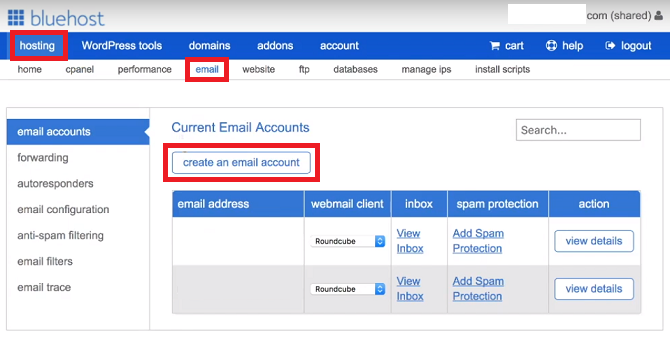
- Перейдите на Bluehost.com и войдите в аккаунт (кнопка в левом верхнем углу).
- В портале найдите синюю ленту вверху страницы и нажмите Hosting.
- В подменю под лентой выберите Email — откроется набор инструментов для почты.
- В левом меню кликните Email Accounts, затем в основном окне — Create an Email Account.
- Введите префикс адреса (часть до
@). Можно использовать точки (.) и подчёркивания (_). - Если у вас несколько доменов в аккаунте — выберите нужный домен в выпадающем списке.
- Задайте пароль вручную или сгенерируйте автоматически.
- Определите размер почтового ящика (рекомендуется выбирать «неограниченно», если план это позволяет).
- При необходимости укажите предпочитаемый webmail-клиент (можно оставить по умолчанию и изменить позже).
- Нажмите Create.
Критерии приёмки
- Аккаунт создан и виден в списке Email Accounts.
- Вход в webmail работает по учётным данным, указанных при создании.
- Почтовый ящик принимает входящие тестовые письма.
Как получить доступ к веб-почте Bluehost
Есть три основных способа:
- Самый простой: открыть https://login.bluehost.com/hosting/webmail и ввести логин/пароль.
- Через основной портал: Hosting → Email → [адрес] → View Inbox.
- Технический (поддомены): создать почтовый поддомен (например,
webmail.yourdomain.com) и перенаправить на webmail-клиент — полезно, если вы хотите брендировать URL.
Выбор веб-клиента
Bluehost предлагает три клиента: Horde, Roundcube, SquirrelMail. При первом входе выбирается один из них; позднее можно изменить в Hosting → Email → Email Accounts → [Email Address] → Webmail Client.
- Horde — наиболее функциональный: адресная книга, календарь, задачи, напоминания, заметки, фильтры и проверка правописания. Подходит для пользователей, которым нужны встроенные инструменты продуктивности.
- Roundcube — компромисс: тянет плагинами, поддерживает перетаскивание сообщений, имеет трёхпанельный интерфейс и проверку правописания. Хороший баланс удобства и функций.
- SquirrelMail — минималистичный клиент с базовой адресной книгой и простым двухпанельным интерфейсом. Подойдёт при медленном соединении или простых требованиях.
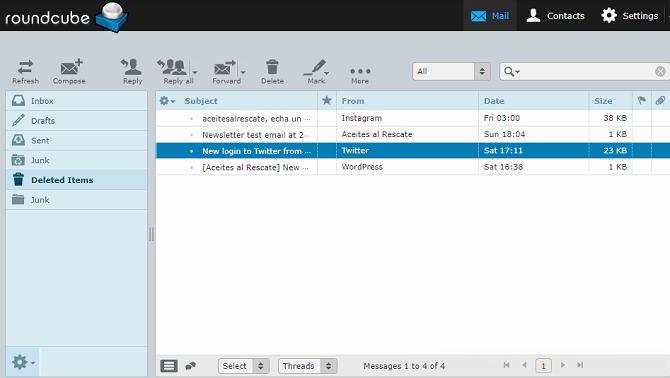
Совет: если вы планируете доступ с нескольких устройств, выбирайте Roundcube или Horde и настраивайте доступ по IMAP.
Подключение почты Bluehost к Gmail и другим клиентам
Если вы предпочитаете использовать сторонний клиент (Gmail, Outlook, Apple Mail и т.д.), Bluehost поддерживает IMAP и POP3 для входящей почты и SMTP для исходящей.
Звонок: обычно лучше использовать IMAP — он хранит копии писем на сервере и синхронизирует состояние между устройствами.
Пример настройки в Gmail:
- Войдите в Gmail → значок шестерёнки → Settings.
- Вкладка Accounts and Import → Check email from other accounts → Add an email account.
- В новом окне введите адрес
name@yourdomain.comи нажмите Next. - Введите параметры сервера (см. ниже) и завершите мастер.

Настройки сервера (пример)
Secure SSL/TLS настройки (рекомендуется):
- Username: ваш полный почтовый адрес (
name@yourdomain.com) - Password: пароль от почтового ящика
- Incoming Server:
mail.example.com(заменитеexample.comна ваш домен) - Incoming Port: 993 (IMAP) или 995 (POP3)
- Outgoing Server:
mail.example.com - Outgoing Port: 465 (SMTP)
- Authentication: ваш пароль
Стандартные настройки (без шифрования; использовать только если SSL невозможен):
- Incoming Port: 143 (IMAP) или 110 (POP3)
- Outgoing Port: 26 (SMTP)
Внимание: SSL/TLS шифрует трафик и защитит учётные данные и содержимое писем. Используйте стандартные порты только при крайней необходимости.
Настройки сервера и порты одинаковы для большинства сторонних клиентов; различается только интерфейс настройки.
Когда почта Bluehost не подойдёт (контрпример)
- Вам нужна корпоративная платформа с гарантированным SLA, расширенной админкой, архивированием и поддержкой 24/7 — лучше Google Workspace или Microsoft 365.
- Вам важна интеграция с крупными CRM и унифицированные рабочие пространства — внешние облачные почтовики предлагают более гладкие интеграции.
- Большой поток исходящих транзакционных писем (рассылки, оповещения) — лучше использовать специализированный SMTP-релей (SendGrid, Amazon SES), чтобы избежать проблем с репутацией IP и блокировками.
Альтернативные подходы
- Полная миграция на Google Workspace / Microsoft 365: платно, но даёт лучшие инструменты совместной работы и гарантию доставки.
- Оставить почту у Bluehost, но для массовых отправок подключить почтовый релей (SendGrid, Mailgun, Amazon SES).
- Использовать гибрид: корпоративные ящики в облаке + технические внутренние адреса на Bluehost.
Руководство по безопасности и доставляемости
- SPF: добавьте TXT-запись в DNS, указывающую, какие сервера могут отправлять почту от вашего домена.
- DKIM: подпись исходящих писем — повышает доверие и доставляемость. Bluehost/ваш хостер должен предоставить ключи или инструкции.
- DMARC: политика обработки писем, которые не проходят SPF/DKIM — начните с режима
p=noneдля мониторинга, затем усиливайте. - TLS для SMTP: всегда используйте порты с SSL/TLS (465 или STARTTLS на 587, если поддерживается).
- Регулярно меняйте сложные пароли и включите двухфакторную аутентификацию для основного аккаунта Bluehost.
- Ограничьте доступ к панели управления по IP, если это возможно.
Критерии приёмки безопасности
- В DNS присутствуют корректные записи SPF, DKIM и DMARC.
- Почта проходит проверки SPF/DKIM и доставляется в основной почтовый ящик (не в спам) у популярных провайдеров.
- Подключение по SSL/TLS успешно при отправке и получении писем.
Мини‑методология: шаг за шагом для администратора
- Создать почту в панели Bluehost.
- Проверить вход и отправку через webmail.
- Настроить SPF и DKIM в DNS.
- Настроить DMARC в режиме мониторинга.
- Подключить почту к основному клиенту (Gmail/Outlook) по IMAP.
- Протестировать доставку и проверить папку «Спам» на популярных сервисах.
- Ввести политику хранения и бэкапа почты.
Чек-лист ролей
Администратор:
- Создать аккаунт и назначить квоты.
- Добавить DNS-записи (SPF, DKIM, DMARC).
- Настроить бэкапы и логи.
Владелец малого бизнеса:
- Подключить почту к удобному клиенту (Gmail/Outlook).
- Сделать шаблоны подписи и автответы.
- Проверять доставляемость рассылок.
Разработчик / DevOps:
- Настроить релей для массовых отправок.
- Настроить мониторинг очередей исходящей почты.
- Автоматизировать создание почтовых аккаунтов при деплое.
Совместимость, миграция и тесты приёма
- Перед миграцией проверьте, что получатели принимают почту с текущих IP.
- Тесты приёмки: отправьте письма на Gmail, Outlook, Yahoo и проверьте доставку/спам.
- Если планируете масштаб — заранее настройте отдельный SMTP-релей для массовых рассылок.
Критерии приёмки миграции
- Все критичные адреса успешно принимают тестовые письма.
- Нет резкого роста отказов (bounce) в первые 48–72 часа после переключения.
- Репутация домена и IP стабильна (мониторинг обратной связи).
Приватность и соответствие законодательству
- Bluehost хранит данные на своих серверах — уточните в документации хоста географию хранения данных, если это критично (например, требования GDPR).
- Для обработки персональных данных (подписки, контакты) обеспечьте понятную политику конфиденциальности и согласие пользователя.
- Минимизируйте хранение чувствительных данных в письмах и используйте шифрование при передаче.
Важно: если вы работаете с жителями ЕС или обрабатываете персональные данные, проверьте требования локального законодательства и при необходимости заключите соглашение об обработке данных (DPA) с хостером.
Частые ошибки и как их избежать
- Использование POP3 при необходимости синхронизации нескольких устройств → выбирайте IMAP.
- Отсутствие SPF/DKIM/DMARC → письма идут в спам.
- Отправка массовых писем через хостера без релея → риск блокировок и ухудшения репутации IP.
- Слабые пароли для почтовых ящиков и учётной записи хостинга → риск взлома.
Быстрый план действий для запуска в первый день
- Создать критичные учетные записи (support@, info@, owner@).
- Настроить подписи и автоответы.
- Добавить записи SPF/DKIM/DMARC и проверить.
- Подключить к Gmail/Outlook по IMAP.
- Провести тесты доставляемости.
Decision flowchart
flowchart TD
  A[Нужна почта на своём домене?] -->|Да| B[Малый бизнес или личный сайт]
  A -->|Нет| Z[Оставить публичный почтовый сервис]
  B --> C{Нужны расширенные SLA/интеграции?}
  C -->|Да| D[Перейти на Google Workspace или MS 365]
  C -->|Нет| E[Оставить Bluehost + настроить SPF/DKIM/DMARC]
  E --> F{Много исходящих транзакций?}
  F -->|Да| G[Добавить SMTP-релей 'SendGrid/SES']
  F -->|Нет| H[Использовать стандартный SMTP Bluehost]
Краткий словарь (1‑строчное объяснение)
- IMAP — синхронизация почты между сервером и несколькими устройствами.
- POP3 — загрузка сообщений на локальный компьютер; обычно удаляет письма с сервера.
- SMTP — протокол отправки почты.
- SPF — DNS-запись, указывающая допустимые источники отправки от домена.
- DKIM — криптографическая подпись исходящих писем.
- DMARC — политика обработки писем, которые не соответствуют SPF/DKIM.
Тестовые сценарии и критерии приёмки
- Подключение по IMAP к Gmail: входящие синхронизируются на двух устройствах → пройдено.
- Отправка письма с веб-интерфейса Bluehost и получение его в Gmail/Outlook → пройдено.
- Проверка SPF/DKIM через диагностические инструменты — оба теста пройдены → пройдено.
Итог и рекомендации
Bluehost даёт быстрый и удобный способ получить почту на своём домене без отдельного провайдера. Для большинства малых проектов и персонального бренда этого достаточно. Однако для корпоративных сценариев и объёмных рассылок стоит рассмотреть гибридные модели или перейти на специализированные облачные решения.
Важное: всегда настраивайте SPF, DKIM и DMARC для надёжной доставляемости и включайте SSL/TLS при подключении клиентов.
Подписка и дополнительные скидки
Зарегистрируйтесь на Bluehost и создайте адрес на собственном домене. Если у вас есть специальная ссылка или промокод (например, для читателей MakeUseOf), используйте её при оформлении.
Краткое резюме:
- Создать аккаунт можно через Hosting → Email → Email Accounts.
- Для синхронизации используйте IMAP и SSL/TLS.
- Настройте SPF, DKIM и DMARC для безопасности и доставляемости.
Спасибо за прочтение. Если хотите, могу подготовить пошаговый чек-лист для вашей конкретной конфигурации или помочь с настройкой SPF/DKIM в DNS.

Похожие материалы

Несколько аккаунтов Skype: Multi Skype Launcher

Журнал для работы: повысить продуктивность

Персональные звуки уведомлений на Android

Скачивание шоу Hulu для офлайн‑просмотра

Microsoft Start: персонализированная новостная лента
