
Как изменить ориентацию Apple Watch

Почему это важно
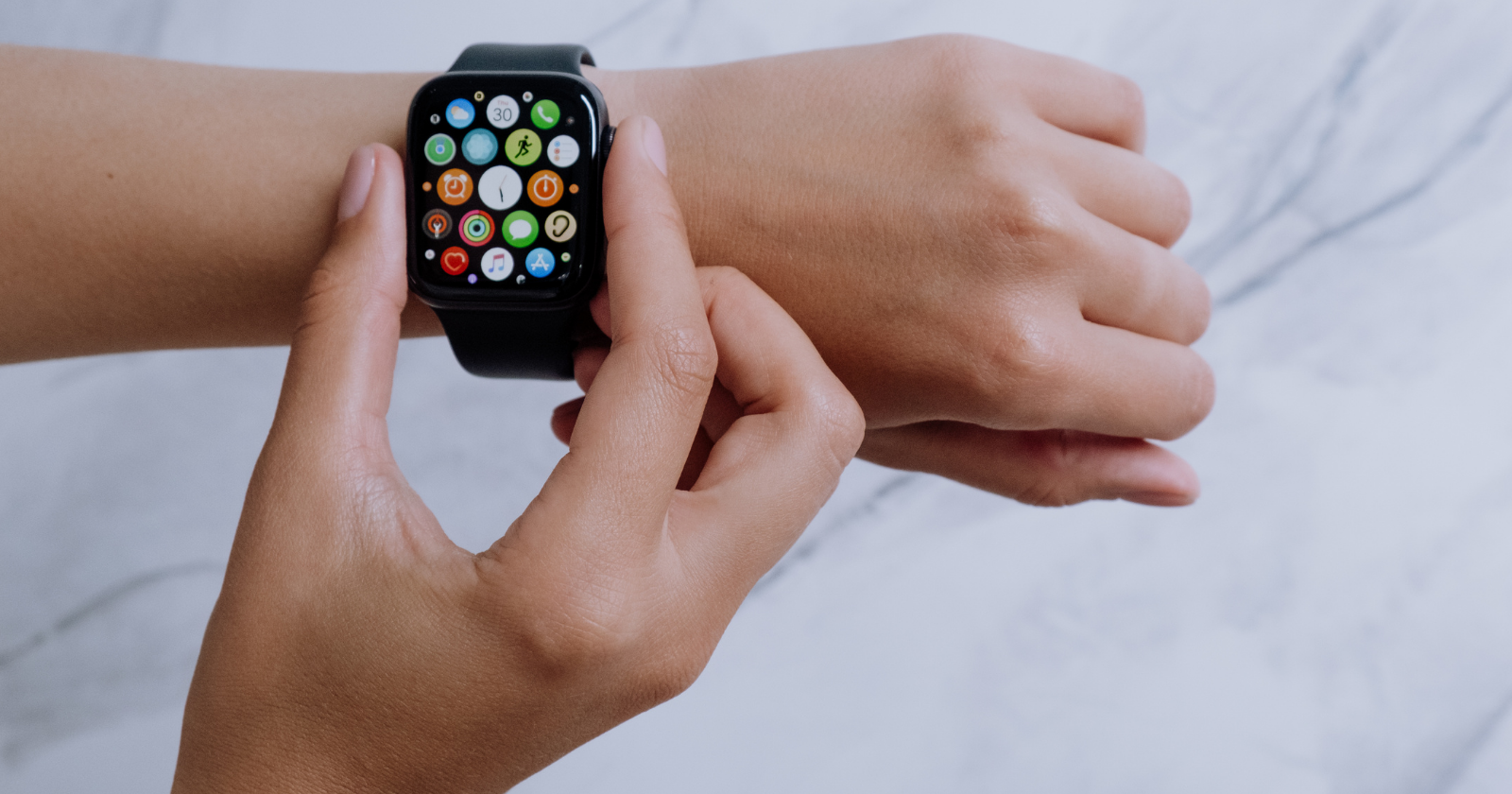
Неправильная ориентация запястья или Digital Crown может мешать автоматическим функциям и замерам здоровья. Например, поднятие запястья для пробуждения экрана, корректный сбор данных пульса и электрокардиограмма (ЭКГ) могут работать некорректно, если часы настроены под другую руку.
Важно: изменение ориентации не стирает данные и не требует повторной активации. Но иногда придётся переставить ремешок, чтобы датчики располагались правильно.
Изменение ориентации через приложение Watch на iPhone
Используйте приложение Watch на iPhone, если он под рукой. Это самый удобный способ поменять ориентацию запястья и сторону Digital Crown.
- Откройте приложение «Watch» на iPhone.
- Перейдите в «Основные».
- Выберите «Положение на запястье».
- Укажите «Левое запястье» или «Правое запястье».
- Чтобы поменять сторону Digital Crown, выберите «Digital Crown слева» или «Digital Crown справа».
- Закройте приложение «Watch».
Закрыть
Изменение ориентации на самом Apple Watch
Если iPhone недоступен, всё можно сделать прямо на часах через «Настройки».
- Нажмите Digital Crown, чтобы открыть список приложений, и тапните «Настройки».
- Перейдите в «Основные».
- Выберите «Ориентация».
- Установите «Левая» или «Правая» для запястья.
- Для смены стороны Digital Crown выберите «Лево» или «Право» в соответствующем пункте.
- Выйдите из «Настроек».
Закрыть
Практические советы и проверки
- Убедитесь, что ремешок надёжно застёгнут и датчики соприкасаются с кожей без зазоров.
- После смены ориентации проверьте работу Wake on Wrist Raise: поднимите руку — экран должен включиться.
- Проведите тестовые замеры пульса и (если доступно) ЭКГ, чтобы проверить корректность данных.
Важно: если ваши измерения все ещё выглядят странно, попробуйте перезапустить часы и iPhone, а затем повторно проверить ориентацию.
Когда это не поможет
- Если проблема в самом ремешке (изношенные фиксаторы, грязь) — смена ориентации не исправит качество контакта датчиков.
- При аппаратной неисправности датчиков или повреждённом экранном модуле потребуется сервисный центр.
- При несовместимости стороннего ремешка (неправильная посадка) может понадобиться другой ремешок.
Альтернативные подходы
- Смените ремешок на модель, которая удобнее сидит при выбранной ориентации.
- Если часто переходите между руками, держите быстрый чек-лист в заметках: ориентация, положение Digital Crown, тест пульса.
Быстрая SOP: что сделать за 2 минуты
- Откройте «Watch» на iPhone или «Настройки» на часах.
- Перейдите в «Основные» → «Ориентация» / «Положение на запястье».
- Выберите нужную сторону запястья и сторону Digital Crown.
- Проверьте работу экрана при поднятии запястья и проведите тестовый замер пульса.
- Если нужно, перенастегните ремешок.
Чек-лист для ролей
- Для пользователя: выбрать правильную руку, проверить датчики, при необходимости сменить ремешок.
- Для администратора IT (в компании): дать короткую памятку пользователям и, при массовых проблемах, собрать информацию о моделях ремешков и серийных номерах устройств.
Глоссарий
- Digital Crown — механическое колесико на боковой стороне Apple Watch для прокрутки, подтверждения и навигации.
- Wake on Wrist Raise — функция, которая автоматически включает экран при поднятии запястья.
Часто задаваемые вопросы
Нужно ли стирать или сбрасывать Apple Watch при смене ориентации?
Нет. Изменение ориентации не приводит к удалению данных и не требует сброса настроек.
Как понять, что я выбрал неправильную ориентацию?
Если экран не включается при поднятии руки, данные пульса/ЭКГ выглядят некорректно или вам неудобно использовать Digital Crown — вероятно, ориентация выбрана неверно.
Итог
Изменение ориентации Apple Watch — простая настройка, которая гарантирует корректную работу функций для здоровья и удобное управление колесиком Digital Crown. Делайте проверку после смены ориентации и, при необходимости, подбирайте правильный ремешок.

Похожие материалы

Несколько аккаунтов Skype: Multi Skype Launcher

Журнал для работы: повысить продуктивность

Персональные звуки уведомлений на Android

Скачивание шоу Hulu для офлайн‑просмотра

Microsoft Start: персонализированная новостная лента
