
Как настроить Wink Shortcuts для быстрого управления умным домом
TL;DR
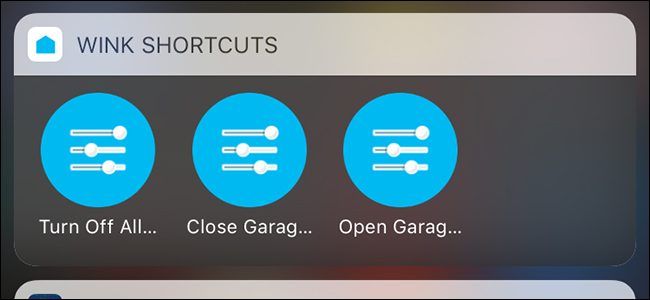
Wink Shortcuts позволяют создать одну кнопку, выполняющую несколько действий одновременно — выключить свет, закрыть гараж и т.д. Настройте ярлык в приложении, затем поместите виджет на главный экран Android или в центр уведомлений iPhone для мгновенного доступа.
Важно: виджеты дают самый быстрый доступ; сами ярлыки доступны и внутри приложения.
Зачем использовать Wink Shortcuts
Многие приложения для умного дома требуют нескольких шагов, чтобы найти и управлять устройством. Wink Shortcuts (ярлыки) решают эту проблему: один тап запускает заранее настроенную последовательность действий. Это удобно для рутинных сценариев — уход из дома, вечерний режим, проверка безопасности и т.д.
Ключевые преимущества:
- Мгновенный доступ к часто используемым действиям.
- Возможность объединять несколько действий в один ярлык.
- Работает и через приложение, и через виджеты на Android/iPhone.
Краткий план действий
- Откройте приложение Wink и перейдите в меню.
- Перейдите в раздел «Ярлыки».
- Создайте новый ярлык, задайте имя и добавьте одно или несколько действий.
- Сохраните и при необходимости разместите виджет на рабочем столе Android или в центре уведомлений iPhone.
Пошаговая инструкция (расширенная)
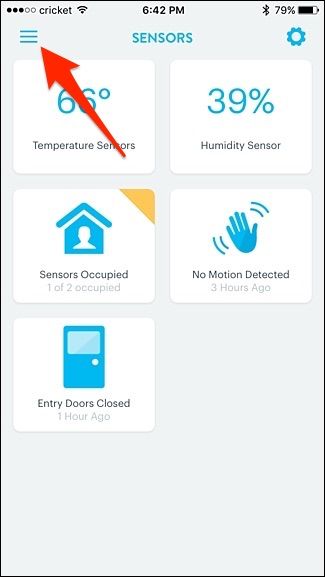
- Откройте приложение Wink и нажмите кнопку меню в левом верхнем углу экрана.
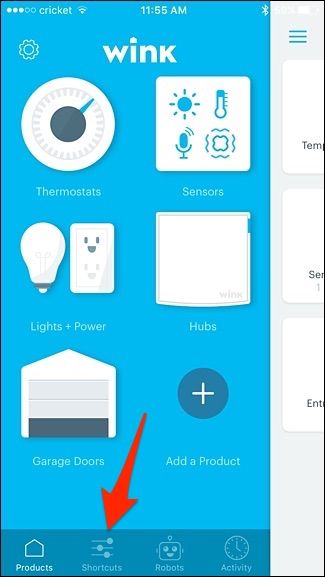
- Внизу выберите вкладку «Ярлыки».
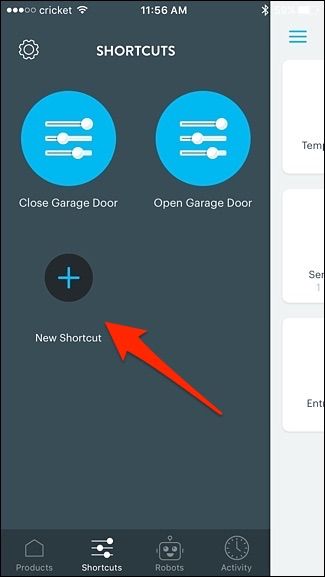
- Нажмите «Новый ярлык» чтобы создать новый.
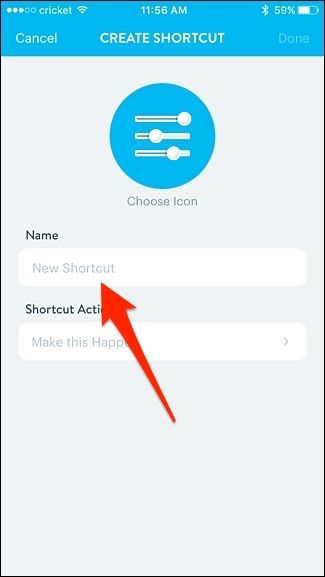
- Дайте ярлыку понятное имя: тапните по полю под «Имя» и введите название, например «Уход из дома» или «Вечер».
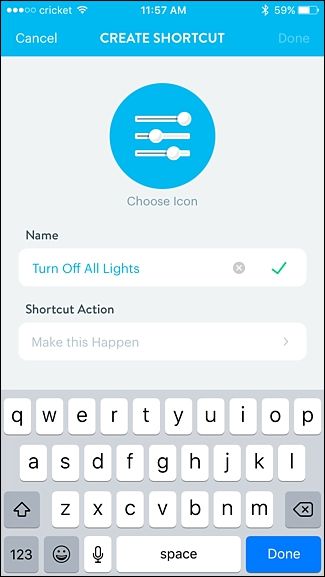
- После ввода нажмите «Готово» чтобы подтвердить имя.
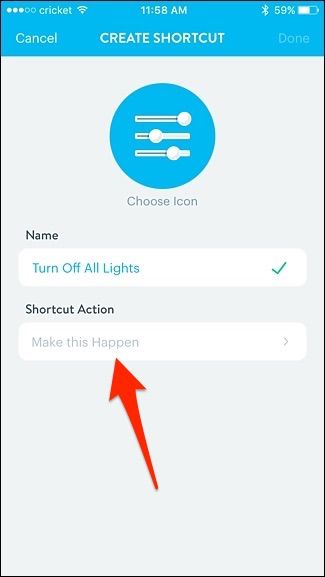
- Под «Действие ярлыка» нажмите «Задать действие» чтобы выбрать устройство или сценарий.
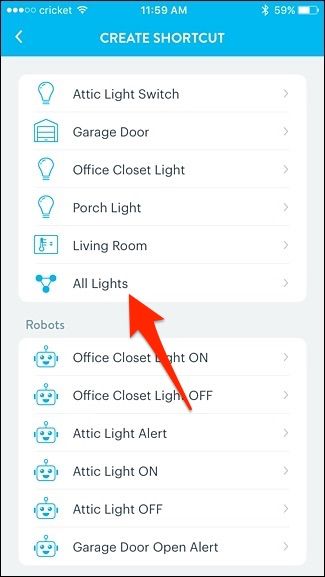
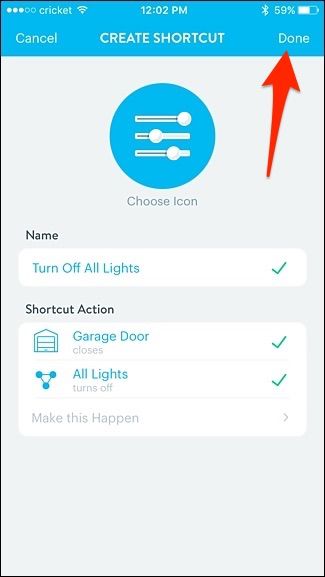
- Выберите устройство, которым хотите управлять. В примере ниже мы выбираем «Все светильники», чтобы выключить весь свет одним тапом.
- Переключите состояние на «Выключить» и нажмите «Сохранить».
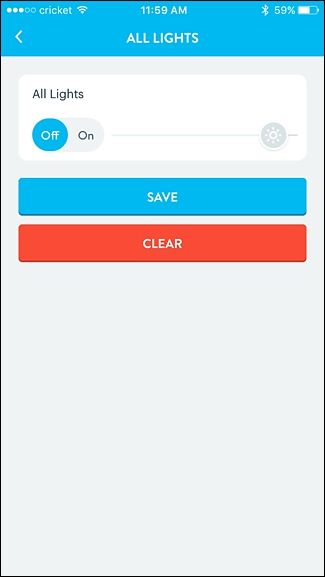
- Чтобы добавить ещё одно действие к тому же ярлыку, нажмите «Задать действие» под уже созданным действием и выберите следующее устройство или сценарий.
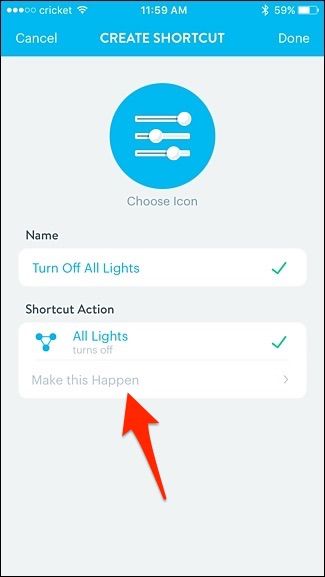
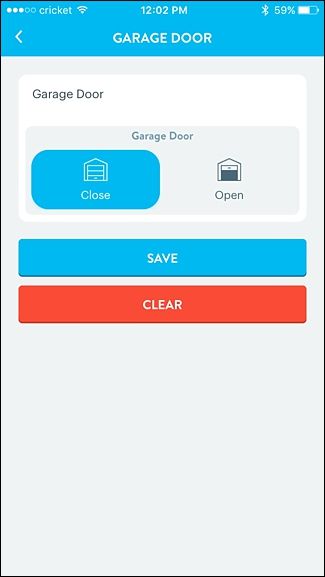
- Например, добавьте закрытие гаражных ворот: выберите «Гаражные ворота», установите «Закрыть» и нажмите «Сохранить».
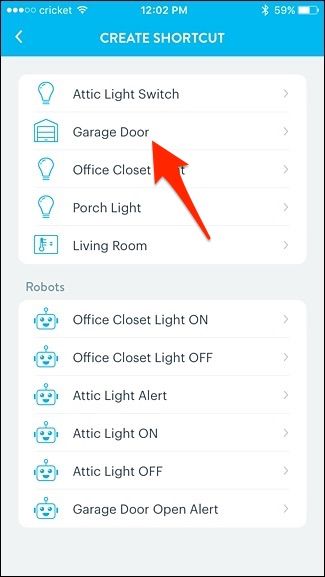
- После добавления всех действий нажмите «Готово» в левом верхнем углу, чтобы сохранить ярлык.
- Новый ярлык появится в общем списке ярлыков приложения.
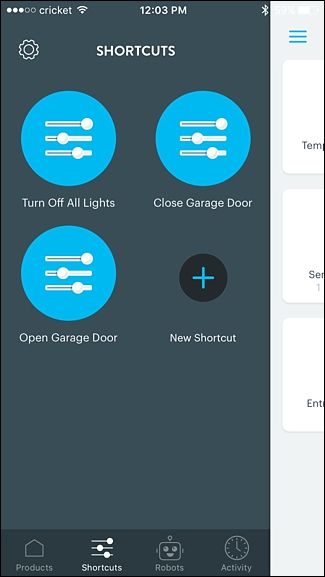
Примечание: внутри приложения ярлыки удобно просматривать и редактировать, но наиболее быстрый доступ даёт виджет.
Как добавить виджет (Android)
- На домашнем экране Android нажмите и удерживайте свободное место.
- Выберите «Виджеты».
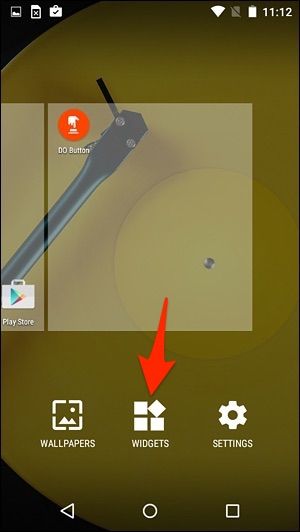
- Пролистайте список вниз до виджетов Wink. Нажмите и удерживайте виджет, затем перетащите его на рабочий стол.
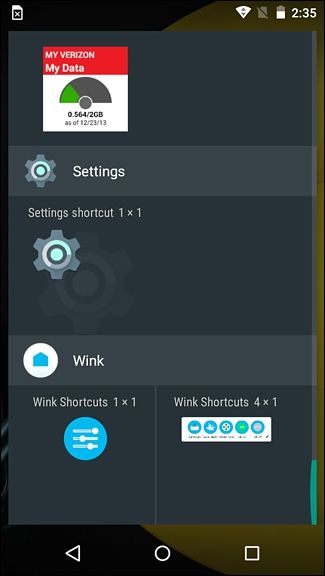
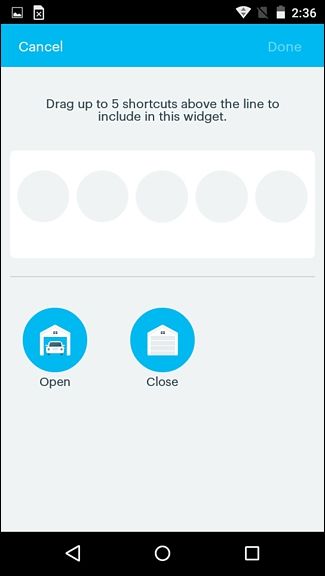
- На появившемся экране перетащите нужные ярлыки в слоты виджета и нажмите «Готово».
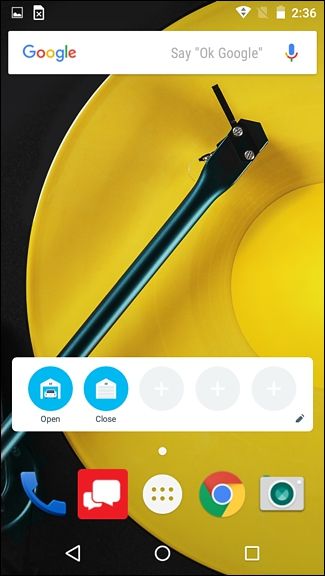
- Ярлыки появятся на рабочем столе Android — теперь одно нажатие активирует сразу несколько действий.
Как добавить виджет (iPhone)
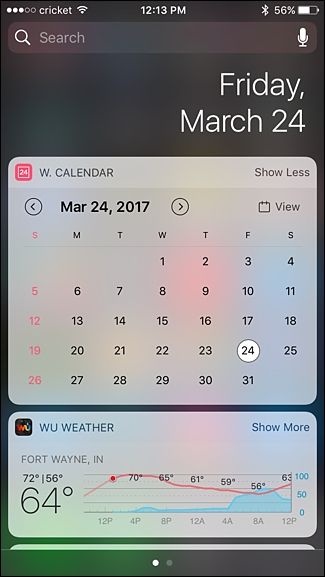
iPhone не поддерживает виджеты на рабочем столе в старых версиях iOS, но вы можете поместить их в Центр уведомлений.
- Проведите вниз от верхней части экрана, чтобы открыть Центр уведомлений, и перейдите на страницу виджетов.
- Прокрутите вниз и нажмите «Изменить».
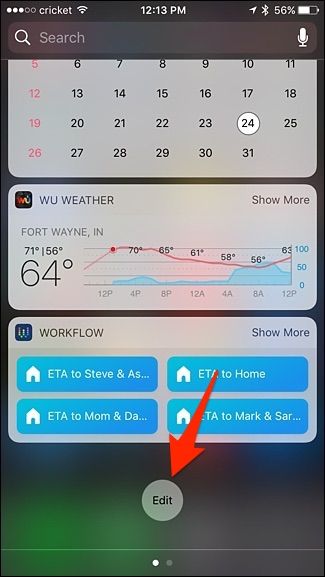
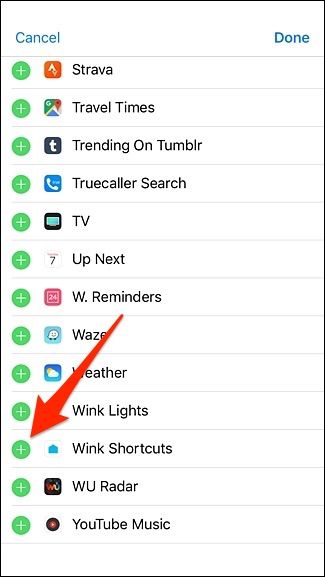
- Найдите «Wink Shortcuts» в списке, нажмите зелёную кнопку «+» рядом с ним.
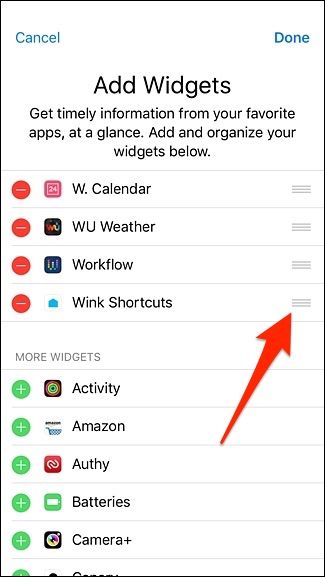
- Вернитесь наверх списка — виджет теперь отображается среди включённых. Удерживайте и перетаскивайте значок перемещения, чтобы изменить порядок. Нажмите «Готово» чтобы подтвердить.
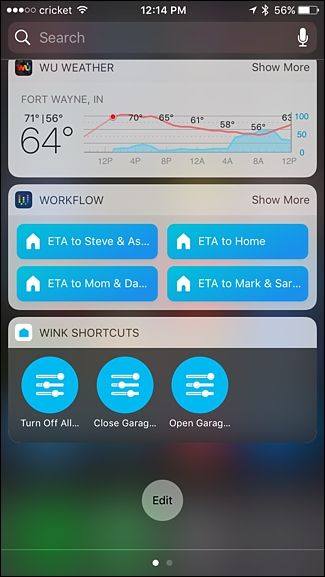
- Теперь виджет Wink доступен в Центре уведомлений — ярлыки можно запускать, не открывая приложение.
Советы по надёжной работе ярлыков
- Дайте каждому ярлыку понятное имя и короткое описание в голове — это ускорит выбор.
- Проверяйте права доступа приложения Wink к устройствам и локальной сети после обновлений ОС.
- Тестируйте каждый добавленный шаг отдельно, затем проверяйте весь ярлык целиком.
- Если одно из устройств недоступно, ярлык может сработать частично — учитывайте это в сценариях.
Когда ярлыки не подходят (контрпримеры)
- Для сложной логики с условными ветвлениями лучше использовать полные сценарии автоматизации платформы (если поддерживается), а не простые ярлыки.
- Если требуется подтверждение безопасности (например, открытие ворот), ставьте дополнительное подтверждение вместо автоматического выполнения.
Альтернативы и расширения
- Используйте интеграции через голосовых помощников (Google Assistant, Alexa) для голосового запуска тех же сценариев.
- Сторонние платформы автоматизации (IFTTT, Home Assistant) дают более гибкие условия с триггерами и задержками.
Мини‑методология: как проектировать удобные ярлыки
- Определите одну ситуацию/цель (например, «Уход из дома»).
- Перечислите все шаги, которые обычно выполняете вручную.
- Оставьте только действия, которые безопасно автоматизировать.
- Настройте, протестируйте, добавьте в виджет.
Чек‑лист перед публикацией ярлыка
- Имя ярлыка понятно любому пользователю в доме
- Все устройства доступны и отвечают
- Нет опасных автоматических действий без подтверждения
- Ярлык проверен в разное время дня
- Виджет настроен и протестирован
Ролевые чек‑листы
Для домовладельца:
- Проверить, что смартфон подключён к Wi‑Fi/мобильной сети.
- Проверить доступ к Wink аккаунту.
- Протестировать один раз перед регулярным использованием.
Для установщика/интегратора:
- Убедиться в стабильности сети и правильной привязке устройств к Wink Hub.
- Настроить резервные сценарии в случае отказа отдельного устройства.
Критерии приёмки
Ярлык считается корректно настроенным если:
- Выполняет все указанные действия одним нажатием.
- Не запускает опасных действий без подтверждения.
- Доступен через виджет на целевой платформе (Android/iPhone).
Быстрый план действий (SOP)
- Создать ярлык с понятным именем.
- Добавить первое ключевое действие (например, выключение света).
- Добавить дополнительные действия (закрытие ворот, блокировка замков).
- Проверить последовательность и откат (проверка состояния).
- Разместить в виджете и протестировать финально.
Пример возможного сценария отказа и отката
Проблема: при срабатывании ярлыка гаражные ворота остаются открытыми.
Действия при инциденте:
- Откройте приложение Wink и проверьте статус устройства «Гаражные ворота».
- Попробуйте вручную закрыть ворота через интерфейс устройства.
- Если не закрываются — удержите контакт с физическим пультом/замком и обратитесь к сервису.
- Временное решение: удалите автоматическое действие открытия/закрытия из ярлыка до устранения проблемы.
Диаграмма принятия решения (Android vs iPhone)
flowchart TD
  A[Нужен быстрый доступ к ярлыкам?] --> B{Устройство}
  B --> |Android| C[Добавить виджет на рабочий стол]
  B --> |iPhone| D[Добавить виджет в Центр уведомлений]
  C --> E[Перетащить ярлыки и сохранить]
  D --> F[Включить «Wink Shortcuts» в списке виджетов]
  E --> G[Готово — используйте ярлык]
  F --> G
Краткое объявление для домашнего блога или письма (100–200 слов)
Wink Shortcuts — простой способ управлять несколькими устройствами умного дома одним нажатием. Настройте ярлык «Уход из дома», чтобы выключать все светильники и закрывать гараж одновременно. Поместите ярлыки в виджет на Android или в Центр уведомлений iPhone — и все важные команды станут доступны без открытия приложения. В статье описаны пошаговые инструкции по созданию и размещению виджетов, советы по надёжности и чек‑лист для тестирования. Это быстрый способ сделать управление домом удобнее и безопаснее.
Краткое резюме
- Ярлыки экономят время и упрощают управление устройствами.
- Виджет — самый быстрый способ доступа.
- Тщательно тестируйте и ограничивайте автоматизацию для безопасных действий.
Если нужно, могу подготовить готовые шаблоны имён ярлыков под разные сценарии (Уход, Сон, Гости, Вечер) или визуальные подсказки для вашей семьи.

Похожие материалы

Несколько аккаунтов Skype: Multi Skype Launcher

Журнал для работы: повысить продуктивность

Персональные звуки уведомлений на Android

Скачивание шоу Hulu для офлайн‑просмотра

Microsoft Start: персонализированная новостная лента
